
Wenn Sie Outlook ein POP3-E-Mail-Konto hinzufügen oder Archive oder Sicherungsdateien von einem Ihrer Konten in Outlook erstellen, wird möglicherweise eine Outlook-Datendatei (.pst) in Ihrem OneDrive erstellt.
Wenn diese Datendatei groß wird, kann sie Ihre OneDrive-Synchronisierung verlangsamen, und es können Meldungen wie "Änderungen werden verarbeitet" oder "Eine Datei wird gerade verwendet" angezeigt werden.
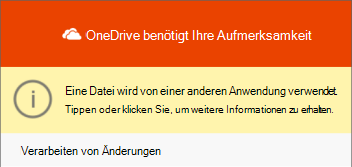
Verschieben der Outlook-PST-Datei aus OneDrive, um Synchronisierungsprobleme zu vermeiden
Schließen Sie Outlook, und warten Sie, bis die OneDrive-Synchronisation abgeschlossen ist.
Öffnen Sie den Explorer, und navigieren Sie zu C:\Users\[username]\OneDrive\Documents\Outlook Files.
Hinweis
Wenn sich die PST-Datei nicht hier befindet, öffnen Sie Outlook, klicken Sie mit der rechten Maustaste auf das Konto mit der PST-Datei, die Sie verschieben möchten, und wählen Sie Datendateieigenschaften > Erweitert aus, um den vollständigen Pfad des Dateinamens anzuzeigen.
Kopieren Sie die PST-Datei aus dem Ordner "OneDrive" an einen neuen oder vorhandenen Speicherort auf Ihrem PC, der sich nicht in Ihrem OneDrive befindet (z. B. C:\My Outlook Files).
Geben Sie der kopierten Datei einen neuen Namen (z. B. myname@domain-copy.pst).
Starten Sie Outlook erneut.
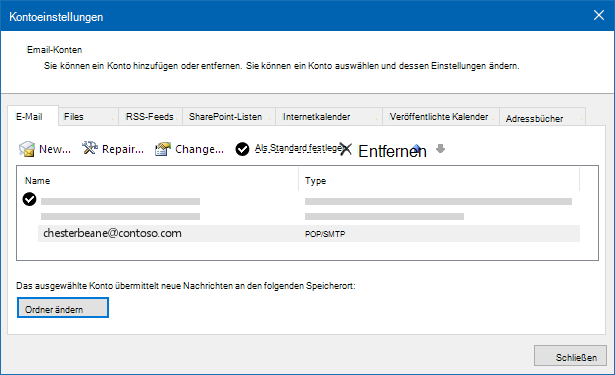
Wählen Sie Datei und dann Kontoeinstellungen:

Wählen Sie auf der Registerkarte "E-Mail" den Kontonamen und dann "Ordner ändern" aus:
Hinweis
Wenn Ordner wechseln nicht angezeigt wird, dann verfügt das von Ihnen ausgewählte E-Mail-Konto über keine PST-Datei.
Wählen Sie das Konto und dann "Neue Outlook-Datendatei" aus:
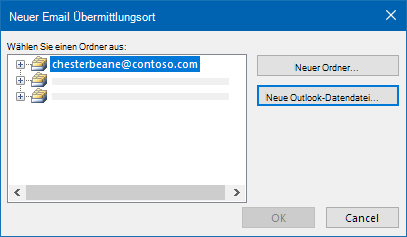
Navigieren Sie zum Speicherort der neu benannten Kopie der PST-Datei, markieren Sie sie, und klicken Sie auf OK, um zur Liste der E-Mail-Konten zurückzukehren.
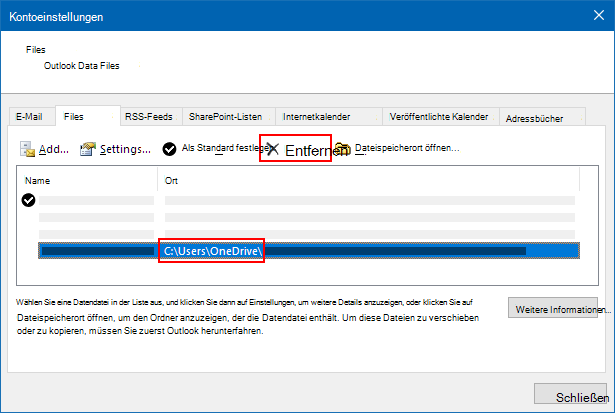
Wählen Sie auf der Registerkarte "Data Files" den Speicherort der Datendatei aus, der OneDrive enthält, und wählen Sie "Entfernen" und "Ja" aus, um die Verbindung der Datei zu trennen.
Hinweis
- Wenn Sie "Entfernen" auswählen, gehen keine E-Mail-Daten verloren, sie werden nur von Ihrem Outlook-Konto getrennt. Er kann bei Bedarf erneut hinzugefügt werden.
- Sie können keine Standarddatendatei entfernen. Wählen Sie zuerst eine andere Datendatei und dann "Als Standard festlegen " aus.
Wenn Sie die OneDrive-Kopie der PST-Datei verschieben oder löschen möchten, müssen Sie zuerst Outlook schließen.
Weitere Informationen
Suchen und Verschieben von Outlook-Datendateien von einem Computer auf einen anderen
Benötigen Sie weitere Hilfe?
Konto-Support. Hilfe zu Ihrem Microsoft-Konto und Ihren Abonnements finden Sie unter Konto- & Abrechnungshilfe.
Technischer Support. Wählen Sie für technischen Support unten "Microsoft-Support kontaktieren" aus, geben Sie Ihr Problem ein, und wählen Sie "Hilfe" aus.
Handybenutzer können sich an den Support wenden, indem sie OneDrive-App öffnen und Ihr Gerät leicht schütteln.
Community-Support. Communitys helfen Ihnen, Fragen zu stellen, Feedback zu geben und von Experten mit umfassendem Wissen zu hören. Fragen Sie die Microsoft Community. Geben Sie keine persönlichen oder sensiblen Informationen in öffentlichen Foren preis.