
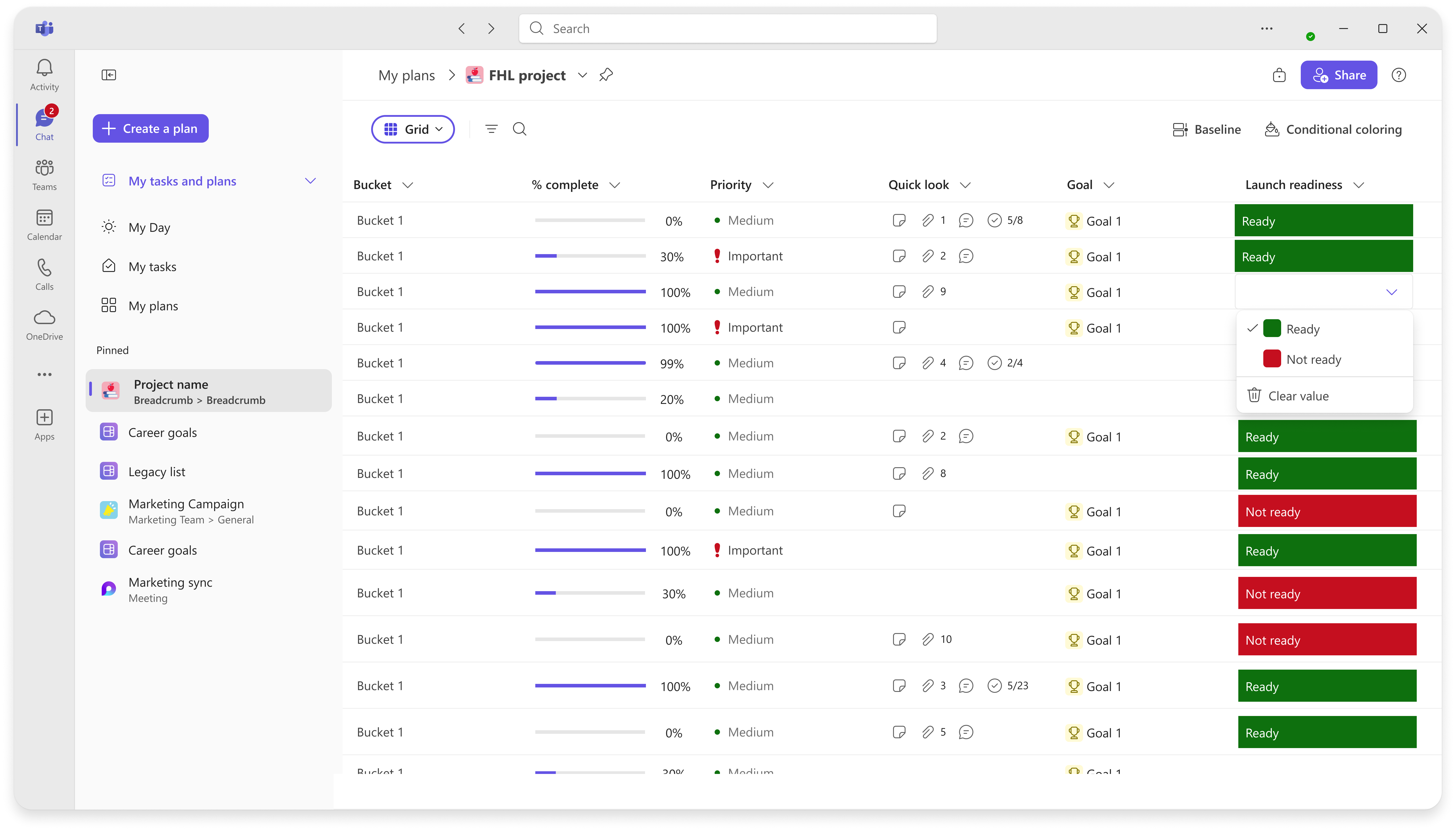
Mit benutzerdefinierten Feldern können Sie die Informationen, die für Ihr Team wichtig sind, direkt in Ihren Aufgaben nachverfolgen. Wenn Sie über die Standardfelder von Planner hinausgehen möchten, können Sie einem Plan eigene Felder hinzufügen und sie während der Arbeit ausfüllen.
Mit benutzerdefinierten Felder können Sie folgende Aktionen ausführen:
- Fügen Sie Felder hinzu, die zur Arbeitsweise Ihres Teams passen.
- Wählen Sie aus mehreren Feldtypen aus, einschließlich Dropdownoptionen mit Farben.
- Sortieren, filtern und gruppieren Sie Ihre Aufgaben nach den von Ihnen erstellten Feldern.
- Exportieren Sie Ihren Plan, einschließlich der Daten aus benutzerdefinierten Feldern, nach Excel.
Lizenzierung und Verfügbarkeit
- Zum Erstellen und Bearbeiten benutzerdefinierter Felder ist eine Planner Plan 1-, Planner Plan 3-, Planner Plan 5- oder Copilot-Lizenz erforderlich.
- Benutzer mit einer Microsoft 365-Lizenz und ohne Planner Premium-Plan können benutzerdefinierte Felder anzeigen und nach Excel exportieren, aber nicht erstellen oder bearbeiten.
Hinzufügen eines benutzerdefinierten Felds
Benutzerdefinierte Felder werden in der Rasteransicht hinzugefügt.
So fügen Sie ein benutzerdefiniertes Feld hinzu:
- Öffnen Sie Ihren Plan, und wählen Sie dann "Raster" aus.
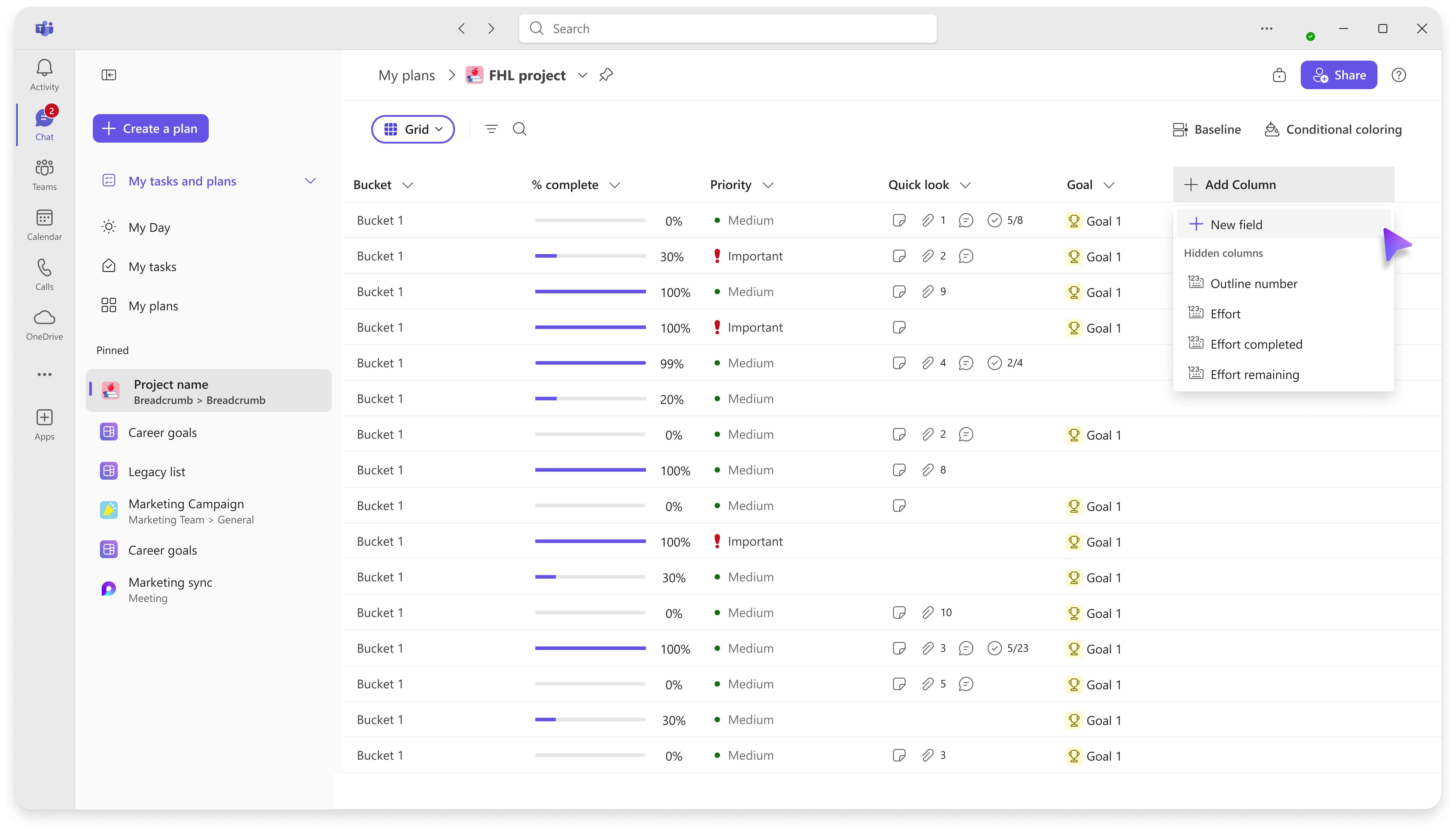
- Wählen Sie am Ende der Spalten + Spalte hinzufügen aus.
- Wählen Sie + Neues benutzerdefiniertes Feld aus.
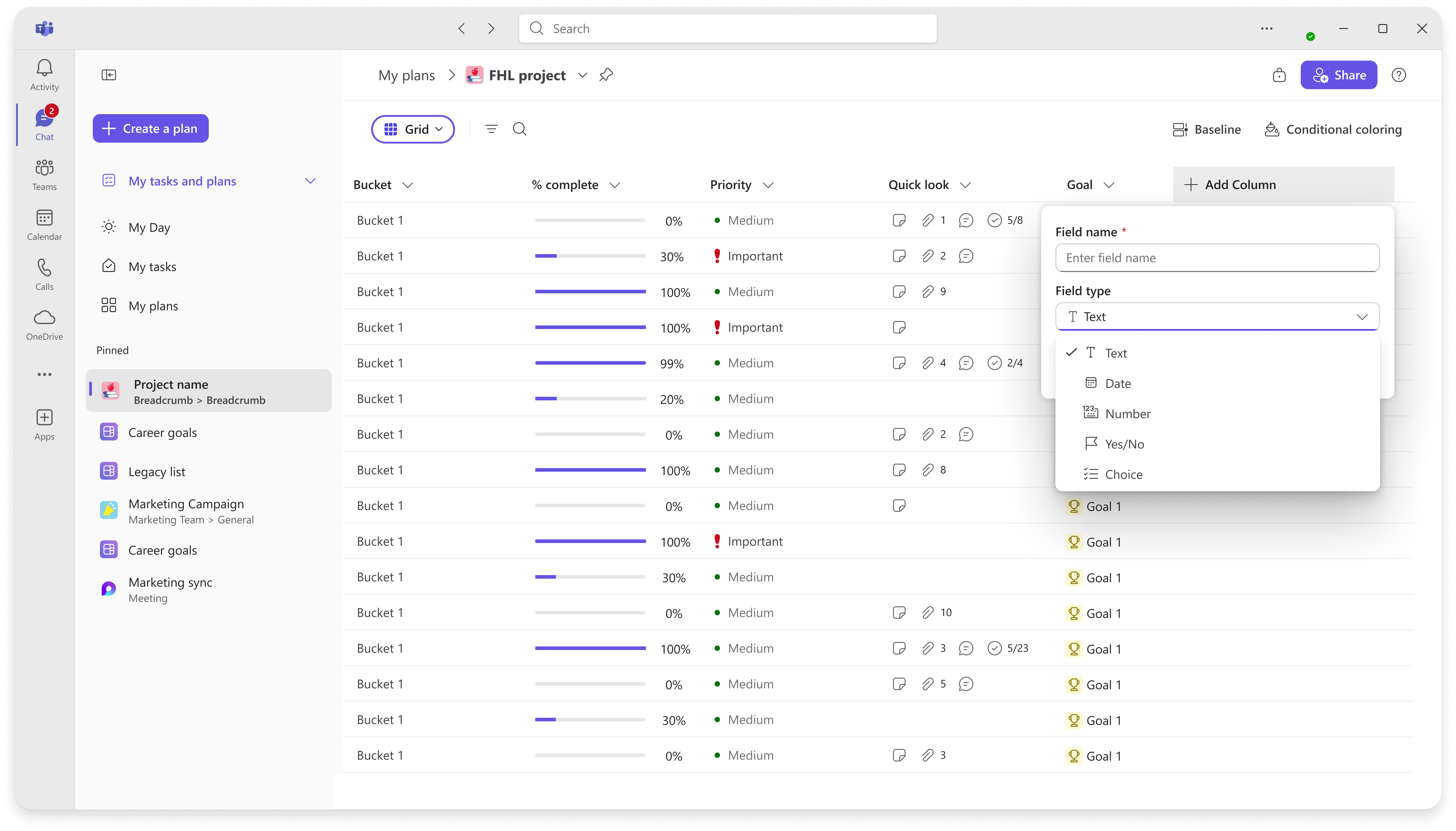
- Geben Sie einen Namen ein, wählen Sie einen Feldtyp aus, und legen Sie eventuelle Optionen fest.
- Wählen Sie Speichern aus.
Die neue Spalte wird in Ihrem Plan angezeigt.
Ausfüllen und Bearbeiten eines benutzerdefinierten Felds
Nachdem ein Feld erstellt wurde, können Sie es ausfüllen und bearbeiten:
- Rasteransicht: Geben Sie Text direkt in die Zelle ein.
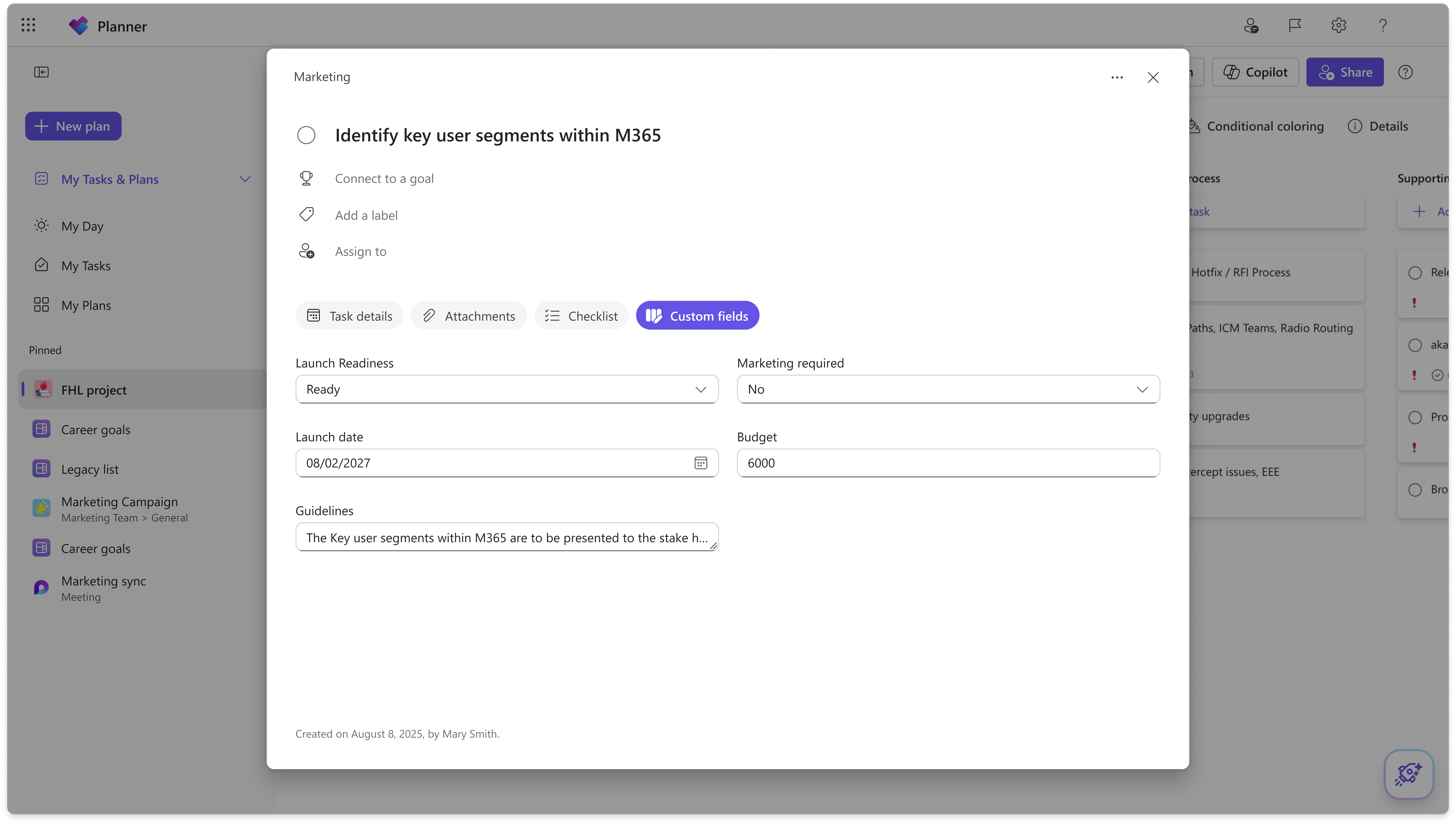
- Aufgabendetails: Öffnen Sie eine Aufgabe, um ihre Felder anzuzeigen und zu bearbeiten, auch über Meine Aufgaben.
Unterstützte Feldtypen
| Type | Zweck |
|---|---|
| Text | Kurzer freier Text. |
| Zahl | Numerische Werte, die zusammengelegt werden können. |
| Datum | Ein Datum aus einem Kalender. |
| Ja/Nein | Ein einfaches Flag. |
| Auswahl | Ein Dropdownmenü zur Einzelauswahl mit farbigen Optionen. |
Grenzwerte für benutzerdefinierte Felder
- Sie können bis zu 10 benutzerdefinierte Felder pro Plan erstellen.
- Feldnamen können bis zu 255 Zeichen enthalten.
- Auswahlfelder unterstützen zwischen 2 und 25 Optionen.
- Auswahlfelder werden einzeln ausgewählt, sodass jede Aufgabe nur über eine ausgewählte Option verfügen kann.
- Benutzerdefinierte Felder sind spezifisch für den Plan, in dem sie erstellt werden. Sie können nicht kopiert oder in einen anderen Plan verschoben werden.
Hinweis
Benutzerdefinierte Felder können von allen Personen gelöscht werden, die den Plan bearbeiten können. Das Löschen eines Felds ist permanent und entfernt seine Werte aus allen Aufgaben. Wenn Sie eine einzelne Auswahloption löschen, wird diese Option aus allen Aufgaben gelöscht, die sie verwenden.