
Aufgabennotizen sind das Feld, in dem Sie die Details einer Aufgabe erfassen – Anweisungen für einen Teamkollegen, Punkte, die Sie nicht vergessen möchten, oder Links zu Dateien und Seiten, zu denen Sie häufig zurückkehren. Formatierung besteht aus einer Reihe von visuellen Formatvorlagen, z. B. fett formatierter Text, Überschriften, Listen und Links, die Sie auf diesen Text anwenden können, damit er auf einen Blick leicht lesbar ist, anstatt wie ein langer Block Nur-Text zu erscheinen.
Sie können die Formatierung so anwenden, wie es Ihnen am natürlichsten erscheint: Wählen Sie eine Option aus der Symbolleiste aus, verwenden Sie eine Tastenkombination, oder geben Sie während des Schreibens einfache Zeichen im Markdown-Stil ein. Es gibt nichts zu speichern oder zu konfigurieren – Ihre Formatierung wird automatisch beibehalten und sieht jedes Mal gleich aus, wenn Sie die Aufgabe erneut öffnen.
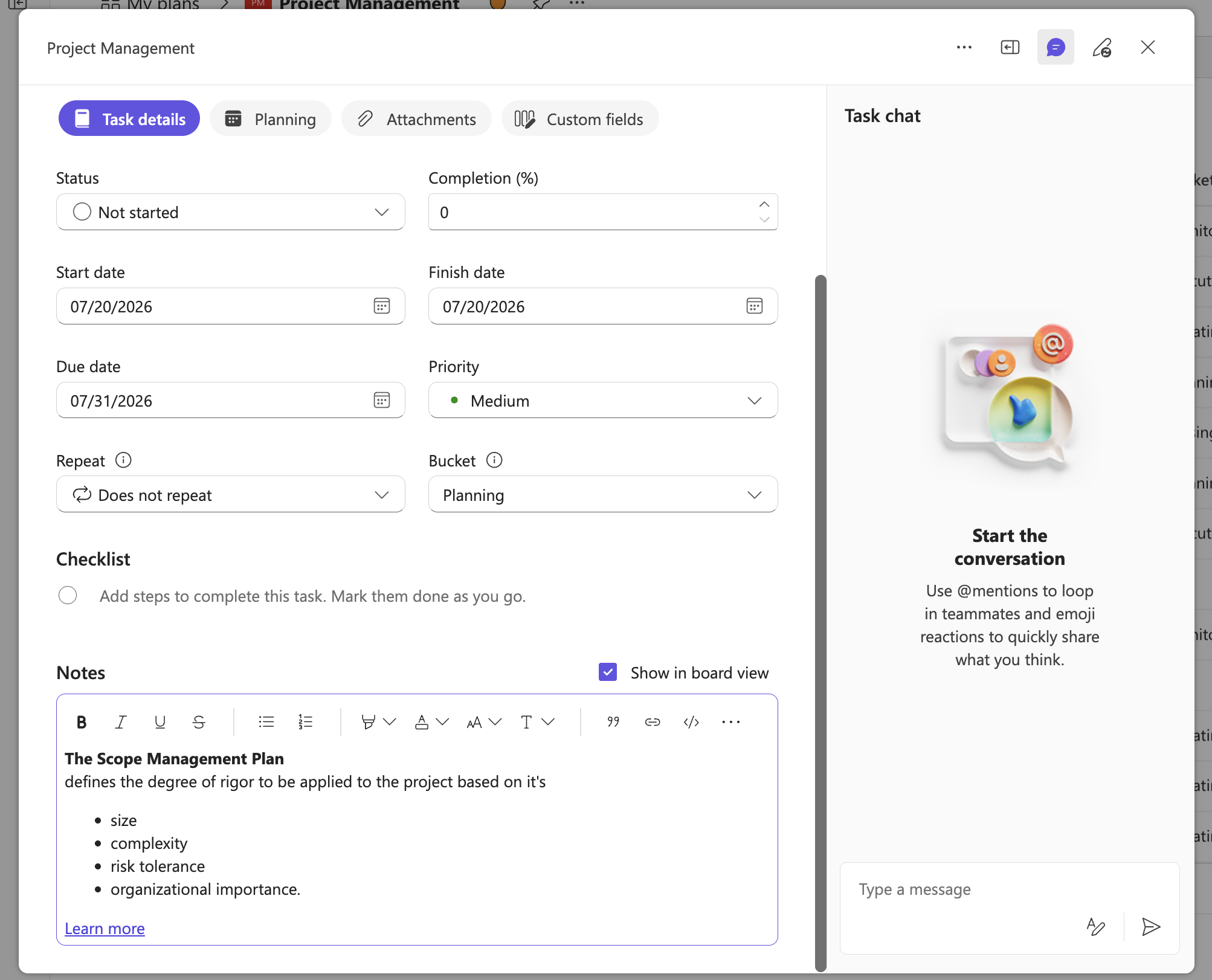
Formatsymbolleiste
Das Feld "Notizen" enthält eine Formatsymbolleiste, mit der Sie Formatvorlagen auf ausgewählten Text oder auf Text anwenden können, den Sie eingeben möchten. Die Symbolleiste bleibt beim Scrollen durch lange Notizen oben im Feld sichtbar, sodass Sie die Steuerelemente immer erreichen können. Wählen Sie auf der Symbolleiste das Menü "Mehr" aus, um weitere Formatierungsoptionen anzuzeigen.
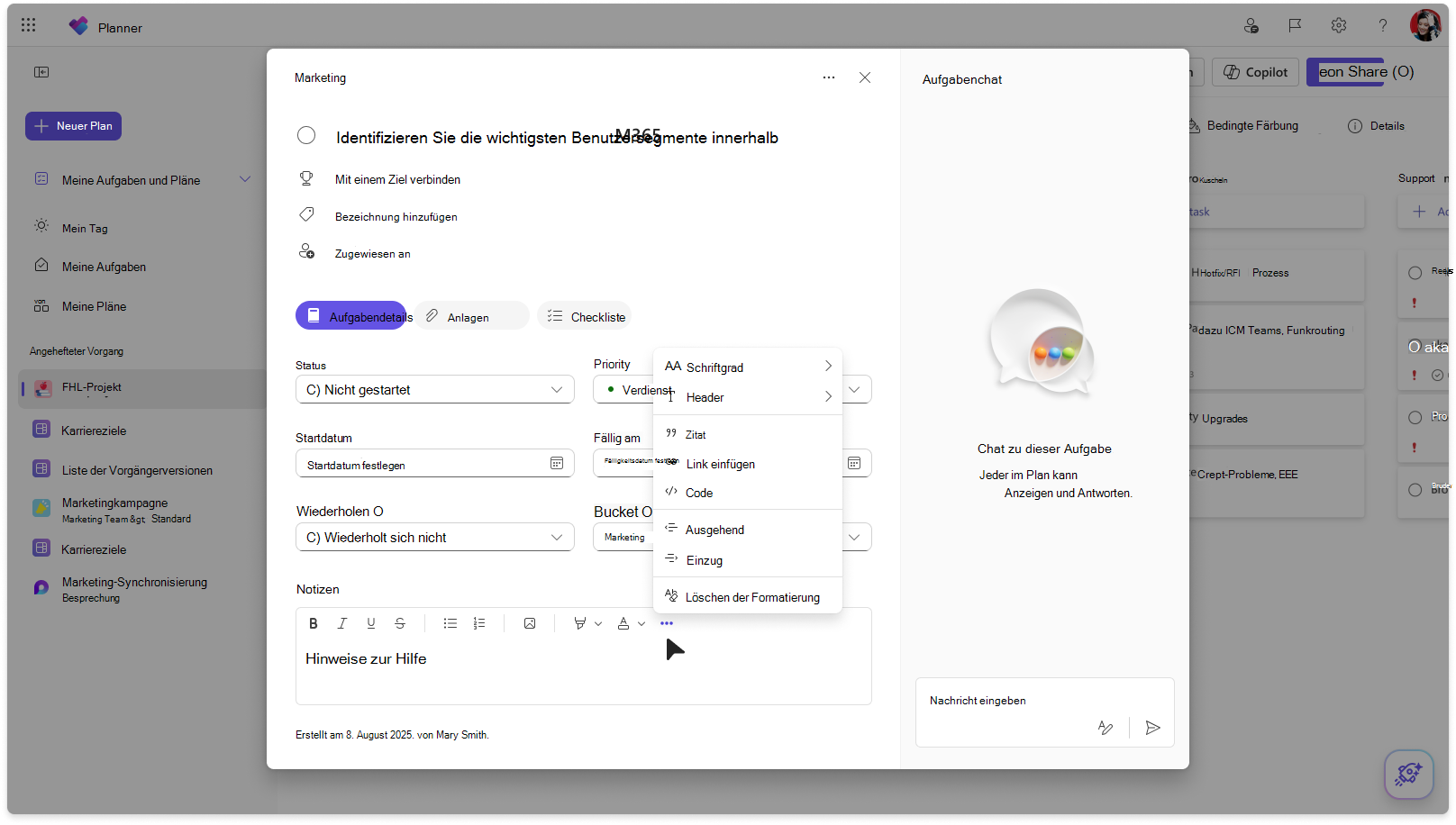
Formatierungsoptionen, Tastenkombinationen und Markdown
Sie können Formatierung auf drei Arten anwenden: Wählen Sie eine Option aus der Symbolleiste aus, verwenden Sie eine Tastenkombination oder geben Sie während des Schreibens Syntax im Markdown-Stil ein. In der folgenden Tabelle sind die einzelnen Formatierungsoptionen zusammen mit ihrem Verhalten und ihrer Anwendung aufgeführt.
| Formatierung | Funktion | Windows | Mac | Markdownsyntax |
|---|---|---|---|---|
| Fett | Text fett formatieren | STRG+B | cmd+B | *Text* |
| Kursiv | Auszeichnen von Text als kursiv | STRG+UMSCHALT+K | cmd+I | _Text_ |
| Unterstrichen | Unterstreichen von Text | STRG+UMSCHALT+U | cmd+U | |
| Durchgestrichen | Streichen Sie Ihren Text durch | STRG+UMSCHALT+X | cmd+UMSCHALT+X | ~Text~ |
| Monospace / Code | Formatieren von Text als Code | STRG+UMSCHALT+M | cmd+UMSCHALT+M | `text` |
| Aufzählung | Erstellen einer Aufzählung | STRG+UMSCHALT+8 oder STRG+. | cmd+UMSCHALT+8 oder CMD+. | * Text oder - Text |
| Nummerierte Liste | Erstellen einer nummerierten Liste | STRG+UMSCHALT+7 oder STRG+/ | cmd+UMSCHALT+7 oder CMD+/ | 1. Text |
| Einzugsliste | Nesten eines Listenelements | STRG+] oder ALT+UMSCHALT+RECHTS | CMD+] | |
| Liste negativer Einzug | Aufheben der Schachtelung eines Listenelements | STRG+[ oder ALT+UMSCHALT+LINKS | CMD+[ | |
| Schriftgrad vergrößern | Vergrößern von Text | STRG+UMSCHALT+, | cmd+UMSCHALT+, | |
| Schriftgrad verkleinern | Verkleinern von Text | STRG+UMSCHALT+. | cmd+UMSCHALT+. | |
| Link einfügen | Hinzufügen eines Links | STRG+K | cmd+K | |
| Löschen der Formatierung | Entfernen aller Formatierungen | STRG+LEERTASTE | cmd+leertaste | |
| Rückgängig | Rückgängigmachen der letzten Änderung | STRG+Z oder ALT+RÜCKTASTE | cmd+Z | |
| Wiederholen | Wiederholen der letzten Änderung | STRG+Y oder STRG+UMSCHALT+Z | cmd+UMSCHALT+Z |
Einfügen von formatiertem Text
Sie können Inhalte, die aus Apps wie Word oder OneNote kopiert wurden, direkt in Aufgabennotizen einfügen. Beim Einfügevorgang werden die unterstützten Formatierungen wie fett formatierter Text, Listen und Links beibehalten, sodass Sie sie nicht manuell neu erstellen müssen.
Persistenz und Verhalten
Die auf die Notizen einer Aufgabe angewendete Formatierung bleibt auch nach dem erneuten Laden oder Öffnen der Aufgabe erhalten, da es keinen separaten Schritt zum Speichern gibt. Verwenden Sie die Option "Einzugsliste ", um verschachtelte Aufzählungszeichen (Unter-)Punkte innerhalb einer Liste zu erstellen. Verwenden Sie die Option "Formatierung löschen ", um alle Formatierungen aus dem markierten Text zu entfernen und ihn wieder als Nur-Text wiederherzustellen.