
Mit der Kapazitätsansicht können Sie die Arbeit Ihres Plans nach Zuständigkeit und Zeit überprüfen. Verwenden Sie es, um geplante und nicht geplante Aufgaben zusammen anzuzeigen, zu verstehen, wer Arbeit geplant hat, und die Arbeit über Wochen hinweg anzupassen, wenn sich der Plan Ihres Teams ändert.
Hinweis
Die Kapazitätsansicht ist für grundlegende Pläne in Microsoft Planner vorgesehen und erfordert eine Plan 3-Lizenz. Wenn die Kapazitätsansicht nicht angezeigt wird, befinden Sie sich möglicherweise in einem Premium-Plan, das Feature ist möglicherweise noch nicht für Ihre organization verfügbar, oder Sie verfügen nicht über die erforderliche Lizenz.
Kapazitätsansicht öffnen
Öffnen Sie den Premium-Plan, den Sie überprüfen möchten.
Wählen Sie in den Planansichten Kapazitätsansicht aus.
Die Kapazitätsansicht zeigt Arbeit in zugewiesenen Zeilen an und verwendet eine Zeitleiste-Kopfzeile, um Arbeit nach Zeit zu organisieren. Nicht geplante Aufgaben werden in einem nicht geplanten Arbeitsbereich angezeigt.
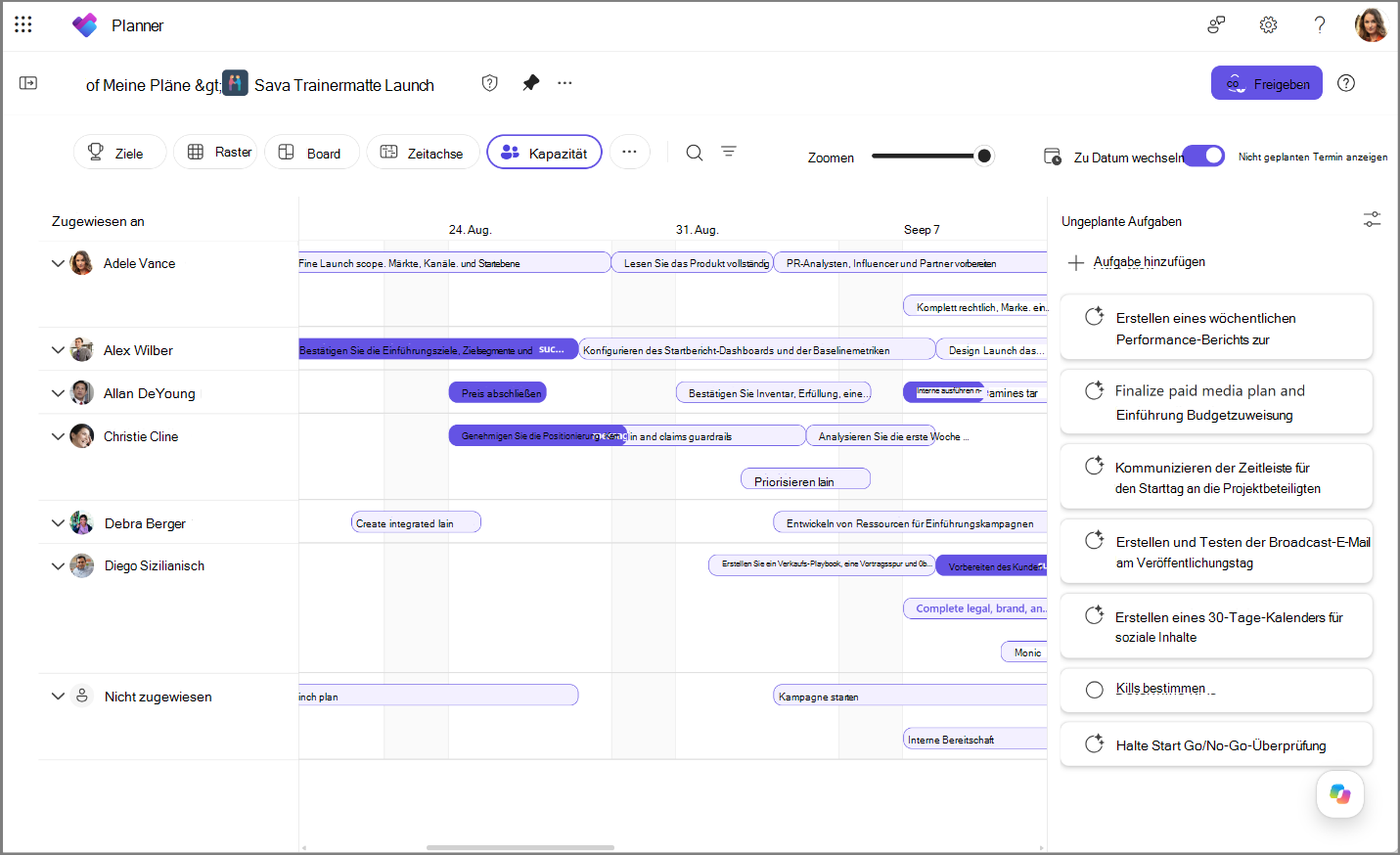
Überprüfen der Arbeit nach Zuständigkeit und Zeit
Verwenden Sie die Kapazitätsansicht, um zu verstehen, wie die Arbeit in Ihrem Team verteilt ist.
In der Kapazitätsansicht können Sie:
Überprüfen von Aufgaben nach Zuständigkeit
Geplante Arbeit über Wochen hinweg vergleichen
Anzeigen nicht geplanter Arbeit in derselben Ansicht
Reduzieren oder Erweitern der zugewiesenen Zeilen, um die Ansicht zu fokussieren
Verwenden Sie Zeitleiste Steuerelemente, um sich durch den Zeitplan zu bewegen
Wenn eine Zeile der zugewiesenen Person reduziert ist, erweitern Sie sie, um die Aufgaben anzuzeigen, die dieser Person zugewiesen sind.
Planen ungeplanter Arbeit
Aufgaben ohne geplantes Datum werden im ungeplanten Arbeitsbereich angezeigt. Sie können diesen Bereich verwenden, um Arbeit zu finden, die noch Zeit für den Plan benötigt.
So planen Sie ungeplante Arbeit:
Suchen Sie in der Kapazitätsansicht die Aufgabe im ungeplanten Arbeitsbereich.
Verschieben Sie den Vorgang in die Woche, in der die Arbeit angezeigt werden soll.
Überprüfen Sie die Zeile und die Zeitleiste des Zugewiesenen, um sicherzustellen, dass die Aufgabe an der richtigen Stelle angezeigt wird.
Durch das Planen ungeplanter Arbeit kann dem Team besser angezeigt werden, wann mit geplanten Arbeiten zu rechnen ist.
Arbeitsverschiebung zwischen Wochen
Wenn sich der Zeitplan ändert, können Sie die Arbeit in der Kapazitätsansicht auf eine andere Woche verschieben.
Suchen Sie die Aufgabe in der Zeile des Zugewiesenen.
Verschieben Sie den Vorgang in die Woche, in der die Arbeit stattfinden soll.
Überprüfen Sie die Zeitleiste, um zu bestätigen, dass die Aufgabe in der neuen Woche erscheint.
Das Verschieben von Arbeit zwischen Wochen hilft Ihnen, den Plan auf dem neuesten Stand zu halten, ohne die Ansicht zu verlassen.
Fokussieren der Ansicht
Verwenden Sie Filter und Zeilensteuerelemente, um sich auf die Arbeit zu konzentrieren, die am wichtigsten ist.
Sie können folgende Aufgaben ausführen:
Nach Zuständigkeit filtern, um die Arbeit einer Person zu überprüfen
Reduzieren von Zeilen für zugewiesene Personen, die Sie nicht überprüfen müssen
Erweitern der Zeilen für zugewiesene Personen, wenn Sie weitere Details benötigen
Verwenden Sie die Zoom- und Go-to-Date-Steuerelemente, um den Bereich der Zeitleiste zu ändern
Hinweise und Einschränkungen
Aufgaben ohne Start- oder Enddatum verbleiben im ungeplanten Arbeitsbereich, bis sie geplant werden.
Wenn Sie nach Zuständigkeit filtern, werden Aufgaben für andere Personen ausgeblendet, bis Sie den Filter ändern oder löschen.
Wenn die Kapazitätsansicht nicht verfügbar ist, prüfen Sie, ob Sie in einem Basic-Plan arbeiten, über eine Plan 3-Lizenz verfügen und ob die Funktion in Ihrer organization verfügbar ist.