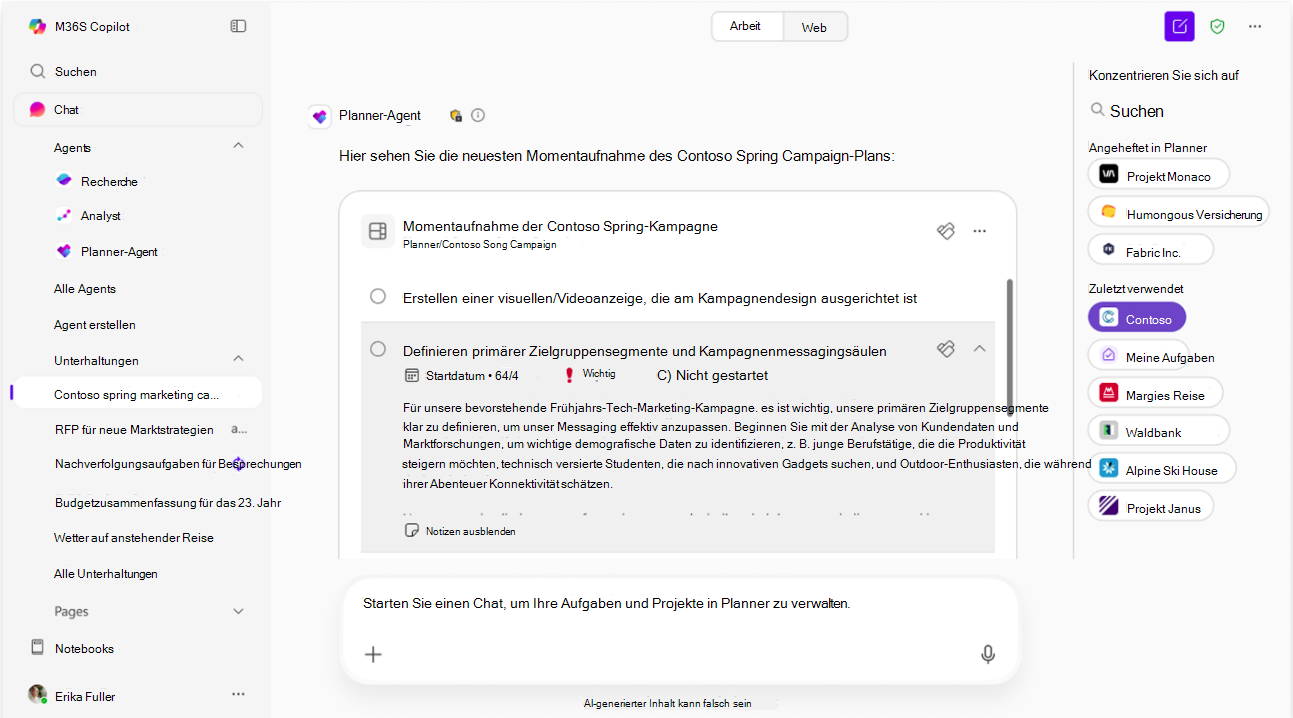
Planner Agent hilft Ihnen, Fragen zu Ihrer Arbeit zu stellen, Aufgaben und Pläne zu erstellen und zu aktualisieren sowie Statusberichte zu erstellen.
Q&A durchführen
Sie können Fragen stellen zu:
Ihre privaten Aufgaben
Ihnen zugewiesene Aufgaben
Gekennzeichnete E-Mails
Gemeinsame grundlegende Pläne und Aufgaben
Ziele und zugehörige Arbeiten
Hinweis
Im Abschnitt "Häufig gestellte Fragen " finden Sie die aktuelle Liste der unterstützten Quellen.
Planner Agent beantwortet Fragen zu Ihrer Arbeit und zeigt Ergebnisse in interaktiven Aufgabenkarten an, sodass Sie Aufgaben überprüfen und aktualisieren können, ohne Copilot zu verlassen.
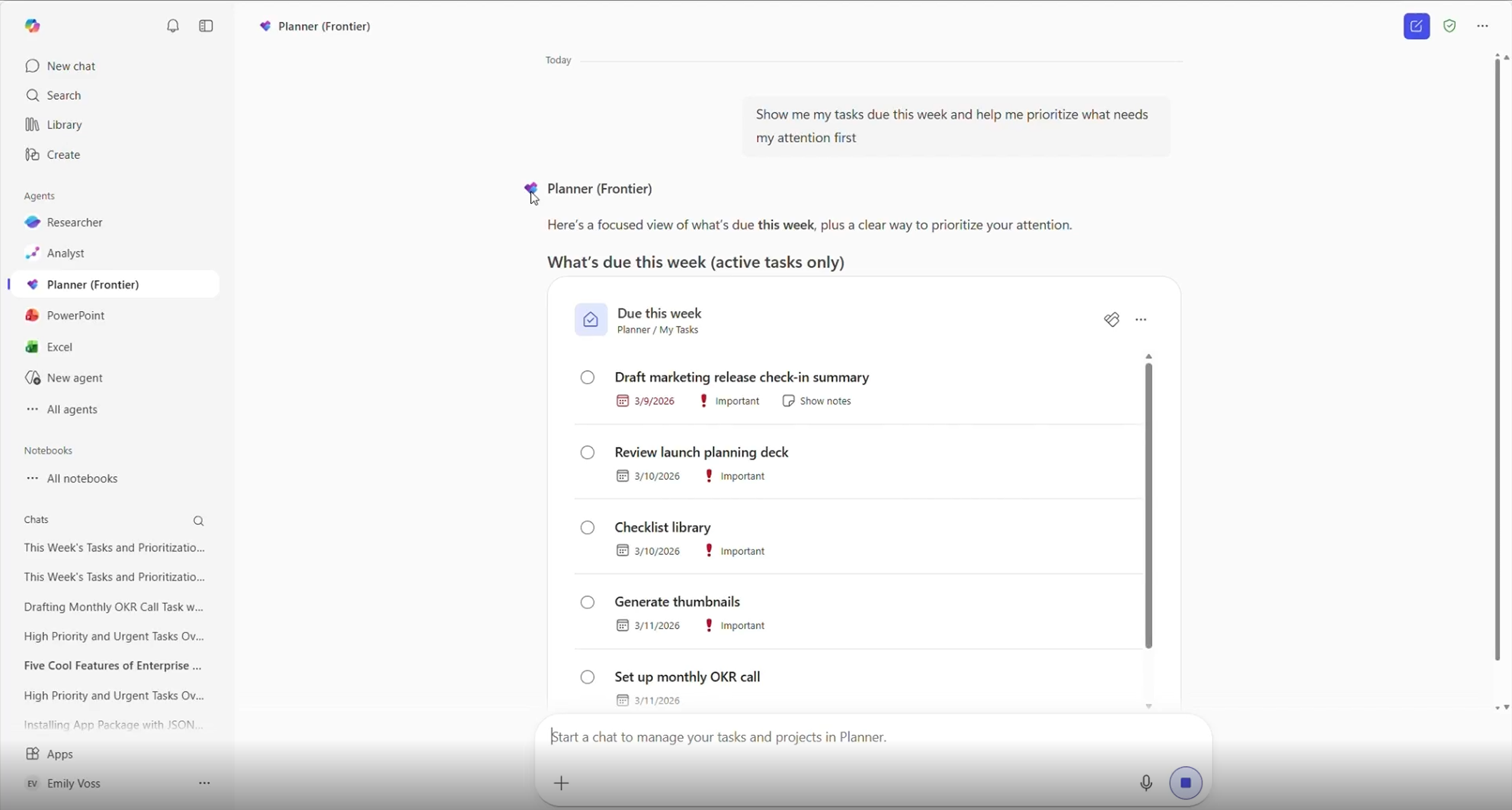
Beispiele für Eingabeaufforderungen:
"Zeige mir meine Aufgaben, die diese Woche fällig sind, und hilf mir, Prioritäten zu setzen, die zuerst meine Aufmerksamkeit erfordern."
"Wie sieht die Liste der freigegebenen Pläne aus, die im Moment meine Aufmerksamkeit erfordern?"
"Zeige mir den Fortschritt auf dem Weg zu unserem Startziel."
Bearbeiten von Aufgaben und Plänen
Aktualisieren Sie vorhandene Arbeiten mit natürlicher Sprache oder interaktiven Aufgabenkarten.
Sie können folgende Aufgaben ausführen:
Aktualisieren der Taskeigenschaften
Aufgabe als abgeschlossen markieren
Details zum Updateplan
Verschieben von Vorgängen zwischen Plänen
Aufgaben mit Zielen verknüpfen
Direktes Bearbeiten in interaktiven Aufgabenkarten

Beispiel für eine Eingabeaufforderung:
"Helfen Sie mir, den Abgabetermin meiner Marketingaufgabe auf diesen Freitag zu verschieben und ihre Priorität in Wichtig zu ändern."
"Benennen Sie den Startplan in FY27 Launch Planning um."
"Verschieben Sie diese Aufgaben in den Produktbereitschaftsplan."
"Ordnen Sie diese Aufgaben dem Ziel der Startbereitschaft zu."
Hinweis
Das Bearbeiten von Aufgaben im Planner-Agent ist derzeit auf die folgenden Felder beschränkt: Name, Fortschritt, Fälligkeitsdatum, Startdatum, Priorität, Planname.
Erstellen von Aufgaben und Plänen
Erstellen Sie neue Aufgaben direkt im Copilot-Chat mithilfe des Planner-Agents in privaten Aufgaben oder freigegebenen Basisplänen.
Sie können folgende Aufgaben ausführen:
Erstellen privater Aufgaben
Erstellen von Aufgaben in freigegebenen Plänen
Pläne von Grund auf neu erstellen
Generieren von Plänen aus Word-, Excel- oder PowerPoint-Dateien
Organisieren Sie neue Arbeit um Ziele und Vorgaben
Entwürfe vor der Erstellung überprüfen
Planner Agent generiert vorgeschlagene Arbeiten in interaktiven Aufgabenkarten, sodass Sie Inhalte überprüfen und genehmigen können, bevor sie erstellt werden.

Beispiel für eine Eingabeaufforderung:
"Überprüfen Sie meine E-Mails von heute und entwerfen Sie private Aufgaben für die dringendsten Folgemaßnahmen. "
"Erstelle einen Marketingplan für die Produkteinführung."
"Generieren Sie einen Projektplan aus dieser PowerPoint-Präsentation."
Erstellen von Status-Berichten
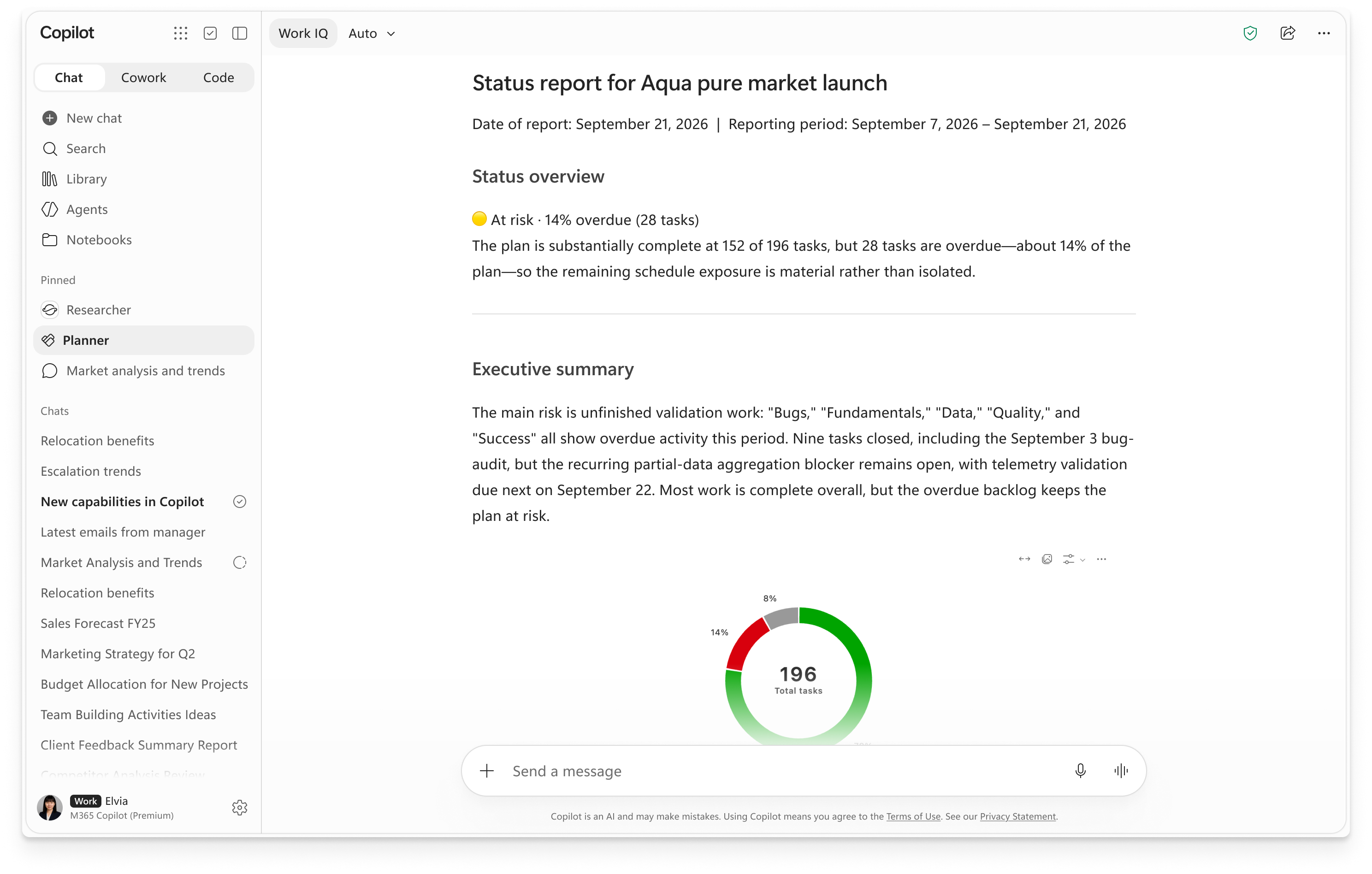
Verwenden Sie den Planner-Agent in der App Microsoft 365 Copilot, um einen Statusbericht aus einem freigegebenen Basic-Plan zu erstellen. Fassen Sie den Fortschritt zusammen, heben Sie Risiken und Hindernisse hervor und bereiten Sie Updates für Ihr Team oder Ihre Führung vor.
Sie können den Berichtszeitraum, die Abschnitte, die Zielgruppe und den Detaillierungsgrad auswählen. Fordern Sie einen umfassenden Bericht, eine eingehende Analyse oder ein kurzes Update an. Sie können auch eine Vorlage anfügen, um die Struktur und das Format des Berichts zu steuern.
Hinweis
Die Erstellung von Statusberichten im Planner Agent-Chat unterstützt freigegebene Basispläne. Premium-Pläne werden derzeit in dieser Umgebung nicht unterstützt.
Erstellen eines Berichts
- Öffnen Sie den Planner-Agent in der App Microsoft 365 Copilot.
- Wählen Sie einen Plan mithilfe der Planauswahl aus, oder geben Sie den Namen des Plans in Ihre Anforderung ein.
- Beschreiben Sie den gewünschten Bericht, einschließlich Berichtszeitraum und etwaiger Abschnitte oder Formatierungseinstellungen. Wenn Sie eine Vorlage verwenden möchten, fügen Sie die Datei an, bevor Sie Ihre Anfrage senden.
- Senden Sie Ihre Anfrage, und überprüfen Sie den generierten Bericht in der Unterhaltung.
Beispiele für Eingabeaufforderungen
Ersetzen Sie [plan] dies durch den Namen Ihres Plans, oder wählen Sie einen Plan mithilfe der Planauswahl aus.
Erstellen Sie einen Status-Bericht für diesen Plan:
"Erstelle einen Statusbericht für [Plan] für die letzten 14 Tage. Fügen Sie eine Übersicht über den Status, eine Zusammenfassung der Geschäftsleitung, Risiken und Hindernisse, Erfolge, Fortschritte, anstehende Verpflichtungen und wichtige Meilensteine hinzu."Verwenden Sie diese Vorlage, um einen Status für diesen Plan zu schreiben:
"Erstelle einen Statusbericht für [Plan], der die letzten 14 Tage abdeckt. Verwenden Sie die Datei, die ich anhänge, als Vorlage für die Abschnitte und das Format. Verwenden Sie Informationen aus dem Plan, keine Fakten aus der Vorlage."Entwirf einen detaillierten, aufschlussreichen Statusbericht für diesen Plan:
"Erstelle einen detaillierten Statusbericht für [Plan], der die letzten 14 Tage abdeckt. Erkennen Sie laufende Muster, erledigte Aufgaben und Verzögerungen. Erläutern Sie, was sie für die Ziele des Plans bedeuten, und empfehlen Sie praktische Maßnahmen. Verwenden Sie Tabellen und Visuals, um die Ergebnisse zu erklären."Schnelle Aktualisierung des Status für diesen Plan:
"Erstelle einen kurzen Statusbericht für [Plan], der die letzten 14 Tage abdeckt. Fassen Sie in etwa 200 Wörtern den allgemeinen Status, wichtige Fortschritte, wichtige Risiken oder Blocker zusammen und was als nächstes kommt. Verwenden Sie ein paar kurze Kugeln."
Bericht optimieren
Setzen Sie die Unterhaltung fort, um die Abschnitte, die Länge, die Zielgruppe oder den Berichtszeitraum des Berichts zu ändern. Beispiel:
- "Kürzen Sie dies und konzentrieren Sie sich auf die Hauptrisiken."
- "Schreiben Sie diesen Bericht für die Führung um."
- "Ändern Sie den Berichtszeitraum auf die letzten 30 Tage."
Überprüfen Sie den Bericht auf Richtigkeit, bevor Sie ihn teilen. Durch das Erstellen eines Berichts werden der Quellplan oder die zugehörigen Aufgaben nicht geändert.
Verwenden Sie die Planauswahl, um den richtigen Plan auszuwählen
Mit der neuen Planauswahl lassen sich leichter denn je der richtige Plan finden und auswählen. Benutzer können ihre grundlegenden Pläne nach Namen durchsuchen und filtern und dann mit dem Agent interagieren, um den Namen, den Status, das Fälligkeitsdatum oder die Priorität einer Aufgabe zu aktualisieren. Dieses Feature optimiert die Navigation und stellt sicher, dass Teams schnell auf die wichtigsten Pläne zugreifen und diese verwalten können, wodurch die Gesamteffizienz der Planung verbessert wird.