
Ihre SharePoint-Dokumentbibliothek bietet viele Möglichkeiten, mit Ihren Dateien zu arbeiten, vom Erstellen von Dateien bis hin zum Kopieren und Verschieben zwischen Ordnern. Sie können die Arbeit anzeigen, die Sie und andere An den Dateien ausgeführt haben, und frühere Versionen speichern, die Sie bei Bedarf wiederherstellen können. Sie und Ihr Team haben ein hohes Maß an Kontrolle darüber, wo was in welcher Weise an Dateien bearbeitet werden kann.
Erstellen eines neuen Dokuments, einer neuen Verknüpfung oder eines Ordners in einer Dokumentbibliothek
Nachdem Sie eine SharePoint-Dokumentbibliothek erstellt haben, müssen Sie Inhalte hinzufügen. Sie können beginnen, indem Sie Dokumente und Dateien erstellen oder hochladen.
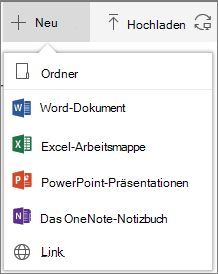
Wenn Sie ein neues Microsoft 365-Dokument auswählen, wird in der Bibliothek eine generische Datei erstellt (Document.docx, book.xlsx usw.), und ein leeres Dokument wird in der jeweiligen App geöffnet. Ihr SharePoint- oder Microsoft 365-Administrator oder -Besitzer kann unterschiedliche Dokumenttypen festlegen. Weitere Informationen finden Sie unter Erstellen einer neuen Datei in einer Dokumentbibliothek.
Zum Ordnen Ihrer Dateien in einer Dokumentbibliothek können Sie Ordner verwenden. Informationen zum Hinzufügen von Ordnern zu Ihrer Bibliothek finden Sie unter Erstellen eines Ordners in einer Dokumentbibliothek
Bearbeiten von Dateien in einer Dokumentbibliothek
Files, die Microsoft 365-Apps wie Word, Excel und PowerPoint zugeordnet sind, können online geöffnet und bearbeitet werden, wenn Sie in einer Dokumentbibliothek auf den Dateinamen klicken. Wenn Sie in Microsoft 365 bearbeiten, werden alle Änderungen automatisch gespeichert.
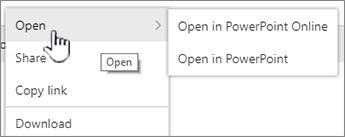
Wenn Sie über eine Desktopanwendung wie Word verfügen, wird diese beim Öffnen oder Bearbeiten der Datei gestartet. Wenn Sie eine Desktopanwendung auswählen, wird das Dokument in der betreffenden Anwendung geöffnet, und Sie können sie wie jede beliebige andere Datei bearbeiten. Im Gegensatz zur Onlineversion von Word, Excel oder PowerPoint müssen Sie das Dokument vor dem Beenden explizit speichern, um Änderungen beizubehalten.
Wenn Sie einer bestimmten Datei keine Anwendung zugeordnet haben, erhalten Sie die Möglichkeit, die Datei herunterzuladen. Weitere Informationen zum Öffnen und Bearbeiten von Dateien finden Sie unter Bearbeiten eines Dokuments in einer Dokumentbibliothek.
Löschen von Dateien aus einer Dokumentbibliothek
Wenn ein Element in einer Dokumentbibliothek nicht mehr benötigt wird, können Sie es löschen. Wenn Sie einen Ordner löschen, löscht SharePoint auch alle darin enthaltenen Dateien oder Ordner. Weitere Informationen finden Sie unter Löschen eines Ordners, einer Datei oder eines Links aus einer Dokumentbibliothek.
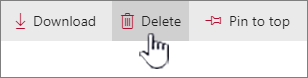
Wenn Sie etwas löschen, es dann aber wieder benötigen, können Sie es unter Umständen aus dem Papierkorb wiederherstellen. Weitere Informationen finden Sie unter Wiederherstellen gelöschter Inhalte im Papierkorb einer SharePoint-Website.
Ein- oder Auschecken von Dateien zur exklusiven Bearbeitung
Wenn Sie eine Datei auschecken, sperren Sie andere von der Bearbeitung aus. Dies hilft dabei, Arbeitskollegen am gegenseitigen Rückgängigmachen oder Überschreiben von Änderungen zu hindern.
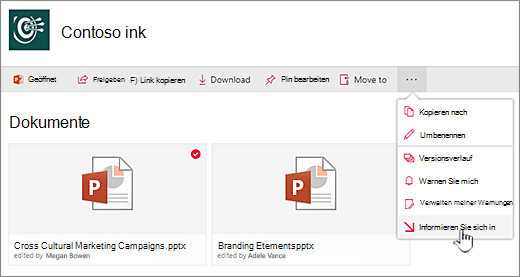
Während eine Datei für Sie ausgecheckt ist, kann keine andere Person sie auschecken oder bearbeiten. Wenn Sie die Datei wieder einchecken, können andere die von Ihnen vorgenommenen Änderungen sehen. Weitere Informationen finden Sie unter Auschecken oder Einchecken von Dateien in einer Dokumentbibliothek.
Anzeigen von Dateiaktivitäten in einer Dokumentbibliothek
Wenn Sie mit einem Team arbeiten, können Sie Dateiaktivitäten wie Hinzufügen, Löschen oder Bearbeiten in einer Dokumentbibliothek beobachten, um sicher zu gehen, dass die Vorgänge im Plan liegen. Sie können Dateiaktivitäten für eine einzelne Datei oder eine Übersicht aller Aktivitäten in einer Dokumentbibliothek anzeigen.
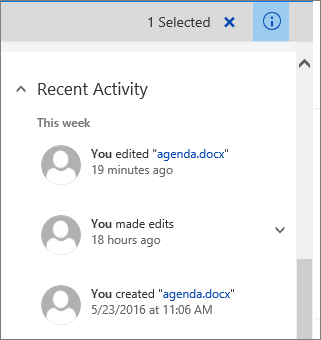
Sie können unter den aktuellen Aktivitäten einige Elemente erweitern, um mehr Details anzuzeigen, wenn Dateien aktualisiert wurden. Weitere Informationen zum Anzeigen von Dateiaktivitäten finden Sie unter Dateiaktivität in einer Dokumentbibliothek.
Anzeigen von und Arbeiten mit dem Versionsverlauf von Dateien in einer Dokumentbibliothek
Der SharePoint in Microsoft 365-Versionsverlauf erstellt eine neue Version von Dateien, die in einer Dokumentbibliothek gespeichert oder eingecheckt werden.

Im Versionsverlauf können Sie Kommentare, die beim Einchecken der Datei hinzugefügt wurden, die Dateigröße und den Zeitpunkt des Eincheckens oder Speicherns in der Dokumentbibliothek anzeigen. Sie können sich auch entscheiden, eine Version der Datei wiederherzustellen oder zu löschen. Weitere Informationen finden Sie unter Anzeigen des Versionsverlaufs für eine Datei in einer SharePoint-Dokumentbibliothek .
Anzeigen und Bearbeiten von Dateiinformationen in einer Dokumentbibliothek
Ihre Dokumentbibliothek speichert einzelne Eigenschaften, wie etwa den Dateinamen, den Titel und Hashtags für Ihre Dateien, Ordner und Verknüpfungen sowie die eigentlichen Elemente.
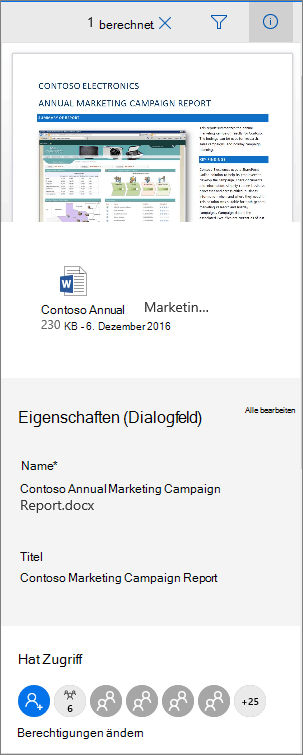
Sie können den Namen, den Titel oder Hashtageigenschaften für jedes Element in der Dokumentbibliothek anzeigen und bearbeiten. Schritte zum Anzeigen und Bearbeiten dieser Eigenschaften finden Sie unter Anzeigen und Bearbeiten von Informationen zu einer Datei, einem Ordner oder einem Link in einer Dokumentbibliothek.
Wir hören Ihnen zu!
Aktualisiert: 16. Oktober 2018
War dieser Artikel hilfreich? Dann lassen Sie uns dies bitte am Ende der Seite wissen. Wenn der Artikel nicht hilfreich war, lassen Sie uns wissen, was nicht Ihren Vorstellungen entsprochen hat oder fehlte. Bitte geben Sie Ihre Version von SharePoint, des Betriebssystems und den Browser an. Wir nutzen Ihr Feedback, um die Fakten zu überprüfen, Informationen hinzuzufügen und diesen Artikel zu aktualisieren.