
Die LED sollte eingeschaltet sein, wenn der Netzanschluss an den Surface Connect-Anschluss angeschlossen ist.
| Farbe/Verhalten der LED | Bedeutung |
|---|---|
| Aus | Stellen Sie sicher, dass der Stromanschluss sicher mit dem Gerät verbunden ist, und versuchen Sie dann, das Netzteil an eine andere Steckdose anzuschließen. Wenn die LED immer noch ausgeschaltet ist, führen Sie die folgenden Schritte aus. |
| Weiß blinkend oder flackernd | Entfernen Sie den Ladestecker von Ihrem Surface, und überprüfen Sie ihn auf Schäden oder Verschmutzungen, die Ursache für eine schlechte Verbindung sein könnten. Wenn die LED weiterhin blinkt, führen Sie die folgenden Schritte aus. |
| Dauerhaft weiß | Wenn die Led des Netzsteckers eingeschaltet ist, aber das Problem weiterhin besteht, wechseln Sie zu Surface-Akku lässt sich nicht aufladen oder Surface wird nicht im Akkubetrieb ausgeführt. Wenn sich das Surface nicht ein- oder startet, wechseln Sie zu Surface lässt sich nicht einschalten oder starten. |
Wenn die LED am Surface Connect-Netzanschluss blinkt, blinkt oder ausgeschaltet ist, gehen Sie wie folgt vor:
Überprüfen Sie die Kabel, und setzen Sie das Netzteil zurück: Trennen Sie den Netzstecker von Ihrem Surface, trennen Sie das Netzkabel von der Steckdose in der Wand, und trennen Sie dann alle USB-Zubehörteile.
Warten Sie mindestens 10 Sekunden lang. Dies gibt der Power Supppy Zeit zum Zurücksetzen.
Anschließend sauber sie den Stromanschluss mit einem weichen, trockenen, fusselfreien Tuch aus und überprüfen sie auf Beschädigungen. (Ersetzen Sie beschädigte Kabel.) Schließen Sie das Netzteil wieder an die Steckdose an, und schließen Sie den Netzstecker erneut an Ihr Surface an.
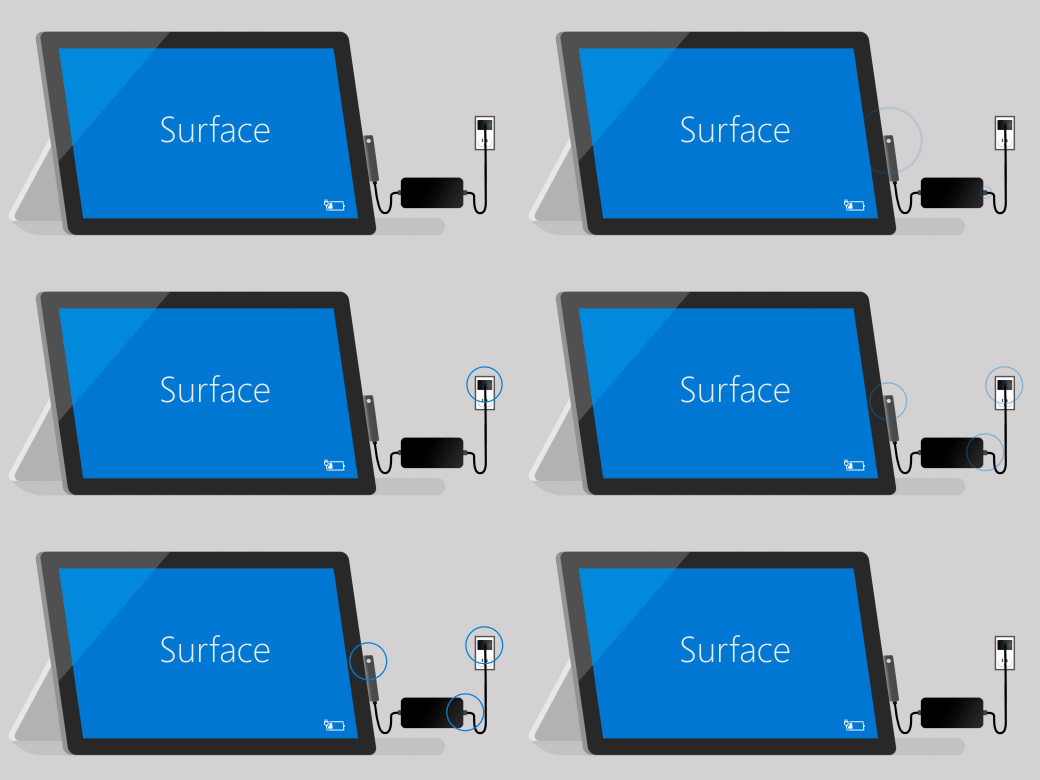
Schließen Sie es auf die andere Weise an: Drehen Sie den Surface Connect-Stromanschluss um 180 Grad, und überprüfen Sie dann, ob die LED leuchtt, und ermitteln Sie, ob Ihr Surface erneut aufgeladen wird.
Probieren Sie eine andere Stromquelle aus: Schließen Sie das Netzteil an eine andere Steckdose, einen anderen Überspannungsschutz oder eine steckdosenleiste an.
Wenn Sie ein Surface Dock verwenden: Wenn der Akku des Surface-Geräts leer ist, laden Sie ihn zunächst mit dem Netzteil auf, das für Ihr Surface entwickelt wurde. Versuchen Sie anschließend erneut, es mit dem Surface Dock aufzuladen.
Versuchen Sie, ein anderes Surface-Netzteil oder USB-C PD-Ladegerät zu verwenden: Wenn Sie ein anderes Surface-Netzteil zur Verfügung haben, versuchen Sie, damit Ihr Surface aufzuladen. Wenn Ihr Surface über einen USB-C-Anschluss verfügt, verwenden Sie stattdessen ein USB-C PD-Ladegerät. Wenn diese Optionen funktioniert oder wenn Sie kein anderes Surface-Netzteil oder USB-C PD-Ladegerät zur Verfügung haben, starten Sie einen Serviceauftrag für Ihr Netzteil. Starten Sie andernfalls einen Serviceauftrag für Ihr Surface.
Wenn Ihr Surface-Netzteil immer noch nicht funktioniert, übermitteln Sie einen Serviceauftrag
Wenn das Problem durch diese Schritte nicht behoben werden kann, ersetzen Sie das Netzteil:
- Anmelden beim Microsoft-Konto | Wählen Sie Gerät für Dienst aus.
- Wählen Sie das Gerät aus, das gewartet werden muss, wählen Sie Weiter aus und folgen Sie dann den Anweisungen, um Ihre Serviceanfrage abzuschließen.
Hinweis
Wenn Es sich bei Ihrem Surface um ein Geschäftsgerät handelt (im Besitz eines organization), finden Sie weitere Informationen unter Surface-Dienstoptionen für Unternehmen und Bildungseinrichtungen.
Wenn die Garantie abgelaufen ist, können Sie auch den Kauf eines neuen Netzteils in Erwägung ziehen.
Netzteile, Ladegeräte und Docks, die für die Verwendung mit Surface entwickelt wurden, können im Microsoft Store und bei anderen Einzelhändlern erworben werden.
Es wird dringend empfohlen, zum Laden des Akkus ausschließlich Originalzubehör von Microsoft oder von Microsoft lizenziertes Zubehör zu verwenden, das entweder im Lieferumfang Ihres Surface enthalten war oder separat erworben wurde.
Hinweis
Wenn der Microsoft Store in Ihrer Region nicht verfügbar ist, finden Sie Surface auch bei diesen Einzelhändlern.