

Wenn Ihr Surface nicht eingeschaltet werden kann, ein- und wieder ausgeschaltet wird, oder startet und auf einem Bildschirm hängen bleibt – einem schwarzen Bildschirm, einem Bildschirm mit einem Logo oder einem anderen Bildschirm – können Sie Folgendes versuchen, um es wieder zum Laufen zu bringen.
Zuerst auszuführende Aktionen
- Trennen Sie Zubehör, und stellen Sie sicher, dass Ihr Surface aufgeladen ist
- Reaktivieren mit Tastenkombinationen: (STRG+UMSCHALT+WIN+B)
- Erzwingen Sie einen Neustart, indem Sie den Netzschalter 20 Sekunden lang drücken
Trennen Sie Zubehör, und stellen Sie sicher, dass Ihr Surface aufgeladen ist
Mit Ihrem Surface verbundenes Zubehör verhindert möglicherweise das Einschalten. So überprüfen Sie, ob dies das Problem ist:
- Trennen Sie alle USB-Laufwerke, SD-Karten, USB-Zubehörteile, externe Monitore, das Type Cover oder andere Geräte, die Sie mit Ihrem Surface verbunden haben. Wenn Sie Surface Dock verwenden, trennen Sie das Surface von diesem. Versuchen Sie Ihr Surface zu aktivieren—Wenn das möglich ist, hat wahrscheinlich ein Zubehörteil das Problem verursacht.
- Wenn dies nicht funktioniert, schließen Sie das für Ihr Surface entwickelte Netzteil an.
- Laden Sie Ihr Surface mindestens 15 Minuten lang auf, wenn es an das Stromnetz angeschlossen ist. Schließen Sie den Deckel oder die Tastatur und öffnen Sie ihn erneut, und drücken Sie dann den Netzschalter, um das Surface einzuschalten. Wenn die LED an Ihrem Surface Connect-Ladegerät blinkt, flackert oder aus ist, lesen Sie, was zu tun ist, wenn Ihr Surface-Netzteil oder das Ladegerät nicht funktioniert.
Reaktivieren mit Tastenkombinationen: (STRG+UMSCHALT+WIN+B)
Wenn Ihr Surface durch das Aufladen nicht aktiviert wurde:
- Schließen Sie eine Tastatur an oder verwenden Sie eine integrierte Tastatur.
- Drücken Sie das Windows-Logo-Symbol
 + STRG + Umschalt + B.
Erzwingen Sie einen Neustart, indem Sie den Netzschalter 20 Sekunden lang drücken
Wenn sich Ihr Surface nach dem Aufladen und dem Ausprobieren der Tastatur- und Tablet-Kurzbefehle immer noch nicht einschalten lässt, können Sie versuchen, das Herunterfahren zu erzwingen, und dann neu starten. So wird‘s gemacht:
Halten Sie den Netzschalter gedrückt, bis der Logobildschirm angezeigt wird (etwa 20 Sekunden). Weitere Informationen finden Sie unter Herunterfahren erzwingen und Surface neu starten .
Nach dem Neustart von Surface empfiehlt es sich, die neuesten Updates für Surface und Windows zu installieren, um sicherzustellen, dass Ihr Gerät die optimale Leistung bietet. Weitere Informationen finden Sie unter Herunterladen von Treibern und Firmware für Surface.
Hat sich Ihr Surface eingeschaltet?
- Wenn Ihr Surface eingeschaltet ist, aber auf einem der folgenden Bildschirme hängen bleibt, wählen Sie diesen Bildschirm aus, um weitere Schritte zur Fehlerbehebung anzuzeigen, um das Problem zu beheben.
- Wenn sich Ihr Surface überhaupt nicht einschalten lässt, muss Ihr Gerät zur Reparatur oder zum Austausch an Microsoft gesendet werden. Weitere Einzelheiten finden Sie unter Wenn sich Ihr Surface immer noch nicht einschalten oder starten lässt, senden Sie einen Serviceauftrag.
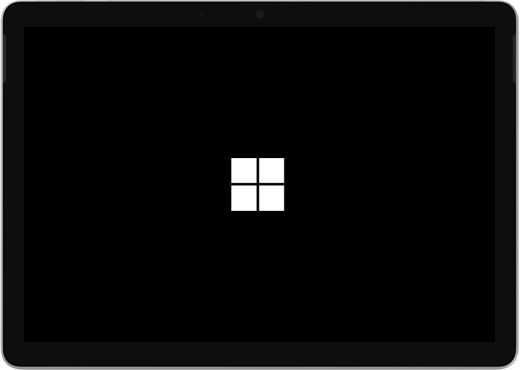

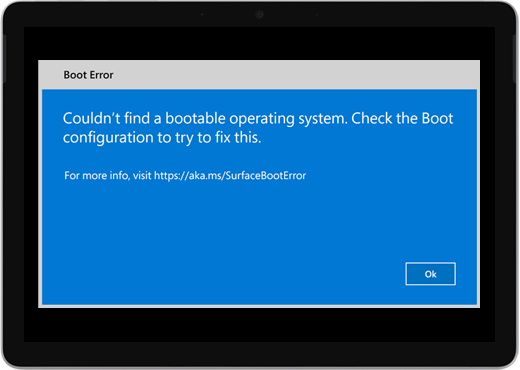
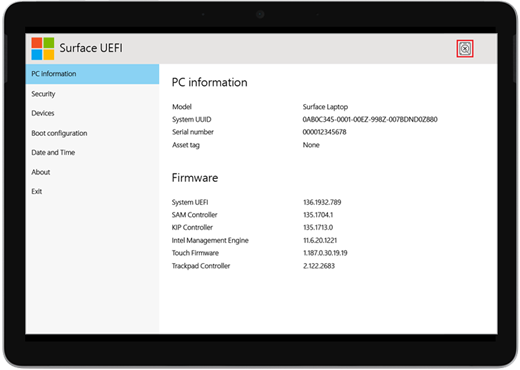
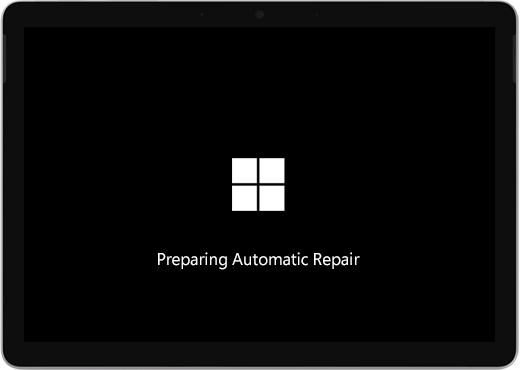
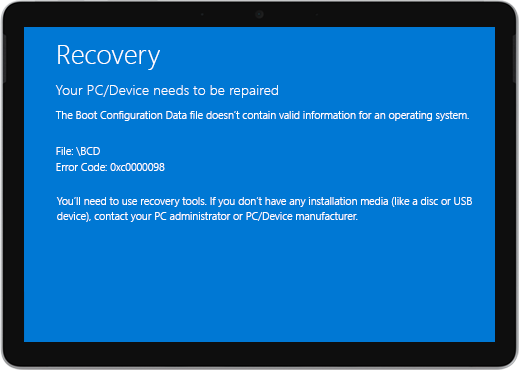


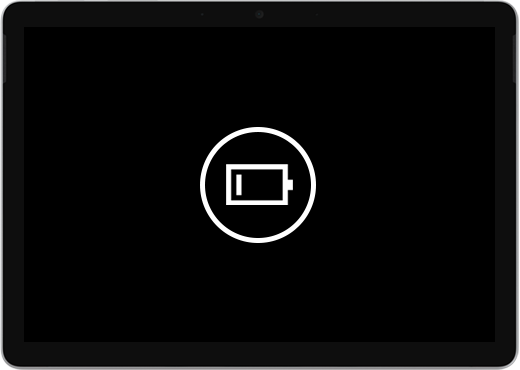
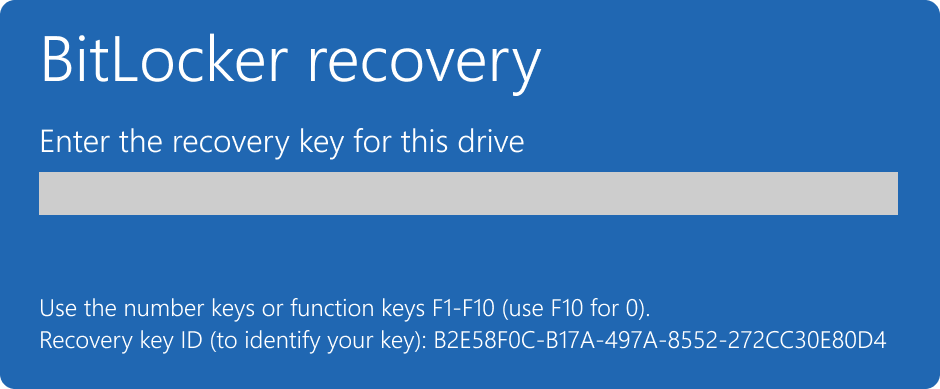
Wenn Ihr Surface immer noch nicht funktioniert, wählen Sie eine Serviceoption aus
Wenn diese Lösungen nicht zur Lösung des Problems beigetragen haben, stehen Ihnen möglicherweise Selbstreparatur, Serviceauftrag oder persönlicher Support zur Verfügung. Wenn es sich bei Ihrem Surface um ein Geschäftsgerät (im Besitz einer Organization) handelt, finden Sie weitere Informationen unter Surface-Dienstoptionen für Unternehmen und Bildungseinrichtungen.
| Optionen | |
|---|---|

|
Selbstreparatur Technisch versiert und mit den richtigen Werkzeugen? Microsoft verfügt über eine Reihe von austauschbaren Komponenten und Serviceanleitungen, mit denen Sie einige Reparaturen selbst durchführen können. |

|
An Microsoft sendenWenn Sie Ihr Gerät zur Reparatur einsenden möchten, müssen Sie einen Serviceauftrag erstellen und ein Adressetikett ausdrucken. Erfahren Sie mehr darüber, wie Sie Ihre Garantie überprüfen und Ihr Gerät für den Versand an Microsoft vorbereiten. |

|
Erhalten Sie persönlichen Support In einigen Ländern oder Regionen ist Microsoft Partnerschaften mit autorisierten Dienstanbietern eingegangen, die persönlichen Support und Reparaturen anbieten. Die Optionen können eine professionelle Hardwareinspektion, Problembehandlung und Systemwiederherstellung umfassen. |
Dieser Artikel bezieht sich auf diese speziellen Geräte
|
|---|
Benötigen Sie weitere Hilfe?
Technischer Support

Öffnen Sie für technischen Support die Surface-App oder denWebbrowser, beschreiben Sie Ihr Problem, und wählen Sie "Hilfe" aus.
Community-Support

Communitys können Ihnen helfen, Fragen zu stellen und von Experten mit umfassendem Wissen zu hören. Fragen Sie die Community.
Andere Supportoptionen

Wenn Sie Ihr Surface nicht verwenden können oder eine Frage zu etwas anderem haben, öffnen Sie "Hilfe ", um online weitere Unterstützung zu erhalten.


