
Probieren Sie es aus!
Erstellen und verwalten Sie Workflows direkt aus einem Chat oder Kanal in Microsoft Teams.
Hinweis
Die Workflows-App wird derzeit in privaten Kanälen nicht unterstützt.
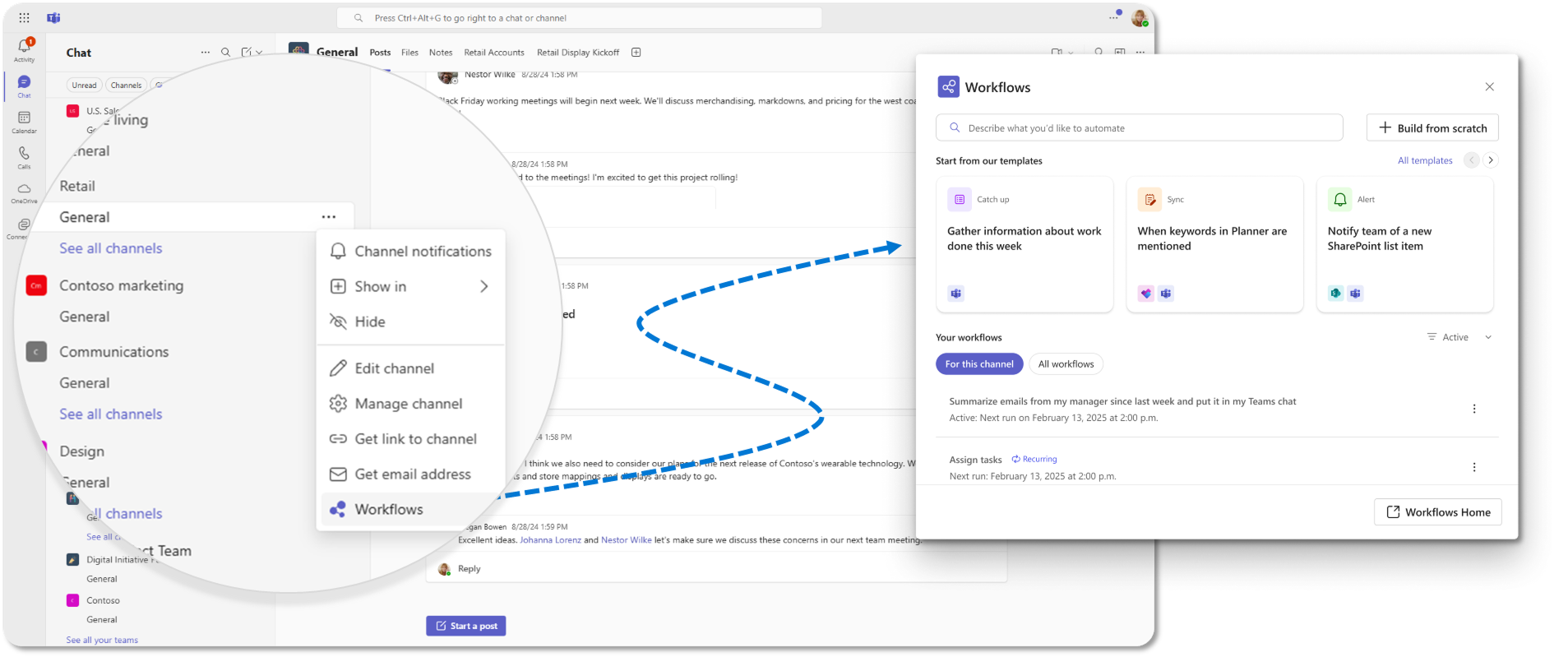
Erstellen eines Workflows
Navigieren Sie zu jedem Chat oder Kanal, für den Sie einen Workflow einrichten möchten.
Wählen Sie neben dem Chat oder Kanal, den Sie dem Workflow hinzufügen möchten, Weitere Optionen (...).
Wählen Sie Workflows aus.
Wählen Sie aus, wie Sie beginnen möchten. Sie haben drei einfache Optionen:
Verwenden Sie eine Vorlage:
- Wählen Sie eine Vorlage aus dem Startseitenkarussell aus, oder wählen Sie Alle Vorlagen aus, um den vollständigen Katalog zu durchsuchen. Sie können auch die Suchleiste verwenden, um Vorlagen zu suchen, indem Sie ein paar Schlüsselwörter eingeben.
Von Grund auf neu erstellen:
- Wählen Sie in der oberen rechten Ecke + Von Grund auf neu erstellen . Wählen Sie einen Trigger (was den Workflow startet) und eine Aktion (was der Workflow tut) aus. Sie können diese Elemente später mithilfe der Dropdownpfeile ändern.
Beschreiben Sie Ihren Workflow:
- Geben Sie in die Suchleiste eine kurze Beschreibung wie "Wöchentliche Erinnerung um 9 Uhr an mein Team senden" ein. Wählen Sie dann den von der KI vorgeschlagenen Workflow aus, den Sie anpassen möchten.
Füllen Sie alle erforderlichen Felder aus, und folgen Sie den Anweisungen.
Wenn Sie fertig sind, wählen Sie Speichern aus, um Ihren Workflow zu erstellen und zu aktivieren.
Anzeigen Ihrer Workflows
Navigieren Sie zu jedem Chat oder Kanal, für den Sie einen Workflow einrichten möchten.
Wählen Sie neben dem Chat oder Kanal, den Sie dem Workflow hinzufügen möchten, Weitere Optionen (...) aus.
Wählen Sie Workflows aus.
Wechseln Sie zum Abschnitt "Ihre Workflows ", um die Workflows anzuzeigen, die Sie für den Chat oder Kanal erstellt haben.
Tipp
Sie können den Filter Alle Workflows oben im Abschnitt auswählen, um alle von Ihnen erstellten Workflows anzuzeigen.
Verwalten Ihrer Workflows
Navigieren Sie zu jedem Chat oder Kanal, für den Sie einen Workflow einrichten möchten.
Wählen Sie neben dem Chat oder Kanal, den Sie dem Workflow hinzufügen möchten, Weitere Optionen (...) aus.
Wählen Sie Workflows aus.
Wechseln Sie zum Abschnitt "Ihre Workflows ", um den Workflow zu finden, den Sie verwalten möchten.
Wählen Sie Weitere Aktionen (...) aus, oder wählen Sie den Workflow direkt aus, um die Detailseite zu öffnen.
Bearbeiten Sie Ihren Workflow
- Wählen Sie Bearbeiten aus, um Trigger, Aktionen oder Felder zu aktualisieren. Wenn Sie fertig sind, wählen Sie Speichern aus, um die Änderungen anzuwenden.
Aktivieren oder Deaktivieren Ihres Workflows
- Wählen Sie auf der Detailseite oder im Menü "Weitere Aktionen" die Option Aktivieren oder Deaktivieren aus, um den Workflow zu aktivieren oder zu deaktivieren.
Hinzufügen oder Entfernen von Mitbesitzern
- Scrollen Sie auf der Detailseite zum Abschnitt Besitzer . Geben Sie einen Namen ein, um einen Mitbesitzer hinzuzufügen, oder wählen Sie Entfernen neben einem vorhandenen Namen aus.
Anzeigen oder Löschen Ihres Workflows
- Wählen Sie "Details " aus, um weitere Informationen anzuzeigen, oder wählen Sie "Löschen" aus, um es endgültig zu entfernen. Bestätigen Sie den Löschvorgang, wenn Sie dazu aufgefordert werden.