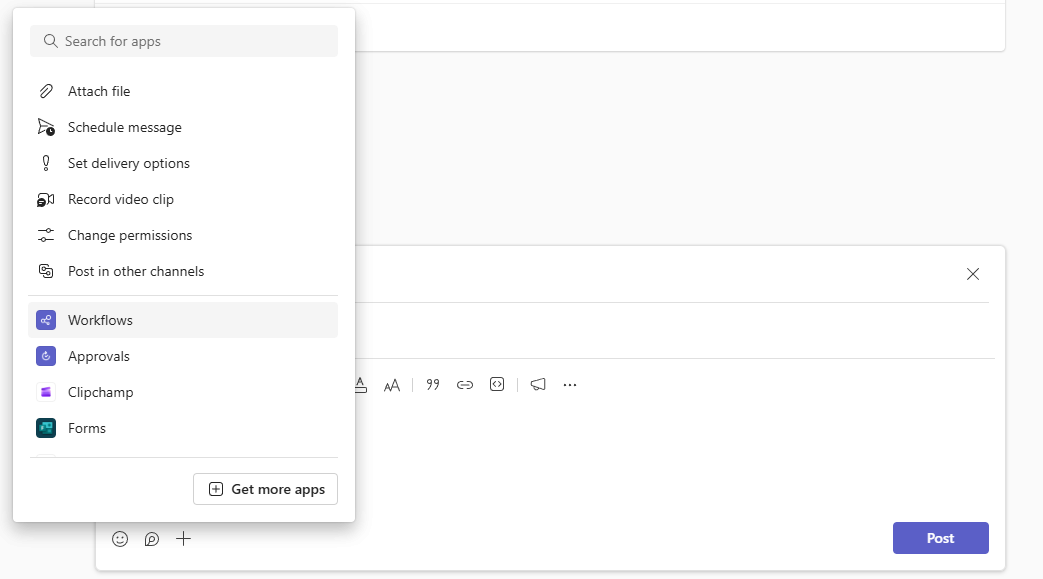
Hinzufügen der Workflow-App
Es gibt mehrere Möglichkeiten, eine App zu Microsoft Teams hinzuzufügen. Die einfachste Möglichkeit besteht darin, "Weitere Apps anzeigen" auszuwählen, in der Suchleiste nach "Workflows" zu suchen und dann "Hinzufügen" auszuwählen.

Tipp
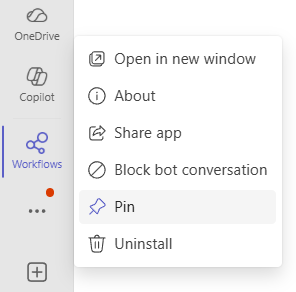
Um die App für einen einfachen Zugriff anzuheften, klicken Sie nach dem Hinzufügen der App mit der rechten Maustaste auf Workflows, und wählen Sie Anheften aus. Um die Workflow-App in einem separaten Fenster zu öffnen, wählen Sie In neuem Fenster öffnen aus.
Hinweis
Wenn die Workflow-App nicht angezeigt wird, ist sie in Ihrer organization möglicherweise nicht aktiviert. Wenden Sie sich an Ihren Administrator, um weitere Informationen zu erhalten.
Zugriff auf die Workflow-App über Chats oder Kanäle
Öffnen Sie die Microsoft Teams-App .
Navigieren Sie zu jedem Chat oder Kanal , für den Sie einen Workflow einrichten möchten.
Warnung
Derzeit werden private Kanäle nicht unterstützt. Wir arbeiten aktiv daran, diesen Kanaltyp so bald wie möglich zu unterstützen.
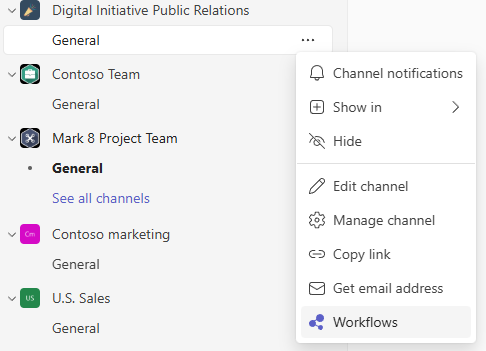
Wählen Sie neben dem Namen des Chats oder Kanals, für den Sie den Workflow erstellen möchten, Weitere Optionen (...)
Wählen Sie Workflows aus.
Zugreifen auf die Workflow-App über eine Nachricht
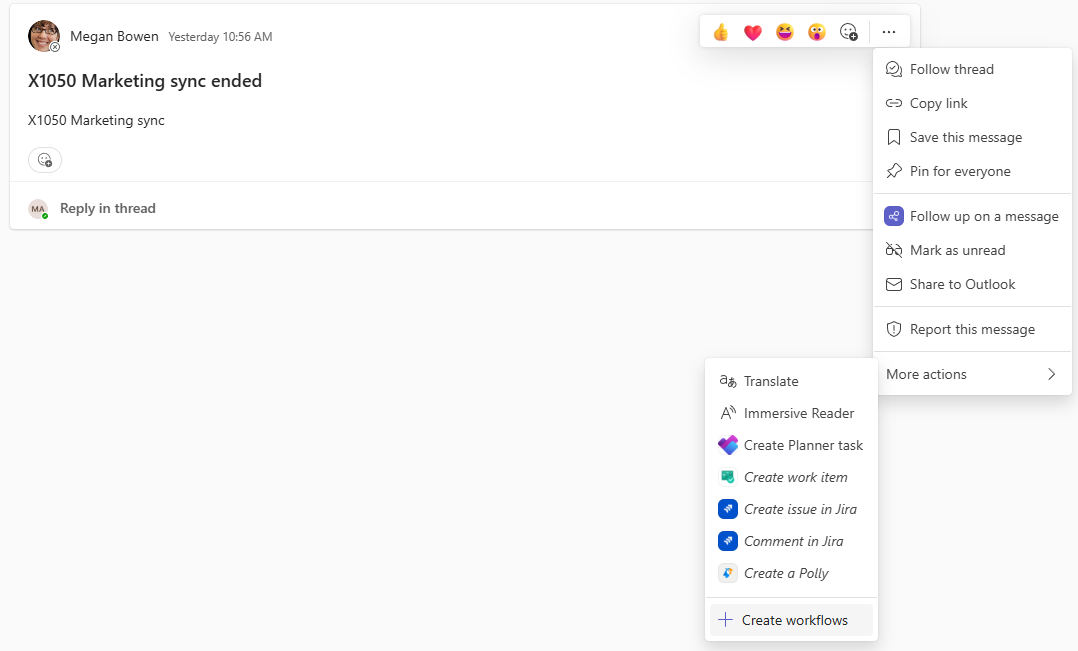
- Navigieren Sie zu jeder Nachricht , für die Sie einen Workflow einrichten möchten.
- Wählen Sie Weitere Optionen (...) aus oder klicken Sie mit der rechten Maustaste auf die Nachricht.
- Weitere Aktionen auswählen
- Wählen Sie "Workflows erstellen" aus.
Zugriff auf die Workflow-App über das Feld "Verfassen"
Navigieren Sie zu einem Chat oder Kanal.
Warnung
Derzeit werden private Kanäle nicht unterstützt. Wir arbeiten aktiv daran, diesen Kanaltyp so bald wie möglich zu unterstützen.
Wählen Sie Aktionen und Apps (+) auf der rechten Seite des Feldes aus, in dem Sie eine Nachricht eingeben.
Wählen Sie die Workflows-App aus.