
Möchten Sie Fehler melden oder Aufgaben nachverfolgen, ohne Ihren Flow zu unterbrechen? Mit dieser Workflowvorlage können Sie Emoji-Reaktionen in Microsoft Teams verwenden, um automatisch neue Arbeitselemente in Azure DevOps zu erstellen. Reagieren Sie einfach auf eine Nachricht mit einem bestimmten Emoji – beispielsweise 🐞 für Fehler oder ✅ für Aufgaben – und das System protokolliert sofort ein neues Element mit allen relevanten Details. Es ist eine schnelle, intuitive Möglichkeit, Unterhaltungen in Taten umzuwandeln, die Ihnen und Ihren Teams helfen, konzentriert zu bleiben, manuelle Schritte zu reduzieren und Projekte voranzutreiben, ohne die App wechseln oder Formulare ausfüllen zu müssen.
Probieren Sie es aus! Beginnen mit einer Vorlage
Sie können diesen Workflow mit nur wenigen Klicks einrichten – es ist keine Programmierung erforderlich.
Öffnen Sie Workflows über einen beliebigen Einstiegspunkt.
Öffnen Sie die Vorlagenseite.
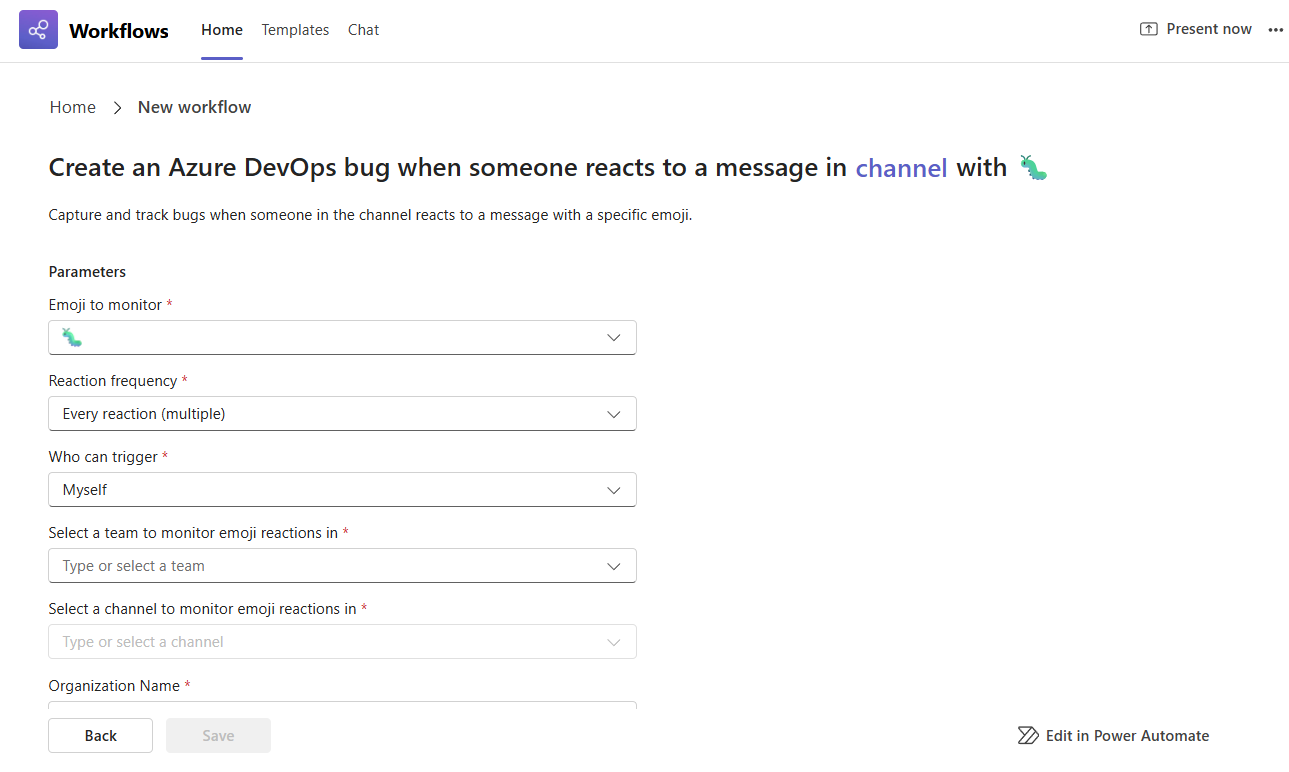
Wählen Sie die Vorlage aus. Erstellen eines Azure DevOps-Fehlers, wenn der Kanal eine Emoji-Reaktion erhält.
Tipp
Wenn Sie dies in einem Teams-Chat anstelle eines Kanals verwenden möchten, wählen Sie die Vorlage "Azure DevOps-Fehler erstellen", wenn der Chat eine Emoji-Reaktion erhält.
Schritt 1: Festlegen, auf welche Emojis geachtet werden soll und wo sie überwacht werden sollen.
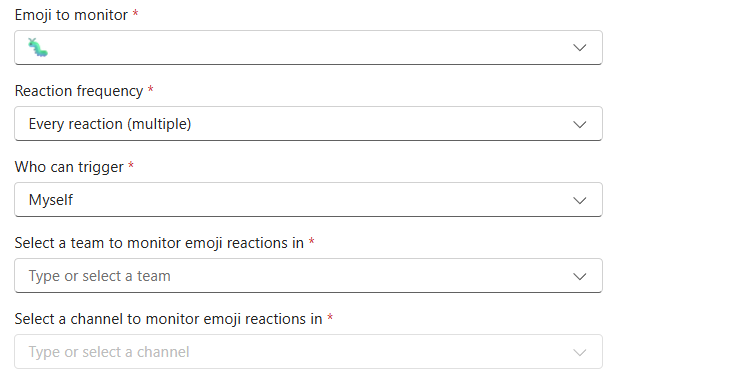
Wählen Sie das Emoji aus, das Sie verwenden möchten. Beispiel: 🐛 um einen Fehler in Azure DevOps zu erstellen.
Festlegen , wie oft es ausgelöst wird:
- Bei jeder Verwendung des Emojis (Standard)
- Nur bei der ersten Verwendung in einer Nachricht
Entscheiden Sie , wer den Jackpot auslösen kann:
- Ich selbst (Standard)
- Jeder
Wählen Sie das bestimmte Team und den Kanal oderden Chat aus, um Emoji-Reaktionen zu überwachen.
Schritt 2: Festlegen, welches Arbeitselement erstellt wird
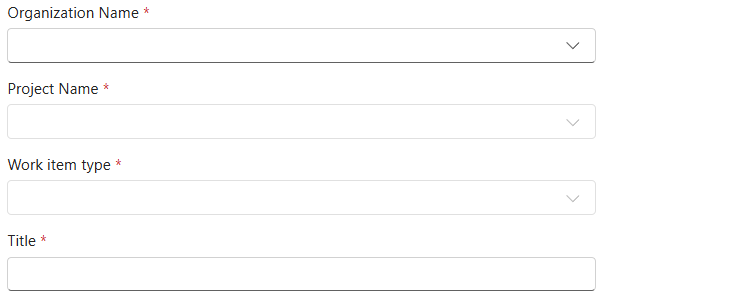
Wählen Sie den Namen Ihrer Organisation aus.
Wählen Sie Ihren und Projektnamen aus.
Wählen Sie den Arbeitselementtyp (z. B. Fehler, Aufgabe).
Fügen Sie einen Titel und eine Beschreibung hinzu.
Füllen Sie alle zusätzlichen Felder aus, die zum Erstellen des Arbeitselements erforderlich sind.
Tipp
Diese dynamischen Felder werden unter dem Beschreibungsfeld angezeigt und sind abhängig von dem Arbeitselement, das Sie erstellen möchten. Erstellen Sie zunächst ein Beispielarbeitselement in Azure DevOps, um zu sehen, welche Felder zum erfolgreichen Speichern des Arbeitselements erforderlich sind. Dies hilft Ihnen, den Workflow richtig einzurichten.
Schritt 3: Abschließen des Workflows
Wenn Sie fertig sind, wählen Sie Speichern aus, um Ihren Workflow zu erstellen.
Tipp
Nachdem Ihr Workflow erstellt wurde, landen Sie auf der Detailseite für den Workflow. Hier können Sie den Namen ändern, Mitbesitzer hinzufügen und vieles mehr.