
Erfahren Sie, wie Sie wiederkehrende Nachrichten in einem Chat oder Kanal planen, um Erinnerungen an Ihr Team zu senden, tägliche Stand-ups einzurichten und vieles mehr.

Probieren Sie es aus!
Beginnen mit einer Vorlage
Öffnen Sie Workflows über einen beliebigen Einstiegspunkt.
Öffnen Sie die Seite "Vorlagen ".
Die Vorlage auswählen Wöchentliche Erinnerungen und Updates in einem Kanal automatisieren.
Schritt 1: Einrichten des Zeitplans für Ihre Nachricht
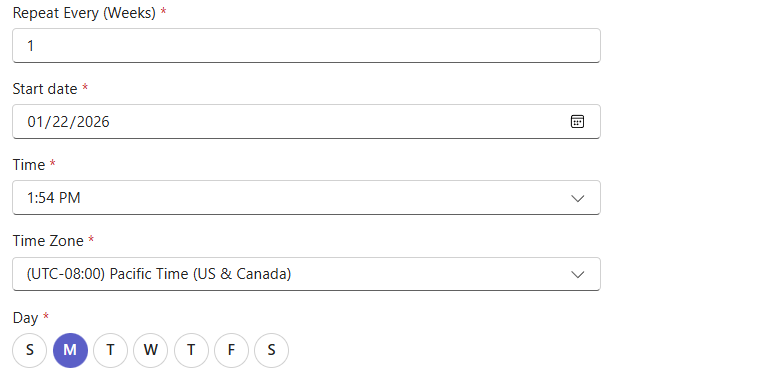
Wählen Sie aus, wie oft die Nachricht gesendet werden soll. (Die Vorlage ist standardmäßig so eingestellt, dass die Nachricht jede Woche gesendet wird.)
Tipp
Um die Häufigkeit zu ändern, mit der die Nachricht gesendet wird, setzen Sie eine 2, um die Nachricht alle zwei Wochen zu senden, eine 3, um sie alle 3 Wochen zu senden, und so weiter.
Wählen Sie ein Startdatum aus, an dem die Nachrichten gesendet werden.
Bearbeiten Sie den Tag und die Uhrzeit, zu der die Nachricht gesendet werden soll.
Schritt 2: Einrichten, wohin Ihre Nachricht gesendet werden soll
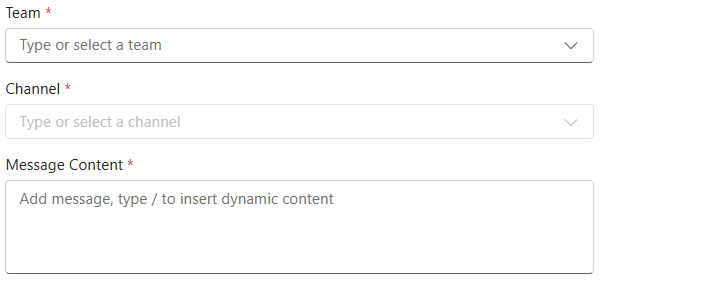
- Wählen Sie das Team und den Kanal aus, an das Sie Ihre Nachricht senden möchten.
- Fügen Sie Ihre benutzerdefinierte Nachricht in den Nachrichteninhalt ein, der gesendet wird.
Schritt 3: Abschließen des Workflows
Wenn Sie fertig sind, wählen Sie Speichern aus, um Ihren Workflow zu erstellen.
Tipp
Nachdem Ihr Workflow erstellt wurde, landen Sie auf der Detailseite für den Workflow. Hier können Sie den Namen ändern, Mitbesitzer hinzufügen und vieles mehr.