
Η βιβλιοθήκη εγγράφων του SharePoint προσφέρει πολλούς τρόπους για να εργαστείτε με τα αρχεία σας, από τη δημιουργία αρχείων έως την αντιγραφή και τη μετακίνησή τους μεταξύ φακέλων. Μπορείτε να προβάλετε την εργασία που έχετε κάνει εσείς και οι άλλοι χρήστες στα αρχεία και να αποθηκεύσετε προηγούμενες εκδόσεις που μπορείτε να επαναφέρετε εάν χρειαστεί. Εσείς και η ομάδα σας ελέγχετε σε μεγάλο βαθμό το πού, τι και πώς εργάζεστε με τα αρχεία σας.
Δημιουργία νέου εγγράφου, σύνδεσης ή φακέλου σε μια βιβλιοθήκη εγγράφων
Αφού δημιουργήσετε μια βιβλιοθήκη εγγράφων του SharePoint, θα χρειαστεί να προσθέσετε περιεχόμενο. Μπορείτε να ξεκινήσετε με τη δημιουργία ή την αποστολή εγγράφων και αρχείων.
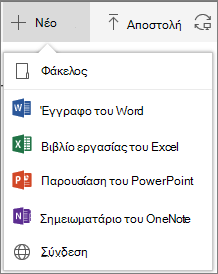
Όταν επιλέγετε ένα νέο έγγραφο του Microsoft 365, δημιουργείται ένα γενικό αρχείο στη βιβλιοθήκη (Document.docx, book.xlsx κ.λπ.) και ανοίγει ένα κενό έγγραφο στην αντίστοιχη εφαρμογή. Ο διαχειριστής ή κάτοχος του SharePoint ή του Microsoft 365 μπορεί να ορίσει διαφορετικούς τύπους εγγράφων. Για περισσότερες πληροφορίες, ανατρέξτε στο θέμα Δημιουργία νέου αρχείου σε μια βιβλιοθήκη εγγράφων.
Για να οργανώσετε τα αρχεία σας, μπορείτε να χρησιμοποιήσετε φακέλους σε μια βιβλιοθήκη εγγράφων. Για περισσότερες πληροφορίες σχετικά με την προσθήκη φακέλων στη βιβλιοθήκη σας, ανατρέξτε στο θέμα Δημιουργία φακέλου σε βιβλιοθήκη εγγράφων
Επεξεργασία αρχείων σε μια βιβλιοθήκη εγγράφων
Files που σχετίζονται με εφαρμογές Microsoft 365 όπως το Word, το Excel και το PowerPoint μπορούν να ανοίξουν και να επεξεργαστούν ηλεκτρονικά όταν κάνετε κλικ στο όνομα αρχείου σε μια βιβλιοθήκη εγγράφων. Κατά την επεξεργασία στο Microsoft 365, όλες οι αλλαγές αποθηκεύονται αυτόματα.
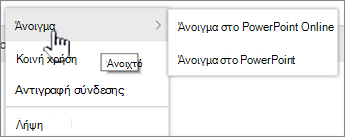
Όταν έχετε μια εφαρμογή υπολογιστή, όπως το Word, θα εμφανίζεται όταν ανοίγετε ή επεξεργάζεστε το αρχείο. Εάν επιλέξετε μια εφαρμογή υπολογιστή, το έγγραφο θα ανοίξει στην εφαρμογή και μπορείτε να το επεξεργαστείτε όπως οποιοδήποτε άλλο αρχείο. Σε αντίθεση με την online έκδοση του Word, του Excel ή του PowerPoint, για να διατηρήσετε τις αλλαγές, πρέπει να αποθηκεύσετε ρητά το έγγραφο πριν από την έξοδο.
Εάν δεν έχετε μια εφαρμογή που σχετίζεται με ένα αρχείο, θα έχετε μια επιλογή για να κάνετε λήψη του αρχείου. Ανατρέξτε στο θέμα Επεξεργασία εγγράφου σε βιβλιοθήκη εγγράφων για περισσότερες πληροφορίες σχετικά με το άνοιγμα και την επεξεργασία αρχείων.
Διαγραφή αρχείων από μια βιβλιοθήκη εγγράφων
Εάν ένα στοιχείο σε μια βιβλιοθήκη εγγράφων δεν είναι πλέον απαραίτητο, μπορείτε να το διαγράψετε. Όταν διαγράφετε ένα φάκελο, το SharePoint διαγράφει επίσης όλα τα αρχεία ή τους φακέλους που περιέχονται σε αυτόν. Ανατρέξτε στο θέμα Διαγραφή φακέλου, αρχείου ή σύνδεσης από μια βιβλιοθήκη εγγράφων για περισσότερες πληροφορίες.

Αν διαγράψετε κάτι, αλλά πρέπει να το επαναφέρετε, ίσως μπορέσετε να το επαναφέρετε από τον κάδο ανακύκλωσης. Ανατρέξτε στο θέμα Επαναφορά διαγραμμένου περιεχομένου στον Κάδο Ανακύκλωσης μιας τοποθεσίας του SharePoint για περισσότερες πληροφορίες.
Μεταβίβαση ή ανάληψη ελέγχου αρχείων για αποκλειστική επεξεργασία
Όταν κάνετε ανάληψη ελέγχου ενός αρχείου, αποκλείετε άλλους χρήστες από την πραγματοποίηση αλλαγών. Αυτό βοηθά στην αποτροπή των συναδέλφων σας από το να αναιρέσουν ή να αντικαταστήσουν τις αλλαγές μεταξύ τους.
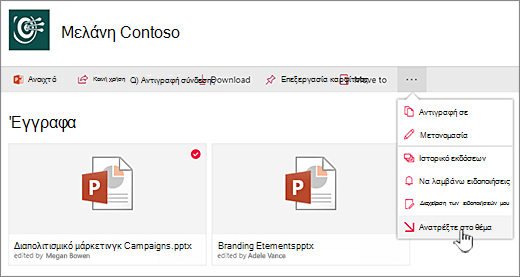
Κατά την ανάληψη ελέγχου ενός αρχείου, κανείς άλλος δεν μπορεί να αναλάβει τον έλεγχο ή να το επεξεργαστεί. Όταν μεταβιβάσετε τον έλεγχο του αρχείου, οι άλλοι χρήστες μπορούν να δουν τις αλλαγές που κάνατε. Για περισσότερες πληροφορίες, ανατρέξτε στο θέμα Ανάληψη ελέγχου ή μεταβίβαση ελέγχου αρχείων σε μια βιβλιοθήκη εγγράφων.
Εμφάνιση δραστηριότητας σε αρχεία σε μια βιβλιοθήκη εγγράφων
Όταν εργάζεστε με μια ομάδα, μπορείτε να παρακολουθήσετε τη δραστηριότητα αρχείων, όπως η προσθήκη, η διαγραφή και η επεξεργασία σε μια βιβλιοθήκη εγγράφων, για να βεβαιωθείτε ότι τα πράγματα είναι εντός χρονοδιαγράμματος. Μπορείτε να δείτε τη δραστηριότητα αρχείων για ένα μεμονωμένο στοιχείο ή μια επισκόπηση όλων των δραστηριοτήτων σε μια βιβλιοθήκη εγγράφων.
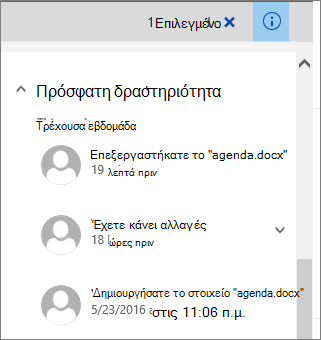
Μπορείτε να αναπτύξετε ορισμένα στοιχεία στην περιοχή πρόσφατης δραστηριότητας για περισσότερες λεπτομέρειες σχετικά με το πού ενημερώθηκαν τα αρχεία. Ανατρέξτε στο θέμα Δραστηριότητα αρχείου σε μια βιβλιοθήκη εγγράφων για περισσότερες πληροφορίες σχετικά με την προβολή της δραστηριότητας αρχείων.
Προβολή και εργασία με το ιστορικό εκδόσεων αρχείων σε μια βιβλιοθήκη εγγράφων
Το ιστορικό εκδόσεων του SharePoint στο Microsoft 365 δημιουργεί μια νέα έκδοση των αρχείων που αποθηκεύονται ή μεταβιβάζονται σε μια βιβλιοθήκη εγγράφων.

Στο Ιστορικό εκδόσεων, μπορείτε να προβάλετε τα σχόλια που προστέθηκαν κατά τη μεταβίβαση ελέγχου του αρχείου, το μέγεθος του αρχείου και την ημερομηνία μεταβίβασης ελέγχου ή αποθήκευσης σε μια βιβλιοθήκη εγγράφων. Μπορείτε επίσης να επιλέξετε να επαναφέρετε ή να διαγράψετε μια έκδοση του αρχείου. Ανατρέξτε στο θέμα Προβολή του ιστορικού εκδόσεων για ένα αρχείο σε μια βιβλιοθήκη εγγράφων του SharePoint για περισσότερες πληροφορίες.
Προβολή και επεξεργασία πληροφοριών αρχείου σε βιβλιοθήκη εγγράφων
Η βιβλιοθήκη εγγράφων αποθηκεύει μεμονωμένες ιδιότητες, όπως το όνομα αρχείου, τον τίτλο και τα hashtag για τα αρχεία, τους φακέλους και τις συνδέσεις σας, καθώς και τα ίδια τα στοιχεία.
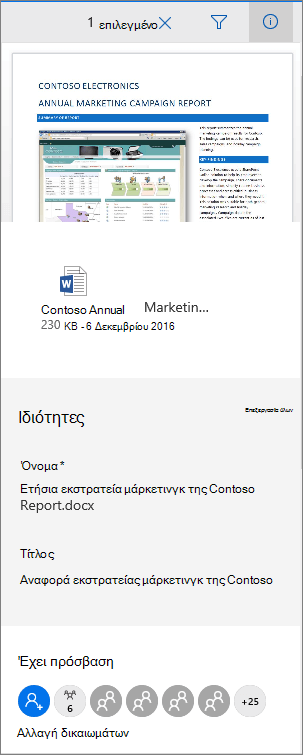
Μπορείτε να προβάλετε και να επεξεργαστείτε τις ιδιότητες ονόματος, τίτλου ή hashtag σε κάθε στοιχείο στη βιβλιοθήκη εγγράφων σας. Ανατρέξτε στο θέμα Προβολή και επεξεργασία πληροφοριών σχετικά με ένα αρχείο, φάκελο ή σύνδεση σε μια βιβλιοθήκη εγγράφων για να δείτε και να επεξεργαστείτε αυτές τις ιδιότητες.
Είμαστε έτοιμοι να σας ακούσουμε!
Ενημερώθηκε στις 16 Οκτωβρίου 2018
Ήταν χρήσιμο αυτό το άρθρο; Εάν ναι, ενημερώστε μας στο κάτω μέρος της σελίδας. Εάν δεν ήταν χρήσιμο, πείτε μας τι προκάλεσε σύγχυση ή τι λείπει. Συμπεριλάβετε την έκδοση του SharePoint, του λειτουργικού συστήματος και του προγράμματος περιήγησης που χρησιμοποιείτε. Θα χρησιμοποιήσουμε τα σχόλιά σας για να ελέγξουμε τα γεγονότα, να προσθέσουμε πληροφορίες και να ενημερώσουμε αυτό το άρθρο.