
Όταν είναι ενεργοποιημένη η διαχείριση εκδόσεων στη λίστα ή τη βιβλιοθήκη σας, μπορείτε να αποθηκεύετε, να παρακολουθείτε και να επαναφέρετε τα στοιχεία μιας λίστας και τα αρχεία μιας βιβλιοθήκης όποτε αλλάζουν. Οι βιβλιοθήκες μπορούν να παρακολουθούν τόσο τις κύριες εκδόσεις, όπως αυτές στις οποίες προστέθηκε μια νέα ενότητα σε ένα έγγραφο, όσο και τις δευτερεύουσες εκδόσεις, όπως εκείνες στις οποίες διορθώθηκε ένα ορθογραφικό λάθος. Οι λίστες μπορούν να παρακολουθούν μόνο τις κύριες εκδόσεις. Για περισσότερες πληροφορίες σχετικά με τη διαχείριση εκδόσεων, ανατρέξτε στο θέμα Τρόπος λειτουργίας της διαχείρισης εκδόσεων σε λίστες και βιβλιοθήκες.
Σημείωση
Η διαχείριση εκδόσεων είναι ενεργοποιημένη από προεπιλογή στις βιβλιοθήκες του SharePoint και απενεργοποιημένη από προεπιλογή στις λίστες του SharePoint. Για περισσότερες πληροφορίες σχετικά με τη ρύθμιση της διαχείρισης εκδόσεων, ανατρέξτε στο θέμα Ενεργοποίηση και ρύθμιση παραμέτρων της διαχείρισης εκδόσεων για μια λίστα ή βιβλιοθήκη.
Ανοίξτε τη λίστα ή τη βιβλιοθήκη από τη γραμμή γρήγορης εκκίνησης.
Εάν το όνομα της λίστας ή της βιβλιοθήκης σας δεν εμφανίζεται, κάντε κλικ στην επιλογή Περιεχόμενα τοποθεσίας ή Προβολή όλων και, στη συνέχεια, κάντε κλικ στο όνομα της λίστας ή της βιβλιοθήκης.Κάντε δεξί κλικ στο διάστημα μεταξύ του ονόματος του στοιχείου ή του εγγράφου και της ημερομηνίας και, στη συνέχεια, κάντε κλικ στην επιλογή Ιστορικό εκδόσεων από το μενού. Ίσως χρειαστεί να κάνετε κύλιση στο μενού για να δείτε το Ιστορικό εκδόσεων.
Εάν δεν βλέπετε το ιστορικό εκδόσεων, κάντε κλικ στα αποσιωπητικά (...) στο παράθυρο διαλόγου και, στη συνέχεια, κάντε κλικ στην επιλογή Ιστορικό εκδόσεων.
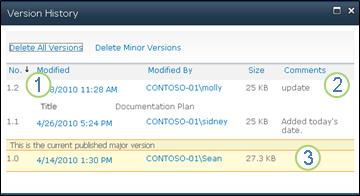
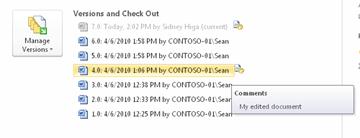
Θα δείτε μια λίστα με τις εκδόσεις του αρχείου.
Στο παράθυρο διαλόγου Ιστορικό εκδόσεων , τοποθετήστε το δείκτη του ποντικιού δίπλα στην έκδοση που θέλετε να προβάλετε και κάντε κλικ στο κάτω βέλος στη δεξιά πλευρά για να δείτε μια λίστα επιλογών.

Κάντε κλικ στην επιλογή "Προβολή".
Σημείωση
Για όλες τις εκδόσεις εγγράφων εκτός από την πιο πρόσφατη, θα εμφανίζονται οι επιλογές "Προβολή", " Επαναφορά" και "Διαγραφή". Για την πιο πρόσφατη έκδοση, θα βλέπετε μόνο " Προβολή " και "Επαναφορά".
Ανοίγει το παράθυρο διαλόγου "Ιστορικό εκδόσεων " με διάφορες ενέργειες που μπορείτε να επιλέξετε.
Οι διαθέσιμες ενέργειες ποικίλλουν ανάλογα με την έκδοση και τα χαρακτηριστικά που έχουν ρυθμιστεί από τον διαχειριστή ή τον κάτοχο.
Οι επιλογές αλλάζουν ανάλογα με το αν έχετε επιλέξει το πιο πρόσφατο αρχείο ή μια παλαιότερη έκδοση.
Το παράθυρο " Ιστορικό εκδόσεων " για την πιο πρόσφατη έκδοση του αρχείου περιλαμβάνει ενέργειες για τη διαχείριση, την ειδοποίηση, την ανάληψη ελέγχου ή τη δημιουργία μιας ροής εργασίας.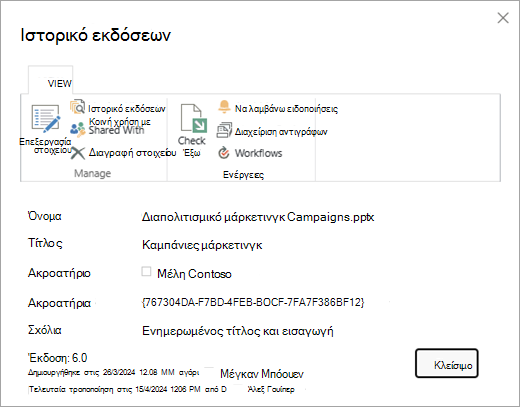
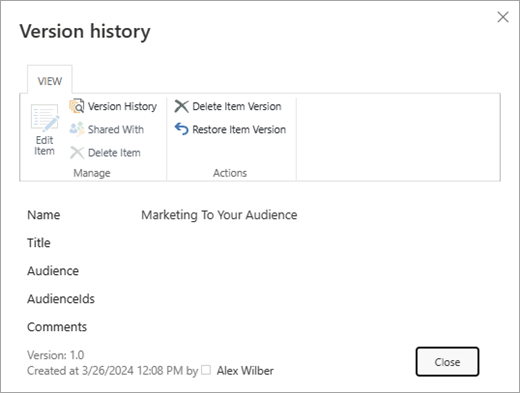
Η προβολή του ιστορικού εκδόσεων για μια προηγούμενη έκδοση αρχείου εμφανίζει την επιλογή επαναφοράς ή διαγραφής αυτής της έκδοσης.





Δεν μπορώ να δω την επιλογή ιστορικού εκδόσεων
Η διαχείριση εκδόσεων είναι ενεργοποιημένη από προεπιλογή στις βιβλιοθήκες του SharePoint και απενεργοποιημένη από προεπιλογή στις λίστες του SharePoint. Η διαχείριση εκδόσεων πρέπει να είναι ενεργοποιημένη για να βλέπετε την επιλογή ιστορικού εκδόσεων σε μενού ή σε κορδέλες. Για να ενεργοποιήσετε το ιστορικό εκδόσεων, ανατρέξτε στο θέμα Ενεργοποίηση και ρύθμιση παραμέτρων διαχείρισης εκδόσεων για λίστα ή βιβλιοθήκη.
Οι εκδόσεις μου δεν πάνε αρκετά πίσω
Όταν ρυθμίζετε τη διαχείριση εκδόσεων, ορίζετε έναν μέγιστο αριθμό αποθηκευμένων εκδόσεων. Όταν αποθηκεύεται ο μέγιστος αριθμός εκδόσεων, το SharePoint διαγράφει τις παλαιότερες για να εξυπηρετήσει νεότερες εκδόσεις. Μπορείτε να ρυθμίσετε το SharePoint ώστε να αποθηκεύει περισσότερες εκδόσεις, μέχρι το όριο συστήματος. Για περισσότερες πληροφορίες, ανατρέξτε στο θέμα Τρόπος λειτουργίας της διαχείρισης εκδόσεων σε λίστες και βιβλιοθήκες.
Μπορώ να δω και να ανακτήσω εκδόσεις εγγράφων στις εφαρμογές του Office;
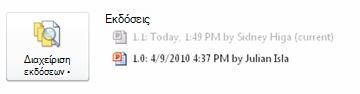
Ναι, μπορείτε να προβάλετε προηγούμενες εκδόσεις στις εφαρμογές υπολογιστή του Office. Για περισσότερες πληροφορίες, ανατρέξτε στο θέμα Επαναφορά προηγούμενης έκδοσης ενός αρχείου που ήταν αποθηκευμένο στο OneDrive.
Πρόσθετη βοήθεια και πόροι
Ακολουθούν ορισμένες συνδέσεις για περισσότερες πληροφορίες σχετικά με τη διαχείριση εκδόσεων και σχετικά θέματα:
Διαχείριση εκδόσεων
Δυνατότητα μεταβίβασης και αναχώρησης
Προσθήκη και διαγραφή αρχείων και φακέλων
Είμαστε έτοιμοι να σας ακούσουμε!
Ήταν χρήσιμο αυτό το άρθρο; Εάν ναι, ενημερώστε μας στο κάτω μέρος της σελίδας. Εάν δεν ήταν χρήσιμο, πείτε μας τι προκάλεσε σύγχυση ή τι λείπει. Συμπεριλάβετε την έκδοση του SharePoint, του λειτουργικού συστήματος και του προγράμματος περιήγησης που χρησιμοποιείτε. Θα χρησιμοποιήσουμε τα σχόλιά σας για να ελέγξουμε τα γεγονότα, να προσθέσουμε πληροφορίες και να ενημερώσουμε αυτό το άρθρο.