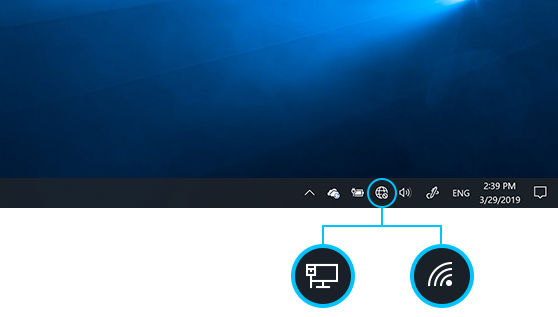
Είτε βρίσκεστε στο σπίτι, είτε εργάζεστε ή βρίσκεστε στο δρόμο, είναι πιθανό να βρείτε ένα Wi-Fi δίκτυο στο οποίο μπορείτε να συνδεθείτε για πρόσβαση στο Internet.
Σύνδεση σε δίκτυο Wi-Fi
Επιλέξτε τα εικονίδια Δίκτυο, Ήχος ή Μπαταρία (


 ) στη γραμμή εργασιών για να ανοίξετε τις γρήγορες ρυθμίσεις.
Το εικονίδιο " Αποσυνδέθηκε " εμφανίζεται όταν δεν είστε συνδεδεμένοι.
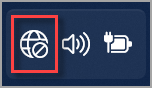
Στην Wi-Fi γρήγορη ρύθμιση, επιλέξτε Διαχείριση συνδέσεων Wi-Fi
 .
.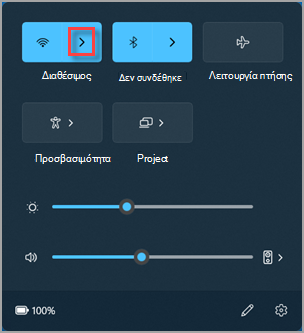
Επιλέξτε το δίκτυο Wi-Fi που θέλετε και έπειτα επιλέξτε Σύνδεση. Αν δεν βλέπετε το δίκτυο που περιμένετε, μπορείτε να ξεκινήσετε μια νέα σάρωση Wi-Fi με μη αυτόματο τρόπο, επιλέγοντας το κουμπί
 της λίστας δικτύων Ανανέωση στην κάτω δεξιά γωνία.
Πληκτρολογήστε τον κωδικό πρόσβασης δικτύου και, στη συνέχεια, επιλέξτε Επόμενο.
Σύνδεση σε δίκτυο Wi-Fi με κωδικό QR
Σε συσκευές Windows που διαθέτουν κάμερα, μπορείτε να τη χρησιμοποιήσετε για να σαρώσετε έναν κωδικό QR για να συνδεθείτε γρήγορα σε ένα δίκτυο Wi-Fi χωρίς να χρειάζεται να εισαγάγετε με μη αυτόματο τρόπο λεπτομέρειες δικτύου. Μπορείτε να βρείτε αυτούς τους κωδικούς QR σε δημόσιους χώρους, όπως καφετέριες ή μπορείτε να τους σαρώσετε σε άλλη συσκευή Windows.
Ανοίξτε την εφαρμογή Κάμερα . Επιλέξτε το εικονίδιο λειτουργίας γραμμωτού κώδικα για εναλλαγή από λειτουργία φωτογραφίας σε λειτουργία γραμμωτού κώδικα.
Στρέψτε την κάμερα της συσκευής σας στον κωδικό QR που περιέχει τις Wi-Fi πληροφορίες σύνδεσης.
Επιλέξτε τη σύνδεση που εμφανίζεται στην εφαρμογή Κάμερα, η οποία θα ανοίξει τις Ρυθμίσεις.
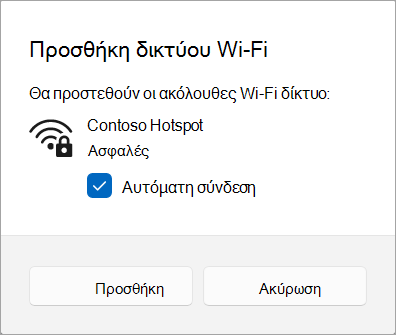
Στις "Ρυθμίσεις", επιβεβαιώστε ότι θέλετε να προσθέσετε και να συνδεθείτε στο δίκτυο Wi-Fi. Μπορείτε να επιλέξετε αν η συσκευή σας θα συνδέεται αυτόματα στο συγκεκριμένο δίκτυο, όταν βρίσκεται εντός εμβέλειας.
Εύρεση του κωδικού πρόσβασης δικτύου Wi-Fi στα Windows
Αν ξεχάσατε τον κωδικό πρόσβασης του δικτύου Wi-Fi ή θέλετε να τον μοιραστείτε γρήγορα με κάποιο άλλο άτομο, μπορείτε να τον βρείτε σε έναν υπολογιστή Windows που έχει συνδεθεί στο δίκτυο Wi-Fi. Αφού βρείτε τον κωδικό πρόσβασης, μπορείτε να τον χρησιμοποιήσετε σε έναν άλλο υπολογιστή ή συσκευή για να συνδεθείτε στο δίκτυο Wi-Fi, σαρώνοντας τον κωδικό QR ή πληκτρολογώντας τις λεπτομέρειες του δικτύου.
Στην εφαρμογή ΡυθμίσειςApp Settings στη συσκευή Windows σας 
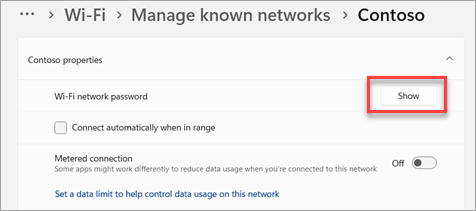
επιλέξτε Δίκτυο & InternetΠληροφορίες ιδιοτήτων> , στη συνέχεια, δίπλα στον κωδικό πρόσβασης δικτύου Wi-Fi, επιλέξτε Εμφάνιση.
Σημείωση
Μπορείτε επίσης να προβάλετε τον κωδικό πρόσβασης των αποθηκευμένων δικτύων στη σελίδα Διαχείριση γνωστών δικτύων , επιλέγοντας οποιοδήποτε δίκτυο και, στη συνέχεια, Εμφάνισηδίπλα στο Κωδικός πρόσβασης δικτύου Wi-Fi.
Σε μια άλλη συσκευή, σαρώστε τον κωδικό QR για να συνδεθείτε, εάν η συσκευή τον υποστηρίζει ή συνδεθείτε στο Wi-Fi όπως θα κάνατε κανονικά και εισαγάγετε τον κωδικό πρόσβασης Wi-Fi όταν σας ζητηθεί.
Τυχαίες διευθύνσεις υλικού
Όταν δεν είστε συνδεδεμένοι σε Wi-Fi, η συσκευή σας στέλνει ένα σήμα για να αναζητήσει Wi-Fi δίκτυα στην περιοχή για να σας βοηθήσει να συνδεθείτε. Το σήμα περιέχει τη μοναδική φυσική διεύθυνση υλικού (MAC) για τη συσκευή σας.
Σε ορισμένους χώρους, για παράδειγμα σε εμπορικά κέντρα, καταστήματα ή άλλους δημόσιους χώρους, αυτή η μοναδική διεύθυνση ενδέχεται να χρησιμοποιείται για την παρακολούθηση των κινήσεών σας στη συγκεκριμένη περιοχή. Αν το υλικό Wi-Fi το υποστηρίζει, μπορείτε να ενεργοποιήσετε τις τυχαίες διευθύνσεις υλικού για να δυσκολέψετε άλλα άτομα να σας παρακολουθούν όταν η συσκευή σας εκτελεί σάρωση για δίκτυα και συνδέεται.
Υπάρχουν δύο στοιχεία ελέγχου για τη χρήση τυχαίων διευθύνσεων υλικού: το ένα είναι για όλα τα δίκτυα Wi-Fi και το άλλο για το συγκεκριμένο δίκτυο Wi-Fi που θα επιλέξετε. Αν ενεργοποιήσετε το στοιχείο για όλα τα δίκτυα, θα χρησιμοποιούνται τυχαίες διευθύνσεις υλικού όταν το τηλέφωνό σας σαρώνει για δίκτυα και θα συνδέεται σε οποιοδήποτε δίκτυο. Όταν είναι ενεργοποιημένη για ένα συγκεκριμένο δίκτυο που επιλέγετε, οι τυχαίες διευθύνσεις του υλικού χρησιμοποιούνται την επόμενη φορά που θα συνδεθείτε σε αυτό το δίκτυο.
Χρήση τυχαίων διευθύνσεων υλικού για όλα τα δίκτυα
- Στην εφαρμογή ΡυθμίσειςApp Settings στη συσκευή Windows, επιλέξτε Network & Internet>Wi-Fi.
- Ενεργοποιήστε τις Τυχαίες διευθύνσεις υλικού.
Χρήση τυχαίων διευθύνσεων υλικού για συγκεκριμένο δίκτυο
- Στην εφαρμογή ΡυθμίσειςApp Settings στη συσκευή Windows σας
επιλέξτε Δίκτυο & Internet>Wi-Fi>Διαχείριση γνωστών δικτύων.
- Επιλέξτε ένα Wi-Fi δίκτυο και, στη συνέχεια, ενεργοποιήστε τις Τυχαίες διευθύνσεις υλικού.