
Σύνοψη
Τα Windows σάς επιτρέπουν να μοιράζεστε τη σύνδεσή σας στο Internet μετατρέποντας τη συσκευή σας σε κινητό hotspot. Μπορείτε να μοιραστείτε Wi-Fi, Ethernet ή δεδομένα κινητής τηλεφωνίας μέσω Wi-Fi ή Bluetooth. Το hotspot μπορεί να ενεργοποιηθεί από τις Ρυθμίσεις ή τις Γρήγορες ρυθμίσεις και μπορείτε να προσαρμόσετε το όνομα δικτύου, τον κωδικό πρόσβασης και τη ζώνη. Άλλες συσκευές μπορούν να συνδεθούν χρησιμοποιώντας τον κωδικό πρόσβασης ή έναν κωδικό QR.
Μετατρέψτε τη συσκευή Windows σας σε κινητό hotspot κάνοντας κοινή χρήση της σύνδεσής σας στο Internet με άλλες συσκευές μέσω Wi-Fi. Μπορείτε να μοιραστείτε μια σύνδεση Wi-Fi, Ethernet ή δεδομένων κινητής τηλεφωνίας. Αν η συσκευή σας διαθέτει σύνδεση δεδομένων κινητής τηλεφωνίας και κάνετε κοινή χρήση της, θα χρησιμοποιηθούν δεδομένα από το πρόγραμμα δεδομένων σας.
Ενεργοποίηση κινητού hotspot στις ρυθμίσεις
Στην εφαρμογή ΡυθμίσειςApp Settings στη συσκευή Windows, επιλέξτε Network & Internet
 >hotspot ή μπορείτε να χρησιμοποιήσετε την ακόλουθη συντόμευση:
Στην περιοχή Κοινή χρήση της σύνδεσής μου στο Internet από, επιλέξτε τη σύνδεση στο Internet που θέλετε να μοιραστείτε.
Στην περιοχή Share over, επιλέξτε τον τρόπο με τον οποίο θέλετε να μοιράζεστε τη σύνδεσή σας — μέσω Wi-Fi ή Bluetooth. Wi-Fi είναι συνήθως η ταχύτερη και η προεπιλογή.
(Προαιρετικό) Αναπτύξτε την ενότητα Ιδιότητες και, στη συνέχεια, επιλέξτε Επεξεργασία και εισαγάγετε ένα νέο όνομα δικτύου, κωδικό πρόσβασης και ζώνη δικτύου. Επιλέξτε Αποθήκευση.
Ενεργοποιήστε τον διακόπτη για το κινητό hotspot στο επάνω μέρος της σελίδας.
Σημείωση
Μπορείτε να ενεργοποιήσετε το κινητό hotspot απομακρυσμένα, αν η συσκευή σας έχει κινητό δίκτυο. Για να επιτρέψετε στον υπολογιστή Windows να ενεργοποιήσει το κινητό hotspot σας, και οι δύο συσκευές πρέπει να διαθέτουν Bluetooth και να έχουν δημιουργηθεί ζεύξη.
Για να συνδεθείτε στην άλλη συσκευή, μεταβείτε στις ρυθμίσεις Wi-Fi αυτήν τη συσκευή, βρείτε το όνομα του δικτύου σας, επιλέξτε το, πληκτρολογήστε τον κωδικό πρόσβασης ή σαρώστε τον κωδικό QR και, στη συνέχεια, συνδεθείτε.
Ενεργοποίηση κινητού hotspot με γρήγορες ρυθμίσεις
Επιλέξτε τις γρήγορες ρυθμίσεις

 στη γραμμή εργασιών και, στη συνέχεια, εντοπίστε τη γρήγορη ενέργεια Mobile hotspot . Ίσως χρειαστεί να επιλέξετε το βέλος της επόμενης σελίδας για να μεταβείτε στη δεύτερη σελίδα γρήγορων ενεργειών για να το κάνετε αυτό.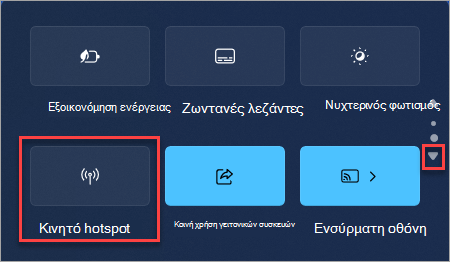
Αν επιλέξετε τη γρήγορη ενέργεια Κινητό hotspot , ενεργοποιείται και απενεργοποιείται το hotspot. Ξεκινά με τις προεπιλεγμένες ιδιότητες ή με ό,τι χρησιμοποιήθηκε τελευταία φορά στις Ρυθμίσεις.
Όταν είναι ενεργοποιημένη, η γρήγορη ενέργεια θα εμφανίζει τον αριθμό των συσκευών που είναι συνδεδεμένες στο κινητό hotspot σας.
Για να συνδεθείτε στην άλλη συσκευή, μεταβείτε στις ρυθμίσεις Wi-Fi αυτήν τη συσκευή, βρείτε το όνομα του δικτύου σας, επιλέξτε το, πληκτρολογήστε τον κωδικό πρόσβασης ή σαρώστε τον κωδικό QR και, στη συνέχεια, συνδεθείτε.
Για να προβάλετε ή να διαχειριστείτε ρυθμίσεις όπως τον κωδικό πρόσβασης δικτύου ή αν δεν έχετε ρυθμίσει ακόμα το κινητό hotspot και πρέπει να το κάνετε αυτό, κάντε δεξιό κλικ (ή πατήστε παρατεταμένα) στη γρήγορη ενέργεια του κινητού hotspot και επιλέξτε Μετάβαση στις ρυθμίσεις.

