
Η διάταξη του σπιτιού σας μπορεί να προκαλέσει προβλήματα Wi-Fi και είναι ένα από τα πράγματα που παραβλέπεται περισσότερο. Δείτε ορισμένα βήματα που μπορείτε να ακολουθήσετε για να βελτιώσετε το Wi-Fi σας.
Σημείωση
- Προτού ξεκινήσετε να κάνετε αλλαγές στο δίκτυο Wi-Fi, θα πρέπει να εκτελέσετε μια δοκιμή ταχύτητας δικτύου για να έχετε ένα σημείο αναφοράς για τις επιδόσεις του δικτύου σας. (Μπορείτε να λάβετε μια εφαρμογή δοκιμής ταχύτητας δικτύου από το Microsoft Store.) Κάντε δοκιμές σε διαφορετικά σημεία στο σπίτι σας και καταγράψτε τα αποτελέσματα. Αφού κάνετε αλλαγές στο δίκτυο ή την εγκατάστασή σας, κάντε ξανά τις δοκιμές ταχύτητας για να δείτε αν έχουν βελτιωθεί οι επιδόσεις του Wi-Fi.
- Για να κάνετε αλλαγές στο δρομολογητή σας ή σε κάποιο άλλο σημείο πρόσβασης, θα πρέπει να συνδεθείτε σε αυτόν. Αυτό συνήθως γίνεται μέσω ενός προγράμματος περιήγησης web. Για περισσότερες πληροφορίες, ανατρέξτε στην τεκμηρίωση του σημείου πρόσβασης ή επισκεφτείτε την τοποθεσία web του κατασκευαστή της συσκευής.
Επιλέξτε την κατάλληλη ζώνη δικτύου για τις συσκευές σας
Για δίκτυα καταναλωτικών Wi-Fi, υπάρχουν τρεις ζώνες συχνοτήτων: 2,4 GHz, 5 GHz και 6 GHz.
Στις περισσότερες περιπτώσεις, ένα δίκτυο 2,4 GHz θα λειτουργεί ικανοποιητικά για βασικές εργασίες, όπως είναι η περιήγηση στο web ή το ηλεκτρονικό ταχυδρομείο. Ωστόσο, η ταχύτερη ταχύτητα μετάδοσης είναι γενικά διαθέσιμη σε ένα δίκτυο 5 GHz που ταιριάζει καλύτερα σε εργασίες όπως ροή ταινιών ή παιχνίδια σε μια κονσόλα Xbox One. Ένα δίκτυο 6 GHz μπορεί να σας προσφέρει την καλύτερη δυνατή απόδοση δικτύου όταν βρίσκεστε κοντά στον δρομολογητή σας, αλλά πολλές παλαιότερες συσκευές δεν το υποστηρίζουν. Θα πρέπει να έχετε έναν νεότερο δρομολογητή και μια συσκευή που υποστηρίζουν και τα δύο Wi-Fi 6E.
Ακολουθεί μια λίστα με τα πλεονεκτήματα και τα μειονεκτήματα κάθε ζώνης.
| Συχνότητα | ΥΠΕΡ | ΚΑΤΑ |
|---|---|---|
| 2,4 GHz |
|
|
| 5 GHz |
|
|
| 6 GHz |
|
|
Επιλέξτε διαφορετικά ονόματα δικτύου (SSID)
Αν ο δρομολογητής μεταδίδει σε ζώνη δικτύου 2,4 GHz, 5 GHz και 6 GHz, θα πρέπει να χρησιμοποιήσετε διαφορετικά ονόματα δικτύου (γνωστά ως SSID). Έτσι, θα ξέρετε σε ποιο δίκτυο είστε συνδεδεμένοι. Μπορείτε να κάνετε αυτήν την αλλαγή χρησιμοποιώντας το λογισμικό του σημείου πρόσβασης. Ορισμένα δίκτυα εμφανίζουν μόνο ένα όνομα, αλλά περιέχουν διαφορετικές ζώνες. Τα Windows θα συνδεθούν αυτόματα στην καλύτερη ζώνη που είναι διαθέσιμη στο δίκτυο.
Αποφύγετε τα κανάλια με συμφόρηση
Τα περισσότερα σημεία πρόσβασης καταναλωτών, όπως είναι οι ασύρματοι δρομολογητές, χρησιμοποιούν ένα προκαθορισμένο κανάλι που ορίζεται εργοστασιακά. Αυτό μπορεί να δημιουργήσει συμφόρηση στα κανάλια, κάτι το οποίο μπορεί να επιβραδύνει τις επιδόσεις του δικτύου Wi-Fi. Αυτό ισχύει ακόμα περισσότερα αν υπάρχουν πολλά δίκτυα Wi-Fi γύρω σας.
Πριν αλλάξετε κανάλι, είναι σημαντικό να ελέγξετε τις επιδόσεις του δικτύου σε διαφορετικά σημεία του σπιτιού σας, για να επιλέξετε το καλύτερο κανάλι. Ένας τρόπος για να το κάνετε αυτό είναι να αποκτήσετε μια εφαρμογή ανάλυσης δικτύου Wi-Fi από το Microsoft Store, να την ανοίξετε και να αναζητήσετε τη λειτουργία που σας επιτρέπει να δημιουργήσετε ένα γράφημα δικτύου. Αν η εφαρμογή που επιλέξατε δεν διαθέτει τέτοια λειτουργία, δοκιμάστε μια άλλη εφαρμογή.
Για ένα δίκτυο συχνότητας 2,4 GHz, το γράφημα δικτύου θα μοιάζει ως εξής.
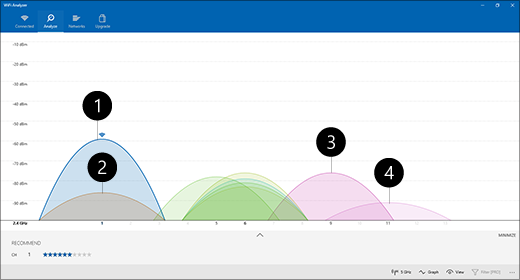
- Το σημείο πρόσβασής μου
- Ισχυρότερο χαμηλό σήμα
- Σημείο πρόσβασης σε επικαλυπτόμενο κανάλι
- Ασθενέστερο χαμηλό σήμα
Επιλογή καναλιού
Όταν επιλέγετε ένα κανάλι για ένα δίκτυο συχνότητας 2,4 GHz :
- Επιλέξτε το κανάλι 1, 6 ή 11. Αυτά τα κανάλια δεν επικαλύπτονται και παρέχουν την καλύτερη αξιοπιστία.
- Κατά την επιλογή μεταξύ των καναλιών 1, 6 ή 11, επιλέξτε το ισχυρότερο χαμηλό σήμα από το σημείο πρόσβασης ή το δρομολογητή σας. Για παράδειγμα, στην παραπάνω εικόνα, αυτό θα ήταν το κανάλι 1.
- Επιλέξτε ένα κανάλι που διαθέτει τα λιγότερα σημεία πρόσβασης (εκτός αν αυτό το κανάλι έχει το ασθενέστερο χαμηλό σήμα).
- Αν τα τρία κανάλια έχουν περίπου τον ίδιο αριθμό σημείων πρόσβασης και παρόμοιο ασθενέστερο σήμα, επιλέξτε το κανάλι με το μικρότερο αριθμό σημείων πρόσβασης σε επικαλυπτόμενα κανάλια.
Επειδή στα δίκτυα 5 GHz η επικάλυψη δεν είναι τόσο μεγάλο πρόβλημα, επιλέξτε το κανάλι με τα λιγότερα σημεία πρόσβασης για την ισχύ του σήματός σας.
Σημείωση
Πολλοί δρομολογητές καταναλωτών Wi-Fi ή άλλα σημεία πρόσβασης διαθέτουν μια επιλογή Αυτόματο, η οποία επιτρέπει στο σημείο πρόσβασης να επιλέγει και να χρησιμοποιεί αυτόματα το καλύτερο κανάλι. Ορισμένα λειτουργούν τέλεια και επιλέγουν το καλύτερο κανάλι, ενώ αλλά ίσως να μην έχουν τόσο καλά αποτελέσματα. Επομένως, θα πρέπει να επιλέξετε το καλύτερο κανάλι για το σπίτι σας.
Ελέγξτε την ισχύ του σήματός σας
Αν το σήμα δεν είναι αρκετά ισχυρό, δεν θα μπορείτε να συνδεθείτε στο δίκτυο Wi-Fi με αξιοπιστία, ανεξάρτητα από το κανάλι που επιλέγετε. Και πάλι, μπορείτε να χρησιμοποιήσετε μια εφαρμογή ανάλυσης Wi-Fi για να προσδιορίσετε την ισχύ του σήματός σας — όσο πιο κοντά στα 10 dBm, τόσο ισχυρότερο είναι το σήμα. Με ισχυρότερο σήμα έχετε περισσότερες πιθανότητες για μια αξιόπιστη σύνδεση Wi-Fi. Το ισχυρότερο σήμα συνήθως βρίσκεται κοντά στο σημείο πρόσβασης αλλά όχι ακριβώς δίπλα του.
Αν έχετε ασθενές σήμα Wi-Fi, δοκιμάστε τα εξής:
- Αν μπορείτε, μετακινήστε το σημείο πρόσβασης ώστε να υπάρχουν λιγότεροι τοίχοι ή άλλα εμπόδια ανάμεσα στο σημείο πρόσβασης και τη συσκευή σας. Όσο λιγότεροι τοίχοι και άλλα εμπόδια, τόσο καλύτερο σήμα θα έχετε.
- Αν μπορείτε, μετακινήστε τη συσκευή σας πιο κοντά στο σημείο πρόσβασης. Μετακινήστε τον πιο κοντά, αλλά όχι ακριβώς δίπλα στο σημείο πρόσβασης.
- Αν μπορείτε, μετακινήστε το σημείο πρόσβασης προς το μέσο του σπιτιού ή του δωματίου και σε πιο ψηλή θέση. Η ισχύς του σήματος Wi-Fi θα μειωθεί αν τοποθετήσετε το σημείο πρόσβασης σε μια γωνία ή κάτω από το γραφείο σας.
- Ελέγξτε για αντικείμενα που μπορούν να προκαλέσουν παρεμβολές (για παράδειγμα, μια μεταλλική συρταριέρα.
- Ελέγξτε τον προσανατολισμένο της συσκευής σας κατά τη χρήση του Wi-Fi. Η θέση σας μπορεί να προκαλέσει μερική απώλεια σήματος.
Αν δεν μπορείτε να μετακινηθείτε πιο κοντά στο σημείο πρόσβασης ή να μετακινήσετε το ίδιο το σημείο πρόσβασης, μπορείτε να δοκιμάσετε μια επέκταση δικτύου για να βελτιώσετε το σήμα του Wi-Fi. Οι επεκτάσεις δικτύου συνήθως είναι μικρές συσκευές που μπορείτε να συνδέσετε σε μια ηλεκτρική πρίζα σε οποιοδήποτε σημείο του σπιτιού σας.
Ελέγξτε το εύρος του καναλιού
Παρόλο που είναι λιγότερο συνηθισμένο, η ρύθμιση εύρους καναλιού για ένα δίκτυο Wi-Fi 2,4 GHz μπορεί να προκαλέσει προβλήματα. Τα δίκτυα ζώνης 2,4 GHz διαθέτουν δύο εύρη καναλιού: 20 MHz και 40 MHz (το εύρος 40 MHz εμφανίστηκε αργότερα με την προδιαγραφή IEEE 802.11n). Ενώ η ζώνη καναλιού 40 MHz προσφέρει μεγαλύτερη ταχύτητα μετάδοσης, ορισμένοι προσαρμογείς δικτύου Wi-Fi και κάποια προγράμματα οδήγησης παλαιότερων εκδόσεων δεν λειτουργούν καλά σε αυτήν. Αν δεν έχετε αξιόπιστη σύνδεση Wi-Fi αλλά έχετε ισχυρό σήμα και το κανάλι του Wi-Fi δεν έχει παρεμβολές, συνδεθείτε στο σημείο πρόσβασης και ελέγξτε τη ρύθμιση Εύρος καναλιού. Συνήθως, θα έχει ρυθμιστεί εργοστασιακά σε Αυτόματο, 20/40 MHz ή κάτι παρόμοιο. Αν το σημείο πρόσβασης ή ο δρομολογητής σας έχει ρυθμιστεί με μία από αυτές τις επιλογές, δοκιμάστε να το ρυθμίσετε στα 20 MHz.
Αποφύγετε τη χρήση παλαιότερων ή μη υποστηριζόμενων τύπων ασφάλειας
Καθώς η τεχνολογία εξελίσσεται, οι παλαιότεροι τύποι ασφάλειας γίνονται λιγότερο ασφαλείς και δεν υποστηρίζονται πλέον. Παρόλο που υπάρχουν ακόμα ορισμένοι από αυτούς τους παλαιότερους τύπους ασφάλειας ώστε να λειτουργούν οι παλαιότερες συσκευές, είναι καλύτερο να τους αποφύγετε και να χρησιμοποιήσετε νεότερους τύπους ασφάλειας, αν μπορείτε.
Το τρέχον πρότυπο είναι WPA3. Για περισσότερες πληροφορίες, ανατρέξτε στο θέμα Ταχύτερα και ασφαλέστερα Wi-Fi στα Windows.
Αποφύγετε τη χρήση του WEP ή του κρυφού SSID, τα οποία δεν είναι ασφαλή. Αν μπορείτε, προσπαθήστε να αποφύγετε τη χρήση του WPA+WPA2 για τον τύπο ασφάλειας του δικτύου σας. Αν ο δρομολογητής ή το σημείο πρόσβασής σας χρησιμοποιεί αυτό το πρότυπο, η συσκευή σας ή μια άλλη ασύρματη συσκευή θα προσπαθήσει να χρησιμοποιήσει το WPA2 πρώτα και μετά θα επιστρέψει στο WPA αν δεν μπορεί να συνδεθεί με το WPA2. Ωστόσο, ορισμένοι παλαιότεροι προσαρμογείς δικτύου Wi-Fi δεν μπορούν να επιστρέψουν με αξιοπιστία στο WPA από το WPA2, με αποτέλεσμα ορισμένες φορές να μην μπορείτε να συνδεθείτε.