Αντιμετωπίζετε προβλήματα με το πληκτρολόγιο Surface Pro, το Surface Pro Type Cover, Surface Pro το πληκτρολόγιο 12 ιντσών, το Surface Go Type Cover ή το πληκτρολόγιο συσκευής επιφάνεια;
Ενδέχεται να δείτε ότι το πληκτρολόγιο ή το κάλυμμα πληκτρολόγησης:
Σημείωση
Αναζητάτε βοήθεια για το πληκτρολόγιο Surface Pro Flex; Αυτό το ευέλικτο πληκτρολόγιο έχει σχεδιαστεί για να λειτουργεί όπως εσείς. Μπορείτε να το συνδέσετε στο Surface Pro σας για μια παραδοσιακή εμπειρία φορητού υπολογιστή ή να το αποσυνδέσετε και να το χρησιμοποιήσετε ασύρματα για μεγαλύτερη ευελιξία. Αντιμετώπιση προβλημάτων πληκτρολογίου Surface Pro Flex
- Δεν φαίνεται να συνδέεται και δεν αποκρίνεται καθόλου
- Φαίνεται να αποσυνδέεται ή να σταματά να ανταποκρίνεται τυχαία
- Εναλλάσσεται μεταξύ της σωστής λειτουργίας και της μη λειτουργίας καθόλου.
Υπάρχουν ορισμένες λύσεις που μπορείτε να δοκιμάσετε:
Πρώτα βήματα αν το πληκτρολόγιο Surface Pro ή το Type Cover δεν λειτουργεί
Για να προσπαθήσετε να επιλύσετε αυτά τα προβλήματα, μπορείτε να ξεκινήσετε ακολουθώντας τα παρακάτω βήματα για να λάβετε τις πιο πρόσφατες ενημερώσεις, να αποσυνδέσετε το πληκτρολόγιο ή το κάλυμμα πληκτρολόγησης, να κάνετε υποχρεωτική επανεκκίνηση, να επανασυνδέσετε το πληκτρολόγιο ή το Type Cover και να επιβεβαιώσετε τη σύνδεση.
Σημείωση
Αν έχετε εγκαταστήσει μια προσαρμοσμένη ή καθαρή εικόνα των Windows και το πληκτρολόγιό σας δεν αναγνωρίζεται, ίσως χρειαστεί να εγκαταστήσετε προγράμματα οδήγησης πληκτρολογίου. Εγκαταστήστε μη αυτόματα το πιο πρόσφατο πακέτο προγραμμάτων οδήγησης για την έκδοση των Windows που διαθέτετε. Για περισσότερες πληροφορίες, ανατρέξτε στο θέμα Λήψη προγραμμάτων οδήγησης και υλικολογισμικού για επιφάνεια.
Έλεγχος στην εφαρμογή επιφάνεια
Ελέγξτε την εύρυθμη λειτουργία της συσκευής επιφάνεια σας χρησιμοποιώντας την εφαρμογή επιφάνεια.
- Στην εφαρμογή επιφάνεια, αναπτύξτε την Βοήθεια και υποστήριξη για να ελέγξετε την κατάσταση της ενημέρωσης.
- Αν υπάρχουν διαθέσιμες ενημερώσεις, επιλέξτε το κουμπί Έλεγχος για ενημερώσεις για να ανοίξετε το Windows Update και να εγκαταστήσετε τις διαθέσιμες ενημερώσεις.
- Επιλέξτε Λήψη βοήθειας και πείτε μας το πρόβλημα που αντιμετωπίζετε. Εάν η εφαρμογή επιφάνεια εντοπίσει προβλήματα, θα σας ενημερώσουμε.
Σημείωση
Αν δεν έχετε εγκαταστήσει την εφαρμογή επιφάνεια, μπορείτε να κατεβάσετε την εφαρμογή επιφάνεια από το Microsoft Store. Όταν ολοκληρωθεί η λήψη, επιλέξτε Έναρξη, αναζητήστε το επιφάνεια και, στη συνέχεια, επιλέξτε την εφαρμογή από τη λίστα των αποτελεσμάτων.
Απόσπαση του πληκτρολογίου ή του Type Cover
Σημείωση
Οι παρακάτω οδηγίες ισχύουν μόνο για το Surface Pro ή το Surface Go.
- Αποσυνδέστε το επιφάνεια και, στη συνέχεια, αποσυνδέστε το κάλυμμα.
- Σιγουρευτείτε ότι δεν υπάρχουν συντρίμμια, ζημία, ή οτιδήποτε άλλο που ίσως εμποδίσει τη σύνδεση.
Επιβάλετε την επανεκκίνηση του επιφάνεια
Αν έχετε Surface Pro 5 ή νεότερη έκδοση, Surface Book 2-3 ή οποιοδήποτε μοντέλο Surface Laptop, Surface Go ή Surface Studio:
Επιλέξτε Έναρξη>λειτουργίας>και περιμένετε να τερματιστεί η λειτουργία του επιφάνεια.
Τώρα, πατήστε παρατεταμένα το κουμπί τροφοδοσίας για 20 δευτερόλεπτα. Εάν δείτε το λογότυπο να εμφανίζεται μετά από μερικά δευτερόλεπτα, συνεχίστε να το κρατάτε πατημένο για 20 δευτερόλεπτα μέχρι να εμφανιστεί ξανά.
Για τα άλλα μοντέλα επιφάνεια, ανατρέξτε στο θέμα Επιβολή τερματισμού λειτουργίας και επανεκκίνηση του επιφάνεια
Επανατοποθέτηση του πληκτρολογίου ή του Type Cover
Σημείωση
Οι παρακάτω οδηγίες ισχύουν μόνο για το Surface Pro ή το Surface Go.
Συνδέστε ξανά το πληκτρολόγιο, φροντίζοντας όλοι οι μαγνήτες να αγγίζουν το κάτω άκρο του επιφάνεια.
Επιβεβαίωση λειτουργικότητας
Για να επιβεβαιώσετε τη σύνδεση, πατήστε μερικές φορές τα πλήκτρα Caps και Fn στο πληκτρολόγιο Surface Pro ή στο Type Cover για να ελέγξετε αν οι λυχνίες LED ανάβουν ή σβήνουν.
- Αν οι λυχνίες LED δεν ανάβουν, ενδέχεται να υπάρχει πρόβλημα με το υλικό. Η επόμενη επιλογή είναι να υποβάλετε μια παραγγελία επισκευής για το πληκτρολόγιο Surface Pro ή το Type Cover.
Εάν οι λυχνίες LED ανάβουν και το πληκτρολόγιο συνεχίζει να μην λειτουργεί σωστά, το πρόβλημά σας μπορεί να είναι με τα Windows και όχι με την ίδια τη συσκευή. Για να επαληθεύσετε στο UEFI, κάντε τα εξής:
Απενεργοποιήστε το επιφάνεια και περιμένετε 10 δευτερόλεπτα.
Πατήστε παρατεταμένα το κουμπί αύξησης έντασης ήχου και, ταυτόχρονα, πατήστε στιγμιαία το κουμπί τροφοδοσίας.
Θα δείτε την οθόνη με το λογότυπο στην οθόνη σας. Συνεχίστε να κρατάτε πατημένο το κουμπί αύξησης έντασης. Αφήστε το κουμπί όταν εμφανιστεί η οθόνη UEFI.
Επαλήθευση λειτουργικότητας:
- Πατήστε τα πλήκτρα επάνω και κάτω βέλους για να αλλάξετε αυτό που είναι επιλεγμένο στο αριστερό μενού και να ελέγξετε εάν τα πλήκτρα λειτουργούν ή όχι.
- Αν υπάρχει μενού "Συσκευές", μεταβείτε σε αυτό και απενεργοποιήστε τη θύρα Type Cover από το μενού "Συσκευές" και, στη συνέχεια, πραγματοποιήστε έξοδο από το UEFI. Χρησιμοποιήστε τα ίδια βήματα παραπάνω, για να επανεκκινήσετε στο UEFI και να ενεργοποιήσετε ξανά τη θύρα Type Cover ώστε να ελέγξετε αν λειτουργεί το πληκτρολόγιο.
Σημείωση
Το μενού "Συσκευές" είναι διαθέσιμο μόνο σε συσκευές Commercial SKU (δηλαδή επιφάνεια για επιχειρήσεις).
Αν τα πλήκτρα και το touchpad λειτουργούν σωστά στο UEFI, αλλά όχι στα Windows: Το πρόβλημα πιθανότατα οφείλεται στο λογισμικό που είναι εγκατεστημένο στο επιφάνεια και θα πρέπει να το εγκαταστήσετε ξανά. Ανατρέξτε στο θέμα Δημιουργία και χρήση μιας μονάδας δίσκου αποκατάστασης USB για το επιφάνεια
- Μεταβείτε στην Έναρξη , πληκτρολογήστε επαναφορά στη γραμμή εργασιών και, στη συνέχεια, επιλέξτε Επαναφορά αυτού του υπολογιστή .
- Επιλέξτε "Επαναφορά αυτού του υπολογιστή>" Διατήρηση των αρχείων> μουστο Cloud και ακολουθήστε τις υπόλοιπες προτροπές που εμφανίζονται στην οθόνη. Για πιο αναλυτικά βήματα και ένα βίντεο, ανατρέξτε στο θέμα Αποκατάσταση ή επαναφορά του επιφάνεια για Windows .
Σημείωση
Αυτή η διαδικασία επανεγκαθιστά τα Windows, αλλά διατηρεί τα προσωπικά αρχεία σας και τις εφαρμογές που συνόδευαν τον υπολογιστή σας. Καταργεί τις αλλαγές που έχετε κάνει στις ρυθμίσεις, καθώς και τις εφαρμογές και τα προγράμματα οδήγησης που έχετε εγκαταστήσει.
Έλεγχος για ενημερώσεις πληκτρολογίου Surface Pro
Διατηρήστε το πληκτρολόγιο Surface Pro σε άριστη λειτουργία, διασφαλίζοντας ότι είναι ενημερωμένο. Μπορείτε να χρησιμοποιήσετε την εφαρμογή επιφάνεια για να ελέγξετε για τις πιο πρόσφατες ενημερώσεις.
Για οδηγίες βήμα προς βήμα, ανατρέξτε στο θέμα Ενημέρωση του πληκτρολογίου Surface Pro.
Άλλα προβλήματα
Ακούω έναν ήχο όταν πατάτε τα πλήκτρα Ctrl ή Alt ή όταν παραβλέπονται επαναλαμβανόμενα πατήματα πλήκτρων
Εάν αλλάξουν τα αυτοκόλλητα πλήκτρα, τα πλήκτρα φίλτρου ή άλλες ρυθμίσεις πληκτρολογίου, ενδέχεται να αλλάξει ο τρόπος λειτουργίας του πληκτρολογίου σας. Εάν πρόκειται για ακούσια αλλαγή, μπορεί να φαίνεται ότι το πληκτρολόγιό σας δεν λειτουργεί σωστά.
Προτεινόμενο επόμενο βήμα:
-
Για Windows 11: Εικονίδιο "Ρυθμίσεις"
 > "Ρυθμίσεις" Εικονίδιο προσβασιμότητας
 > διευκόλυνσης πρόσβασηςΕικονίδιο πληκτρολογίου
 (κάντε κύλιση προς τα κάτω στην ενότητα "Αλληλεπίδραση"). Για να προσαρμόσετε τις ρυθμίσεις, ενεργοποιήστε ή απενεργοποιήστε τις ρυθμίσεις, ανάλογα με τις προτιμήσεις σας.
 -
Για Windows 10: Μεταβείτε στο εικονίδιο "Ρυθμίσεις" >"Ρυθμίσεις" Εικονίδιο διευκόλυνσης πρόσβασης> διευκόλυνσης πρόσβασηςΕικονίδιο πληκτρολογίου (Κάντε κύλιση προς τα κάτω στην ενότητα "Αλληλεπίδραση".) Για να προσαρμόσετε τις ρυθμίσεις, ενεργοποιήστε ή απενεργοποιήστε τις ρυθμίσεις, ανάλογα με τις προτιμήσεις σας.
Τα κλειδιά είναι ραγισμένα, κατεστραμμένα, ή έχουν πέσει
Αν το πληκτρολόγιο ή το κάλυμμα τύπου έχει κλειδιά που είναι κατεστραμμένα, ραγισμένα ή που έχουν πέσει από το πληκτρολόγιο (ένα πλήκτρο ή περισσότερα πλήκτρα), είναι πιθανό να παρουσιαστεί αστοχία υλικού και θα πρέπει να υποβάλετε ένα αίτημα για σέρβις.
Προτεινόμενο επόμενο βήμα:
Ένα πλήκτρο δεν αποκρίνεται ή το πάτημα ενός πλήκτρου επαναλαμβάνεται.
Επιθεωρήστε το πληκτρολόγιο για τυχόν ξένα υλικά ή υπολείμματα. Χρησιμοποιήστε μια συσκευή πεπιεσμένου αέρα, για να φυσήξετε τη σκόνη και τα σκουπιδάκια από την επιφάνεια και ανάμεσα από τα πλήκτρα ή σκουπίστε απαλά το επάνω μέρος του πληκτρολογίου με μια βούρτσα ξεσκονίσματος.
Αν το πληκτρολόγιο ή το κάλυμμα κειμένου συνεχίζει να επαναλαμβάνει ή να απορρίπτει πλήκτρα, είναι πιθανό να παρουσιαστεί αστοχία υλικού και θα πρέπει να υποβάλετε ένα αίτημα επισκευής.
Προτεινόμενο επόμενο βήμα:
Αν το πληκτρολόγιο Surface Pro ή το Type Cover εξακολουθεί να μην λειτουργεί στο επιφάνεια, υποβάλετε μια παραγγελία επισκευής
Ακολουθήστε αυτά τα βήματα για να δημιουργήσετε μια παραγγελία επισκευής. Οι επιλογές που είναι διαθέσιμες για το πληκτρολόγιο Surface Pro εμφανίζονται στο πλαίσιο της υποβολής μιας αίτησης εξυπηρέτησης.
- Είσοδος στο λογαριασμό Microsoft | Επιλέξτε συσκευή για επισκευή.
- Εάν η συσκευή σας έχει ήδη καταχωρηθεί, επιλέξτε την και ακολουθήστε τις οδηγίες. Εάν η συσκευή σας δεν είναι καταχωρημένη, επιλέξτε Δεν βλέπετε τη συσκευή σας; για να την καταχωρήσετε και, στη συνέχεια, ακολουθήστε τις οδηγίες για συντήρηση.
Μπορείτε να βρείτε τον σειριακό αριθμό του πληκτρολογίου Surface Pro (ή του Type Cover) κοντά στην αριστερή πλευρά ή στο κέντρο της ράχης του (την περιοχή που συνδέεται με το επιφάνεια).
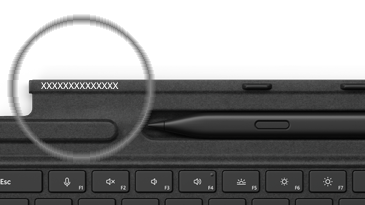
Για άλλες συσκευές, αν χρειάζεστε βοήθεια για να βρείτε τον σειριακό αριθμό, ανατρέξτε στο θέμα Βρείτε τον σειριακό αριθμό στη συσκευή Microsoft ή επιφάνεια.
Σημείωση
Αν το επιφάνεια είναι επαγγελματική συσκευή (που ανήκει σε έναν οργανισμό), ανατρέξτε στο θέμα Επιλογές υπηρεσίας επιφάνεια για επιχειρήσεις και εκπαιδευτικά ιδρύματα. Η διαθεσιμότητα μπορεί να είναι περιορισμένη για ορισμένες χώρες/περιοχές ή προϊόντα.
Για Surface Pro, αν η κάλυψη της εγγύησης έχει λήξει, μπορείτε επίσης να εξετάσετε το ενδεχόμενο να αγοράσετε ένα νέο πληκτρολόγιο.
Τα πληκτρολόγια επιφάνεια και άλλα αξεσουάρ είναι διαθέσιμα για αγορά από το Microsoft Store και άλλα καταστήματα λιανικής πώλησης.
Σημείωση
Αν το Microsoft Store δεν είναι διαθέσιμο στην περιοχή σας, θα βρείτε επίσης το επιφάνεια σε αυτά τα καταστήματα λιανικής πώλησης.
Σχετικά θέματα
- Αντιμετώπιση προβλημάτων πληκτρολογίου Surface Pro Flex
- Αντιμετώπιση προβλημάτων με την Πένα Surface
- Αντιμετώπιση προβλημάτων με το Windows Hello στο επιφάνεια
Χρειάζεστε περισσότερη βοήθεια;
Τεχνική υποστήριξη

Για τεχνική υποστήριξη, ανοίξτε την εφαρμογή επιφάνεια, περιγράψτε το πρόβλημά σας και επιλέξτε Λήψη βοήθειας.
Υποστήριξη κοινότητας

Οι κοινότητες μπορούν να σας βοηθήσουν να κάνετε ερωτήσεις και να ακούσετε από ειδικούς με πλούσια γνώση. Ρωτήστε την Κοινότητα.
Άλλες επιλογές υποστήριξης

Αν δεν μπορείτε να χρησιμοποιήσετε το επιφάνεια ή έχετε κάποια ερώτηση σχετικά με κάποιο άλλο ζήτημα, ανοίξτε τη Λήψη βοήθειας για να λάβετε άλλη υποστήριξη μέσω Internet.