Υπάρχουν διάφοροι τρόποι για να βρείτε τον σειριακό αριθμό για τη συσκευή επιφάνεια, τα αξεσουάρ επιφάνεια ή άλλα αξεσουάρ της Microsoft. Ο σειριακός αριθμός είναι συνήθως:
- Έναν αριθμητικό κωδικό 12 ψηφίων ή
- Αλφαριθμητικός κωδικός 14 χαρακτήρων (χωρίς κενά διαστήματα ή παύλες)
Για να μάθετε πώς μπορείτε να βρείτε τον σειριακό αριθμό, επιλέξτε μία από τις παρακάτω καρτέλες.
Για να καταχωρήσετε το επιφάνεια ή να το επισκευάσετε, θα πρέπει να γνωρίζετε τον σειριακό αριθμό του. Πρώτα, όμως, είναι χρήσιμο να γνωρίζετε το μοντέλο επιφάνεια που έχετε.
Μπορείτε να βρείτε τον σειριακό αριθμό του επιφάνεια:
- Στην εφαρμογή επιφάνεια
- Στις Ρυθμίσεις
- Στη συσκευή
- Στο επιφάνεια UEFI
- Στη σελίδα Τεχνική υποστήριξη & επισκευή συσκευής
- Στην αρχική συσκευασία
- Σε Πένα επιφάνεια, Surface Dock, πληκτρολόγιο επιφάνεια / Type Cover ή άλλο αξεσουάρ επιφάνεια
Εύρεση του σειριακού αριθμού στην εφαρμογή επιφάνεια
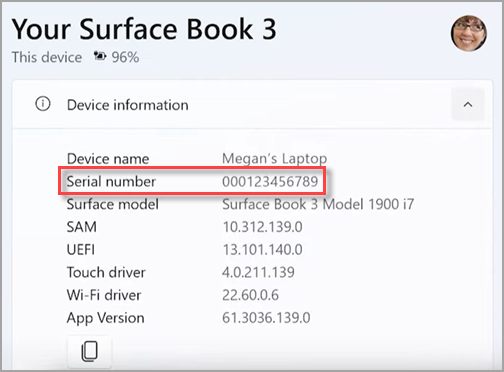
Ο πιο εύκολος τρόπος να βρείτε τον σειριακό αριθμό είναι από την εφαρμογή επιφάνεια. Εμφανίζει τον σειριακό αριθμό για τη συσκευή επιφάνεια και για κάθε αξεσουάρ επιφάνεια.
Επιλέξτε
 , αναζητήστε το surface και, στη συνέχεια, επιλέξτε την εφαρμογή από τη λίστα των αποτελεσμάτων.
Σημείωση
Αν δεν βλέπετε την εφαρμογή επιφάνεια στα αποτελέσματα αναζήτησης, ίσως χρειαστεί να κατεβάσετε την εφαρμογή επιφάνεια από το Microsoft Store.
Αναπτύξτε το στοιχείο Πληροφορίες συσκευής και δείτε την τιμή δίπλα στον σειριακό αριθμό.
Εύρεση του σειριακού αριθμού στις ρυθμίσεις των Windows
Σε συσκευές που εκτελούν Windows 11 ή Windows 10, μπορείτε να βρείτε τον σειριακό αριθμό στις Ρυθμίσεις:
- Κάντε δεξιό κλικ στο εικονίδιο Έναρξης (ή πατήστε παρατεταμένα) και, στη συνέχεια, επιλέξτε το εικονίδιο "Ρυθμίσεις"
 > της εφαρμογής "Ρυθμίσεις" Εικονίδιοσυστήματος
 > αγκύρωσηςΕικονίδιο "Πληροφορίες"
- Σε αυτήν τη σελίδα, βρείτε τις προδιαγραφές των Windows και αναζητήστε τον σειριακό αριθμό σας.
Εύρεση του σειριακού αριθμού στη συσκευή σας
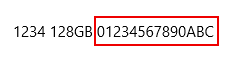
Αναζητήστε τον σειριακό αριθμό στο πίσω ή το κάτω μέρος της συσκευής επιφάνεια. Συχνά εμφανίζεται δίπλα στο μοντέλο και τις πληροφορίες χώρου αποθήκευσης. Εάν εμφανίζονται πολλές ομάδες χαρακτήρων, ο σειριακός αριθμός είναι συνήθως η τελευταία ομάδα.
Παράδειγμα:
| Εάν έχετε αυτό το επιφάνεια | Βρείτε τον εδώ |
|---|---|
| Surface Laptop, οποιοδήποτε Surface Laptop Goκαι Surface Laptop SE | Αναζητήστε τον κάτω από το πληκτρολόγιο κοντά στον μεντεσέ.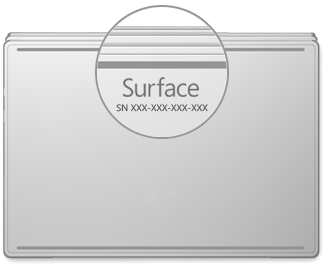
|
| Οποιοδήποτε Surface Laptop Studio | Ξεκινώντας από τη λειτουργία φορητού υπολογιστή, περιστρέψτε απαλά το επάνω μέρος της οθόνης προς τα πίσω κατά 180 μοίρες. Ο σειριακός αριθμός εμφανίζεται στο πίσω μέρος της οθόνης, κοντά στη μέση.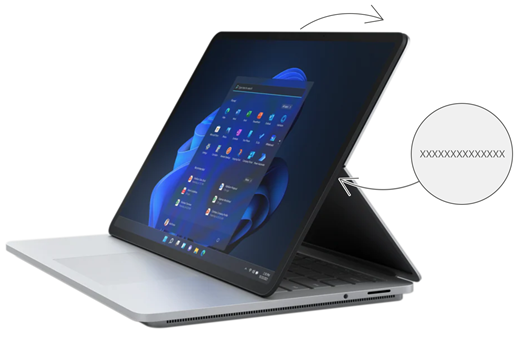
|
| Οποιοδήποτε μοντέλο Surface Pro, οποιοδήποτε μοντέλο Surface Go, Surface 2, Surface 3 και Surface RT | Αναστρέψτε τη βάση στήριξης και αναζητήστε τη συμβολοσειρά αριθμών κοντά στη βάση της.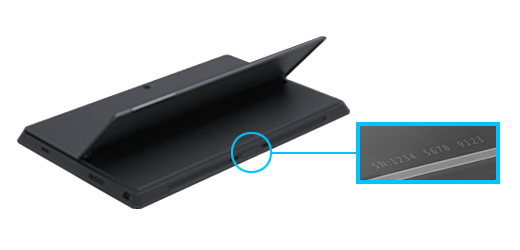
|
| Οποιοδήποτε Surface Book (στο πρόχειρο) | Αναζητήστε τον στο κάτω άκρο του Προχείρου όπου συνδέεται με το πληκτρολόγιο (που βρίσκεται πιο κοντά στον μαγνήτη στα αριστερά). Θα χρειαστεί να αποσπάσετε την οθόνη από το πληκτρολόγιο. Σημείωση: Πρόκειται για τον ίδιο σειριακό αριθμό που θα εμφανίζεται στην εφαρμογή επιφάνεια ή στις ρυθμίσεις συστήματος. 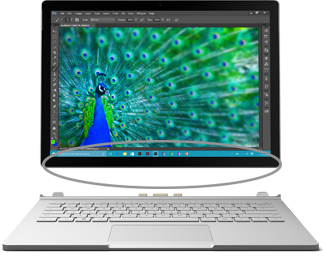
|
| Οποιοδήποτε Surface Book (κάτω μέρος του πληκτρολογίου) | Κοιτάξτε στο κάτω μέρος του πληκτρολογίου.
|
| Οποιοδήποτε Surface Studio | Τοποθετήστε την οθόνη του Surface Studio κάτω και αναζητήστε τον στο κάτω μέρος της βάσης.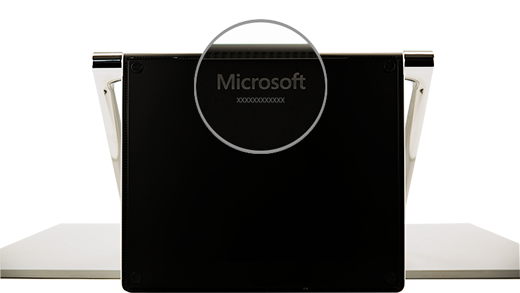
|
| Surface Duo (στο συρταράκι της κάρτας SIM) | Τοποθετήστε το εργαλείο εξαγωγής κάρτας SIM στη μικρή οπή στη δεξιά πλευρά και πιέστε ελαφρά ώστε να εξαχθεί το συρταράκι της κάρτας SIM. Τραβήξτε απαλά το συρταράκι της κάρτας SIM για να βρείτε τον σειριακό αριθμό στο εσωτερικό του.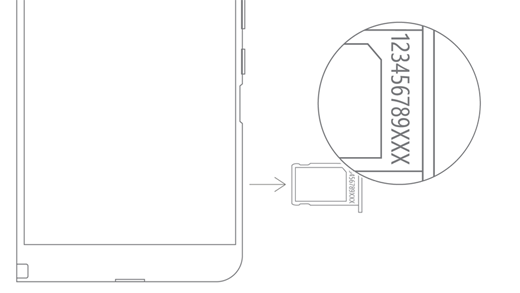
Σημείωση: Εάν είναι κουμπωμένο, το συρταράκι της κάρτας SIM ενδέχεται να μην μπορεί να βγει πλήρως. Αν συμβεί αυτό, τοποθετήστε το εργαλείο εξαγωγής κάρτας SIM στη μικρή οπή και πιέστε ελαφρά ώστε να εξαχθεί το συρταράκι της κάρτας SIM. Θα μπορείτε να πιάσετε το συρταράκι της κάρτας SIM με τα νύχια σας από το μακρύτερο άκρο για να το αφαιρέσετε. |
| Surface Duo 2 (στο συρταράκι της κάρτας SIM) | Με το Surface Duo 2 κλειστό και την πίσω κάμερα με τριπλό φακό στραμμένη προς τα πάνω, τοποθετήστε το εργαλείο εξαγωγής κάρτας SIM στη μικρή οπή στο κάτω μέρος της αριστερής οθόνης και, στη συνέχεια, πιέστε απαλά προς τα μέσα για να αφαιρέσετε το συρταράκι της κάρτας SIM. Τραβήξτε απαλά το συρταράκι της κάρτας SIM για να βρείτε τον σειριακό αριθμό στο εσωτερικό του.
|
Εύρεση του σειριακού αριθμού στο επιφάνεια UEFI
Μπορείτε να βρείτε τον σειριακό αριθμό στην ενότητα πληροφοριών υπολογιστή του επιφάνεια UEFI. Για να μάθετε περισσότερα, ανατρέξτε στο θέμα Τρόπος χρήσης του επιφάνεια UEFI.
Βρείτε τον σειριακό αριθμό στη σελίδα Τεχνική υποστήριξη & επισκευή συσκευής
Μεταβείτε στη σελίδα Τεχνική υποστήριξη και επισκευή συσκευής και εισέλθετε με τον λογαριασμό Microsoft για να δείτε τις συσκευές που έχουν καταχωρηθεί στον λογαριασμό σας.
Εύρεση του σειριακού αριθμού στη συσκευασία
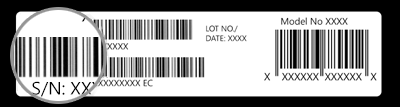
Αν έχετε κρατήσει την αρχική συσκευασία του επιφάνεια, μπορείτε να βρείτε τον σειριακό αριθμό στην ετικέτα του γραμμικού κώδικα.
Εύρεση του σειριακού αριθμού για τα αξεσουάρ του επιφάνεια
Πληκτρολόγιο επιφάνεια ή Surface Type Cover
Βρείτε τον σειριακό αριθμό στην εφαρμογή επιφάνεια. Δείτε πώς γίνεται:
Επιλέξτε
, αναζητήστε το επιφάνεια και, στη συνέχεια, επιλέξτε την εφαρμογή από τη λίστα των αποτελεσμάτων.Σημείωση
Αν δεν βλέπετε την εφαρμογή επιφάνεια στα αποτελέσματα αναζήτησης, ίσως χρειαστεί να κατεβάσετε την εφαρμογή επιφάνεια από το Microsoft Store.
Επιλέξτε Surface Pro Πληκτρολόγιο 12 ιντσών ή Surface Pro Πληροφορίες συσκευής πληκτρολογίου> Flex. Ο σειριακός αριθμός παρατίθεται εκεί.
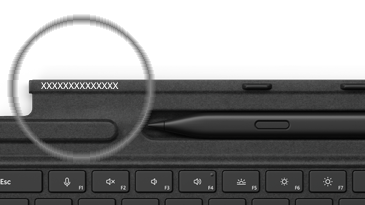
Εύρεση του σειριακού αριθμού στο Surface Type Cover ή το πληκτρολόγιο Surface Pro Signature
|
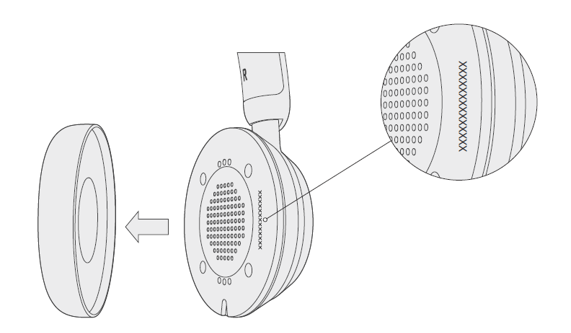
Μπορείτε να βρείτε τον σειριακό αριθμό του πληκτρολογίου Surface Pro (ή του Type Cover) κοντά στην αριστερή πλευρά ή στο κέντρο της ράχης του (την περιοχή που συνδέεται με το επιφάνεια). Ο σειριακός αριθμός είναι μια συμβολοσειρά αριθμών που μοιάζει κάπως έτσι: XXXXXXXXXXXX |
|---|
Εύρεση του σειριακού αριθμού στη συσκευασία
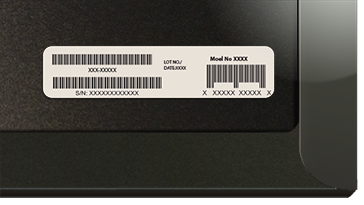
Εάν εξακολουθείτε να έχετε την αρχική συσκευασία, μπορείτε να βρείτε τον σειριακό αριθμό στην ετικέτα γραμμωτού κώδικα:
|
Αν αγοράσατε ξεχωριστά ένα Type Cover ή Surface Pro Signature Keyboard, η ετικέτα του γραμμικού κώδικα του σειριακού αριθμού θα βρίσκεται στη συσκευασία που περιείχε. |
|---|---|
|
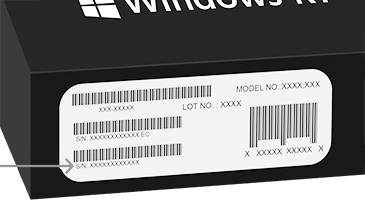
Αν αγοράσατε ένα επιφάνεια που συνοδευόταν από Type Cover ή Signature Keyboard, ο σειριακός αριθμός θα αναγράφεται στην ετικέτα του γραμμικού κώδικα στη συσκευασία μαζί με τον σειριακό αριθμό του επιφάνεια. |
Λεπτή πένα επιφάνεια ή Πένα επιφάνεια
Βρείτε τον σειριακό αριθμό για την πένα σας στην εφαρμογή επιφάνεια. Δείτε πώς γίνεται:
Επιλέξτε
, αναζητήστε το επιφάνεια και, στη συνέχεια, επιλέξτε την εφαρμογή από τη λίστα των αποτελεσμάτων.Σημείωση
Αν δεν βλέπετε την εφαρμογή επιφάνεια στα αποτελέσματα αναζήτησης, ίσως χρειαστεί να κατεβάσετε την εφαρμογή επιφάνεια από το Microsoft Store.
Επιλέξτε πληροφορίες συσκευής για το επιφάνεια Slim Pen 2, το επιφάνεια Slim Pen ή το επιφάνεια>Pen επιφάνεια. Ο σειριακός αριθμός παρατίθεται εκεί.
επιφάνεια Docks
Βρείτε τον σειριακό αριθμό στην εφαρμογή επιφάνεια. Δείτε πώς γίνεται:
Επιλέξτε
, αναζητήστε το επιφάνεια και, στη συνέχεια, επιλέξτε την εφαρμογή από τη λίστα των αποτελεσμάτων.Σημείωση
Αν δεν βλέπετε την εφαρμογή επιφάνεια στα αποτελέσματα αναζήτησης, ίσως χρειαστεί να κατεβάσετε την εφαρμογή επιφάνεια από το Microsoft Store.
Επιλέξτε επιφάνεια USB4 Dock, Microsoft επιφάνεια Thunderbolt™ 4 Dock ήSurface Dock 2>Πληροφορίες συσκευής. Ο σειριακός αριθμός παρατίθεται εκεί.
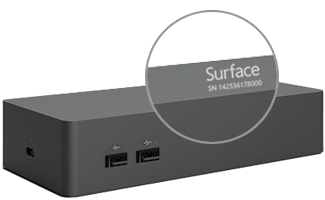
Εύρεση του σειριακού αριθμού στο Surface Dock
|
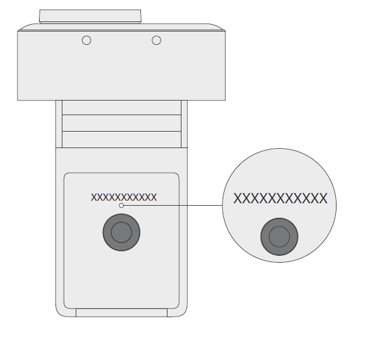
Για να βρείτε τον σειριακό αριθμό στο Surface Dock, αναζητήστε τη συμβολοσειρά 12 ψηφίων στο κάτω μέρος της συσκευής. Ο σειριακός αριθμός θα έχει την εξής μορφή: XXXXXXXXXXXX. |
|---|
Εύρεση του σειριακού αριθμού στη συσκευασία
|
|
Αν έχετε κρατήσει την αρχική συσκευασία του Surface Dock, θα βρείτε τον σειριακό αριθμό στην ετικέτα του γραμμικού κώδικα. |
|---|
Surface Headphones ή Surface Earbuds
Βρείτε τον σειριακό αριθμό για τα Surface Headphones ή τα Surface Earbuds.
Εύρεση του σειριακού αριθμού στην εφαρμογή επιφάνεια
Δείτε πώς μπορείτε να βρείτε τον σειριακό αριθμό για τα Surface Headphones ή τα Surface Earbuds στην εφαρμογή επιφάνεια:
-
Σε υπολογιστή Windows 10/11: Επιλέξτε το εικονίδιο Έναρξης και, στη συνέχεια, επιλέξτε το επιφάνεια στη λίστα εφαρμογών.
Επιλέξτε Surface Headphones ή Surface Earbuds>Πληροφορίες συσκευής. Ο σειριακός αριθμός παρατίθεται εκεί.
- Σε μια συσκευή iOS ή Android: Ανοίξτε την εφαρμογή επιφάνεια και, στη συνέχεια, πατήστε Λογαριασμός>Surface Headphones ή Surface Earbuds>Πληροφορίες συσκευής. Θα βρείτε τον σειριακό αριθμό στην ενότητα "Λεπτομέρειες ".
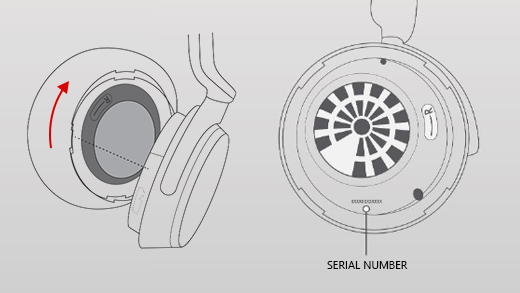
Εύρεση του σειριακού αριθμού στα Surface Headphones
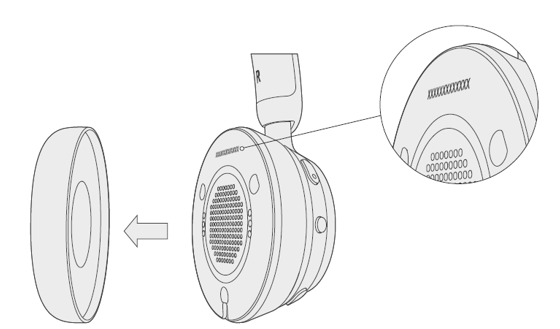
Για να βρείτε τον σειριακό αριθμό στο Surface Headphones, θα πρέπει να αφαιρέσετε το δεξιό μαξιλαράκι από τη συσκευή.
Για να αφαιρέσετε το μαξιλαράκι του ακουστικού:
- Περιστρέψτε το δεξιό μαξιλαράκι του Surface Headphones προς το μέρος—σας, θα πρέπει να μπορείτε να δείτε το εσωτερικό του μαξιλαριού αυτιού.
- Κρατώντας σταθερά το δεξιό μαξιλαράκι, περιστρέψτε το αριστερόστροφα. Ανασηκώστε το μαξιλαράκι για να το αποσπάσετε από τα ακουστικά.
- Ο 12-ψήφιος σειριακός αριθμός θα αναγράφεται στη βάση των ακουστικών. Σημειώστε τον σειριακό αριθμό πριν να επανασυνδέσετε το μαξιλαράκι.
Για να επανατοποθετήσετε το μαξιλαράκι:
- Αντιστοιχίστε τις υποδοχές του μαξιλαριού με τα ακουστικά. Το μαξιλαράκι θα πρέπει να αγγίζει τη βάση των ακουστικών σε όλη τη διαδρομή.
- Με το εσωτερικό του ακουστικού στραμμένο προς το μέρος σας, περιστρέψτε το δεξιόστροφα για να ασφαλίσετε το μαξιλαράκι στη βάση των ακουστικών.
Θήκη φόρτισης Surface Earbuds
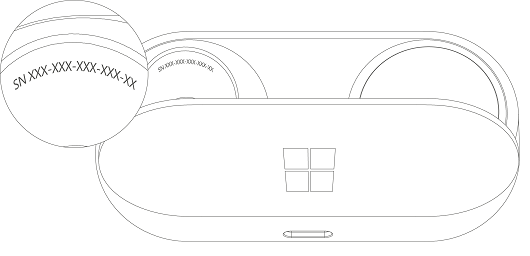
Βρείτε τον σειριακό αριθμό για τα Surface Earbuds στη θήκη φόρτισης των Surface Earbuds.
Ανοίξτε τη θήκη φόρτισης και αφαιρέστε το δεξιό ακουστικό.
Γυρίστε τη θήκη ανάποδα. Ο 12ψήφιος σειριακός αριθμός παρατίθεται στο διαμέρισμα για το δεξιό ακουστικό.
Σημείωση
- Αν έχετε κρατήσει την αρχική συσκευασία των Surface Earbuds, μπορείτε επίσης να βρείτε τον σειριακό αριθμό στην ετικέτα του γραμμικού κώδικα.
- Για περισσότερες πληροφορίες σχετικά με τη ρύθμιση των ακουστικών στην εφαρμογή επιφάνεια, ανατρέξτε στο θέμα Ρύθμιση των Surface Earbuds.
- Για περισσότερες πληροφορίες σχετικά με την αλλαγή των ρυθμίσεων για τα ακουστικά σας, ανατρέξτε στο θέμα Διαχείριση ρυθμίσεων για τα Surface Earbuds.
Σχετικά θέματα


Χρειάζεστε περισσότερη βοήθεια;
Τεχνική υποστήριξη

Για τεχνική υποστήριξη, ανοίξτε την εφαρμογή επιφάνεια, περιγράψτε το πρόβλημά σας και επιλέξτε Λήψη βοήθειας.
Υποστήριξη κοινότητας

Οι κοινότητες μπορούν να σας βοηθήσουν να κάνετε ερωτήσεις και να ακούσετε από ειδικούς με πλούσια γνώση. Ρωτήστε την Κοινότητα.
Άλλες επιλογές υποστήριξης

Αν δεν μπορείτε να χρησιμοποιήσετε το επιφάνεια ή έχετε κάποια ερώτηση σχετικά με κάποιο άλλο ζήτημα, ανοίξτε τη Λήψη βοήθειας για να λάβετε άλλη υποστήριξη μέσω Internet.