Αν το επιφάνεια ενεργοποιηθεί και εμφανιστεί η οθόνη "Κάντε μια επιλογή " με επιλογές όπως " Συνέχεια " και "Αντιμετώπιση προβλημάτων", ακολουθούν μερικές λύσεις που μπορείτε να δοκιμάσετε.
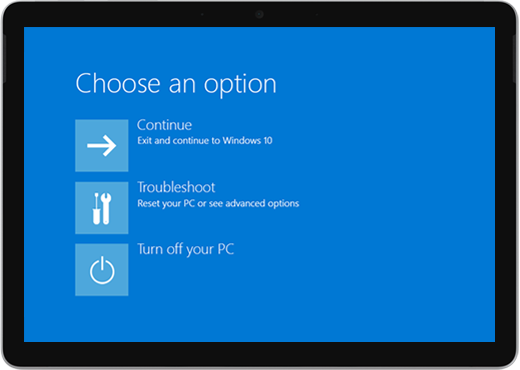
Λύση 1: Συνεχίστε στα Windows
Επιλέξτε Συνέχεια να κλείσετε την οθόνη επιλογών και να συνεχίσετε στα Windows.
- Αν τα Windows εκκινηθούν: εγκαταστήστε τις τελευταίες ενημερώσεις για το επιφάνεια και τα Windows, για να αποτρέψετε μελλοντικά προβλήματα. Για περισσότερες πληροφορίες, ανατρέξτε στο θέμα Λήψη προγραμμάτων οδήγησης και υλικολογισμικού για επιφάνεια.
- Αν τα Windows δεν εκκινηθούν: συνεχίστε στη Λύση 2.
Λύση 2: Επιδιορθώστε το επιφάνεια
Στην οθόνη Κάντε μια επιλογή, επιλέξτε Αντιμετώπιση προβλημάτων.
Επιλέξτε Επιλογές>για προχωρημένους, Επιδιόρθωση κατά την εκκίνηση και ακολουθήστε τις οδηγίες στην οθόνη. Τα Windows θα προσπαθήσουν να εντοπίσουν και να επιλύσουν το πρόβλημα.
- Αν τα Windows εκκινηθούν: εγκαταστήστε τις τελευταίες ενημερώσεις για το επιφάνεια και τα Windows, για να αποτρέψετε μελλοντικά προβλήματα. Για περισσότερες πληροφορίες, ανατρέξτε στο θέμα Λήψη προγραμμάτων οδήγησης και υλικολογισμικού για επιφάνεια.
- Αν τα Windows δεν εκκινηθούν: Μεταβείτε στη Λύση 3.
Λύση 3: Εκτελέστε μια επαναφορά συστήματος
Αν εκτελέσετε μια επαναφορά συστήματος, θα γίνει επαναφορά των Windows στο επιφάνεια σε μια προγενέστερη χρονική στιγμή, όταν τα Windows λειτουργούσαν σωστά.
Σημείωση
- Η Επαναφορά Συστήματος δεν αλλάζει τα προσωπικά σας αρχεία, αλλά μπορεί να καταργήσει εφαρμογές και προγράμματα οδήγησης που εγκαταστήσατε πρόσφατα.
- Βεβαιωθείτε ότι έχετε πρόσβαση στους αριθμούς-κλειδιά προϊόντος και στα αρχεία εγκατάστασης για όλες τις εφαρμογές υπολογιστή (για παράδειγμα, το Microsoft Office) που μπορεί να εγκαταστήσατε μετά το σημείο στο οποίο επαναφέρετε το επιφάνεια σας.
Δείτε πώς θα εκτελέσετε μια επαναφορά συστήματος στο επιφάνεια:
Στην οθόνη " Επιλέξτε ένα από τα παρακάτω ", επιλέξτε "Αντιμετώπιση προβλημάτων>για προχωρημένους".
Επιλέξτε Επαναφορά συστήματος και ακολουθήστε τις οδηγίες στην οθόνη.
- Αν τα Windows εκκινηθούν: εγκαταστήστε τις τελευταίες ενημερώσεις για το επιφάνεια και τα Windows, για να αποτρέψετε μελλοντικά προβλήματα. Για περισσότερες πληροφορίες, ανατρέξτε στο θέμα Λήψη προγραμμάτων οδήγησης και υλικολογισμικού για επιφάνεια.
- Αν τα Windows δεν εκκινηθούν: Μεταβείτε στη Λύση 4.
Λύση 4: Επαναφέρετε το επιφάνεια
Μια επαναφορά κάνει τα εξής:
Επανεγκαθιστά τα Windows και τις εφαρμογές ήταν προεγκατεστημένες στο επιφάνεια
Καταργεί όλες τις προσωπικές σας ρυθμίσεις
Καταργεί όλες τις εφαρμογές που έχετε εγκαταστήσει
Παρέχει επιλογές για τη διατήρηση ή την κατάργηση των προσωπικών αρχείων σας ή την επαναφορά στις εργοστασιακές ρυθμίσεις:
- Διατήρηση των αρχείων μου: Καταργεί εφαρμογές και ρυθμίσεις, αλλά διατηρεί τα προσωπικά αρχεία σας.
- Κατάργηση όλων: Καταργεί όλα τα προσωπικά αρχεία, τις εφαρμογές και τις ρυθμίσεις σας.
- Βεβαιωθείτε ότι έχετε πρόσβαση στους αριθμούς-κλειδιά προϊόντος και τα αρχεία εγκατάστασης για τυχόν εφαρμογές υπολογιστή (για παράδειγμα, το Microsoft Office), τις οποίες σκοπεύετε να επανεγκαταστήσετε μετά την επαναφορά. Αυτό περιλαμβάνει εφαρμογές υπολογιστή που εγκαταστήσατε από τοποθεσίες web ή μονάδες USB.
Διαδικασία επαναφοράς του επιφάνεια στις εργοστασιακές ρυθμίσεις:
Στην οθόνη Κάντε μια επιλογή, επιλέξτε Αντιμετώπιση προβλημάτων>Επαναφορά αυτού του υπολογιστή και ακολουθήστε τις οδηγίες στην οθόνη.
Αν εμφανιστεί ξανά η οθόνη Κάντε μια επιλογή, επιλέξτε Συνέχεια.
- Αν τα Windows εκκινηθούν: εγκαταστήστε τις τελευταίες ενημερώσεις για το επιφάνεια και τα Windows, για να αποτρέψετε μελλοντικά προβλήματα. Για περισσότερες πληροφορίες, ανατρέξτε στο θέμα Λήψη προγραμμάτων οδήγησης και υλικολογισμικού για επιφάνεια.
- Αν τα Windows δεν εκκινηθούν: αν εμφανιστεί ξανά η οθόνη Κάντε μια επιλογή, το επιφάνεια χρειάζεται επισκευή. Μεταβείτε στην τοποθεσία Τεχνική υποστήριξη και επισκευή συσκευής.
Εξακολουθείτε να αντιμετωπίζετε προβλήματα;
Αν αυτές οι λύσεις δεν βοήθησαν στην επίλυση του προβλήματος, ενδέχεται να διατίθενται υπηρεσίες αυτόματης επιδιόρθωσης, παραγγελίας επισκευής ή προσωπικής υποστήριξης για να σας βοηθήσουν. Αν το επιφάνεια είναι επαγγελματική συσκευή (που ανήκει σε έναν οργανισμό), ανατρέξτε στο θέμα Επιλογές υπηρεσίας επιφάνεια για επιχειρήσεις και εκπαιδευτικά ιδρύματα.
| Επιλογές | |
|---|---|

|
Αυτόματη επιδιόρθωσηΈχετε εμπειρία τεχνικά και έχετε τα κατάλληλα εργαλεία; Η Microsoft διαθέτει μια σειρά από εξαρτήματα με δυνατότητα αντικατάστασης και οδηγούς υπηρεσιών που σας επιτρέπουν να πραγματοποιήσετε ορισμένες επισκευές μόνοι σας. |

|
Αποστολή στη MicrosoftΓια να στείλετε τη συσκευή σας για επισκευή, θα πρέπει να δημιουργήσετε μια παραγγελία επισκευής και να εκτυπώσετε μια ετικέτα αποστολής. Μάθετε περισσότερα σχετικά με το πώς μπορείτε να ελέγξετε την εγγύησή σας και να προετοιμάσετε τη συσκευή σας για αποστολή στη Microsoft. |

|
Λάβετε υποστήριξη αυτοπροσώπωςΣε ορισμένες χώρες ή περιοχές, η Microsoft συνεργάζεται με εξουσιοδοτημένους παρόχους υπηρεσιών προσφέροντας υποστήριξη και επισκευή αυτοπροσώπως. Οι επιλογές μπορεί να περιλαμβάνουν επαγγελματική επιθεώρηση υλικού, αντιμετώπιση προβλημάτων και αποκατάσταση συστήματος. |
Χρειάζεστε περισσότερη βοήθεια;
Τεχνική υποστήριξη

Για τεχνική υποστήριξη, ανοίξτε την εφαρμογή επιφάνεια, περιγράψτε το πρόβλημά σας και επιλέξτε Λήψη βοήθειας.
Υποστήριξη κοινότητας

Οι κοινότητες μπορούν να σας βοηθήσουν να κάνετε ερωτήσεις και να ακούσετε από ειδικούς με πλούσια γνώση. Ρωτήστε την Κοινότητα.
Άλλες επιλογές υποστήριξης

Αν δεν μπορείτε να χρησιμοποιήσετε το επιφάνεια ή έχετε κάποια ερώτηση σχετικά με κάποιο άλλο ζήτημα, ανοίξτε τη Λήψη βοήθειας για να λάβετε άλλη υποστήριξη μέσω Internet.