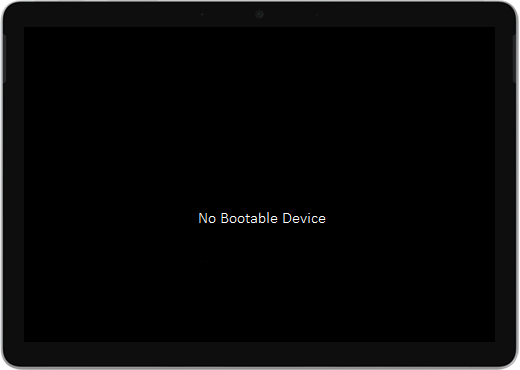
Αν το Surface Go ή το Surface Go 2 ενεργοποιείται και εμφανίζεται μια μαύρη οθόνη που αναφέρει Χωρίς συσκευή με δυνατότητα εκκίνησης, ακολουθήστε τα παρακάτω βήματα.
Λύση 1: Επιλύστε το πρόβλημα χρησιμοποιώντας μια μονάδα USB
Πριν ξεκινήσετε
- Αποσυνδέστε τα πάντα. Αποσυνδέστε τις μονάδες USB, τις κάρτες SD, τα αξεσουάρ USB, τις εξωτερικές οθόνες και το Type Cover από το επιφάνεια. Αν χρησιμοποιείτε Surface Dock, αποσυνδέστε το από το επιφάνεια.
- Καταργήστε το μήνυμα από την οθόνη σας. Εάν το μήνυμα "Δεν υπάρχει συσκευή με δυνατότητα εκκίνησης" βρίσκεται στην οθόνη σας, πατήστε παρατεταμένα το κουμπί λειτουργίας μέχρι να εξαφανιστεί το μήνυμα.
- Συνδέστε το τροφοδοτικό. Συνδέστε το τροφοδοτικό σε μια πρίζα και συνδέστε το στο επιφάνεια για τουλάχιστον 15 λεπτά. Χρησιμοποιήστε το αρχικό τροφοδοτικό που συνόδευε τη συσκευή σας.
Δημιουργία της μονάδας USB
Σημείωση
Για να δημιουργήσετε τη μονάδα USB, χρειάζεστε έναν άλλο υπολογιστή.
Χρησιμοποιήστε μια μονάδα USB που είναι τουλάχιστον 8 GB και έχει διαμορφωθεί σε FAT32.
Κάντε λήψη του αρχείου .zip λύσης USB στη συσκευή σας. Μην κατεβάσετε το αρχείο απευθείας στη μονάδα USB.
Ανοίξτε το αρχείοSurfaceGo_FixNoBootableDevice.zip του οποίου κάνατε λήψη προηγουμένως κάνοντας διπλό κλικ σε αυτό. Αν δεν μπορείτε να βρείτε το αρχείο .zip, ελέγξτε τον φάκελο "Λήψεις ".
Επιλέξτε όλους τους φακέλους και τα αρχεία από τον φάκελο .zip και, στη συνέχεια, αντιγράψτε τα στη μονάδα USB που διαμορφώσατε προηγουμένως. Αφού ολοκληρωθεί η αντιγραφή των φακέλων και των αρχείων, θα δείτε 38 φακέλους και 2 αρχεία στη μονάδα USB.
Χρήση της μονάδας USB στο Surface Go ή το Surface Go 2
- Τοποθετήστε τη μονάδα USB στη θύρα USB-C του επιφάνεια. Αν χρησιμοποιείτε μονάδα USB με υποδοχή USB-A, θα χρειαστείτε έναν προσαρμογέα USB-A σε USB-C.
- Πατήστε παρατεταμένα το κουμπί μείωσης της έντασης στο επιφάνεια. Κατά τη διάρκεια αυτής της διαδικασίας, πατήστε και αφήστε το κουμπί τροφοδοσίας.
- Το λογότυπο της Microsoft εμφανίζεται στην οθόνη. Συνεχίστε να κρατάτε πατημένο το κουμπί μείωσης της έντασης.
- Αφού εμφανιστεί το μήνυμα "Περιμένετε όσο εγκαθιστούμε μια ενημέρωση συστήματος" στην οθόνη, αφήστε το κουμπί μείωσης της έντασης. Αφήστε το επιφάνεια ενεργοποιημένο και μην το αγγίξετε μέχρι να ολοκληρωθεί η διαδικασία.
- Η οθόνη θα σβήσει για λίγο και, στη συνέχεια, θα εμφανιστεί ξανά το μήνυμα "Περιμένετε όσο εγκαθιστούμε μια ενημέρωση συστήματος" με μια μπλε γραμμή προόδου.
- Όταν ολοκληρωθεί η διαδικασία, θα γίνει επανεκκίνηση του επιφάνεια και τα Windows θα εκκινηθούν αυτόματα.
- Αφαιρέστε τη μονάδα USB από τη συσκευή σας.
Μάθετε περισσότερα σχετικά με την εκκίνηση του επιφάνεια από συσκευή USB
Χρειάζεστε περισσότερη βοήθεια; Δοκιμάστε τα εξής:
- Το επιφάνεια σβήνει. Αν το επιφάνεια απενεργοποιείται αντί να επανεκκινηθεί μετά την ολοκλήρωση της διαδικασίας επίλυσης USB, πατήστε στιγμιαία το κουμπί τροφοδοσίας και το επιφάνεια θα εκκινηθεί κανονικά.
- Η λύση USB δεν λειτουργεί. Αν η λύση USB δεν λειτούργησε, ελέγξτε τη ρύθμιση UEFI "Enable Boot from USB devices" (Ενεργοποίηση εκκίνησης από συσκευές USB). Βεβαιωθείτε ότι η ρύθμιση είναι ενεργοποιημένη και δεν έχει οριστεί σε απενεργοποιημένη. Για περισσότερες πληροφορίες σχετικά με τον τρόπο τροποποίησης των ρυθμίσεων UEFI, ανατρέξτε στο θέμα Τρόπος χρήσης του επιφάνεια UEFI.
- Μηνύματα σφάλματος των Windows. Αν εμφανιστούν μηνύματα σφάλματος των Windows μετά την ολοκλήρωση της λύσης USB και την επανεκκίνηση του επιφάνεια, τα Windows ενδέχεται να είναι κατεστραμμένα. Μπορείτε να επαναφέρετε ή να επανεγκαταστήσετε τα Windows χρησιμοποιώντας ένα είδωλο αποκατάστασης του επιφάνεια. Για περισσότερες πληροφορίες, ανατρέξτε στο θέμα Λήψη ειδώλου αποκατάστασης του επιφάνεια.
Αν εξακολουθείτε να αντιμετωπίζετε προβλήματα, μεταβείτε στη Λύση 2.
Λύση 2: Υποβάλετε ένα αίτημα επισκευής
Αν αυτές οι λύσεις δεν βοήθησαν στην επίλυση του προβλήματος, ενδέχεται να διατίθενται υπηρεσίες αυτόματης επιδιόρθωσης, παραγγελίας επισκευής ή προσωπικής υποστήριξης για να σας βοηθήσουν. Αν το επιφάνεια είναι επαγγελματική συσκευή (που ανήκει σε έναν οργανισμό), ανατρέξτε στο θέμα Επιλογές υπηρεσίας επιφάνεια για επιχειρήσεις και εκπαιδευτικά ιδρύματα.
| Επιλογές | |
|---|---|
|
Αυτόματη επιδιόρθωσηΈχετε εμπειρία τεχνικά και έχετε τα κατάλληλα εργαλεία; Η Microsoft διαθέτει μια σειρά από εξαρτήματα με δυνατότητα αντικατάστασης και οδηγούς υπηρεσιών που σας επιτρέπουν να πραγματοποιήσετε ορισμένες επισκευές μόνοι σας. |

|
Αποστολή στη MicrosoftΓια να στείλετε τη συσκευή σας για επισκευή, θα πρέπει να δημιουργήσετε μια παραγγελία επισκευής και να εκτυπώσετε μια ετικέτα αποστολής. Μάθετε περισσότερα σχετικά με το πώς μπορείτε να ελέγξετε την εγγύησή σας και να προετοιμάσετε τη συσκευή σας για αποστολή στη Microsoft. |

|
Λάβετε υποστήριξη αυτοπροσώπωςΣε ορισμένες χώρες ή περιοχές, η Microsoft συνεργάζεται με εξουσιοδοτημένους παρόχους υπηρεσιών προσφέροντας υποστήριξη και επισκευή αυτοπροσώπως. Οι επιλογές μπορεί να περιλαμβάνουν επαγγελματική επιθεώρηση υλικού, αντιμετώπιση προβλημάτων και αποκατάσταση συστήματος. |
Χρειάζεστε περισσότερη βοήθεια;
Τεχνική υποστήριξη

Για τεχνική υποστήριξη, ανοίξτε την εφαρμογή επιφάνεια, περιγράψτε το πρόβλημά σας και επιλέξτε Λήψη βοήθειας.
Υποστήριξη κοινότητας
Οι κοινότητες μπορούν να σας βοηθήσουν να κάνετε ερωτήσεις και να ακούσετε από ειδικούς με πλούσια γνώση. Ρωτήστε την Κοινότητα.
Άλλες επιλογές υποστήριξης

Αν δεν μπορείτε να χρησιμοποιήσετε το επιφάνεια ή έχετε κάποια ερώτηση σχετικά με κάποιο άλλο ζήτημα, ανοίξτε τη Λήψη βοήθειας για να λάβετε άλλη υποστήριξη μέσω Internet.