
Χρησιμοποιήστε το Teams στον υπολογιστή ή στο web για να μετακινήσετε ή να αντιγράψετε γρήγορα προσωπικά αρχεία ή αρχεία ομάδας.
Μετακίνηση ή αντιγραφή αρχείων
Για να μετακινήσετε ή να αντιγράψετε ένα αρχείο στο Teams:
Στο Teams, επιλέξτε OneDrive
 >Τα αρχεία μου
 .
.Βρείτε το αρχείο που θέλετε να μετακινήσετε ή να αντιγράψετε. Για να εντοπίσετε ένα αρχείο από ένα συγκεκριμένο κανάλι:
- Βρείτε το κανάλι στην περιοχή Γρήγορη πρόσβαση ή Περισσότερες θέσεις....
- Μεταβείτε στο κανάλι στην καρτέλα εικονιδίου καρτέλας Chat Chat
 και επιλέξτε την καρτέλα Κοινόχρηστα.
Τοποθετήστε το δείκτη του ποντικιού επάνω από το αρχείο και επιλέξτε Περισσότερες επιλογές
 >"Περισσότερες επιλογές" Μετακίνηση σε
 ή κουμπί "Αντιγραφή για αντιγραφή
 ".
". Σημείωση
Για να μετακινήσετε ή να αντιγράψετε πολλά αρχεία στην ίδια θέση, τοποθετήστε το δείκτη του ποντικιού επάνω από κάθε αρχείο και επιλέξτε το σημάδι ελέγχου σε κύκλο στην αριστερή στήλη.
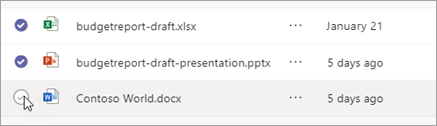
Στη συνέχεια, επιλέξτε το
επιλογές δίπλα σε ένα από τα αρχεία και επιλέξτε το κουμπί Μετακίνηση σε ή το κουμπί Αντιγραφή για αντιγραφή .
Επιλέξτε το φάκελο στον οποίο θέλετε να μετακινήσετε ή να αντιγράψετε τα αρχεία.
Επιλέξτε Μετακίνηση εδώ.
Σημείωση
Δεν χρειάζεται να αντιγράψετε ένα αρχείο για να το μοιραστείτε σε πολλά κανάλια και συνομιλίες. Αντ' αυτού, κοινοποιήστε μια σύνδεση προς αυτό. Για οδηγίες, ανατρέξτε στο θέμα Λήψη σύνδεσης προς ένα αρχείο στο Teams.