
Χρησιμοποιήστε το Teams στον υπολογιστή ή στο web για να διαγράψετε αρχεία. Χρησιμοποιήστε το SharePoint ή το OneDrive για να τα ανακτήσετε.
Διαγραφή αρχείου από το OneDrive
- Επιλέξτε το
 στο Teams.
 - Επιλέξτε "Τα αρχεία μου"
 .
. - Τοποθετήστε το δείκτη του ποντικιού επάνω από το αρχείο που θέλετε να διαγράψετε και επιλέξτε "Περισσότερες ενέργειες"
 >
> ".
".
Το αρχείο σας θα μετακινηθεί στο .
Ανάκτηση αρχείου από το OneDrive
- Επιλέξτε το στο Teams.
- Επιλέξτε Κάδος Ανακύκλωσης .
- Βρείτε το αρχείο που θέλετε να ανακτήσετε.
- Κάντε δεξί κλικ στο αρχείο και επιλέξτε το
 .
.
Το αρχείο θα επανέλθει στην τελευταία θέση που ήταν αποθηκευμένο.
Διαγραφή αρχείου από ένα κανάλι
Στην περιοχή Chat
 , μεταβείτε στα Κανάλια.
Επιλέξτε το κανάλι από το οποίο θέλετε να διαγράψετε ένα αρχείο.
Επιλέξτε την καρτέλα "Κοινόχρηστα ".
Βρείτε το αρχείο που θέλετε να διαγράψετε.
Τοποθετήστε το δείκτη του ποντικιού επάνω από το αρχείο και επιλέξτε "Περισσότερες επιλογές
 > "Περισσότερες επιλογές" Διαγραφή
 .
.Για να διαγράψετε πολλά αρχεία ταυτόχρονα, τοποθετήστε τον δείκτη επάνω από κάθε αρχείο και επιλέξτε το κυκλωμένο σημάδι ελέγχου στην αριστερή στήλη. Στη συνέχεια, τοποθετήστε το δείκτη του ποντικιού επάνω σε ένα από τα αρχεία και επιλέξτε Περισσότερες επιλογές
> "Περισσότερες επιλογές" .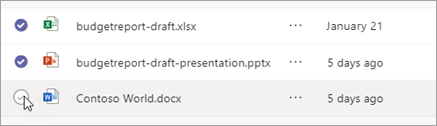
Διαγραφή αρχείου από μια συνομιλία
Μπορείτε να καταργήσετε ένα αρχείο από ένα μήνυμα συνομιλίας που έχετε ήδη στείλει, με επεξεργασία του μηνύματος (ανατρέξτε στο θέμα Επεξεργασία ή διαγραφή απεσταλμένου μηνύματος για οδηγίες).
Ανάκτηση διαγραμμένου αρχείου καναλιού
Στην περιοχή Chat
, μεταβείτε στα Κανάλια.Επιλέξτε το κανάλι από το οποίο θέλετε να διαγράψετε ένα αρχείο.
Επιλέξτε την καρτέλα "Κοινόχρηστα".
Επιλέξτε "Περισσότερες επιλογές
 > "Περισσότερες επιλογές" του Microsoft TeamsΆνοιγμα στο SharePoint.
Στο SharePoint, επιλέξτε Κάδος Ανακύκλωσης
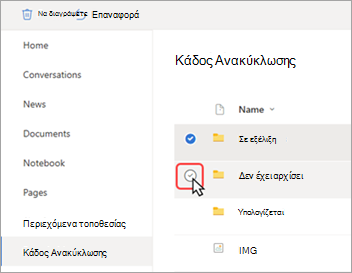
.Τοποθετήστε το δείκτη του ποντικιού επάνω από τα αρχεία που θέλετε να ανακτήσετε και επιλέξτε το κυκλωμένο σημάδι ελέγχου στην αριστερή στήλη της γραμμής του αρχείου.
Επιλέξτε το
.
Το αρχείο θα επανέλθει στην τελευταία θέση που ήταν αποθηκευμένο.
Σχετικά θέματα
Τα πρώτα πράγματα που πρέπει να γνωρίζετε για τα αρχεία στο Microsoft Teams