Εάν δεν μπορείτε να βρείτε ορισμένες από τις σημειώσεις σας στο OneNote, αυτό δεν σημαίνει ότι έχουν χαθεί οριστικά. Οι σημειώσεις μπορεί να έχουν βρεθεί σε διάφορες θέσεις.
Εάν αντιμετωπίζετε προβλήματα στην εύρεση των σημειώσεών σας στο OneNote 2016 ή 2013, δοκιμάστε ένα από τα εξής:
Χρήση της δυνατότητας "Αναζήτηση"
Ο πιο γρήγορος και εύκολος τρόπος για να βρείτε ξανά οποιοδήποτε στοιχείο στο OneNote είναι να πραγματοποιήσετε αναζήτηση για αυτό. Το OneNote μπορεί να εντοπίσει λέξεις σε κείμενο, χειρόγραφα, εικόνες ή ακόμα και σε εγγραφές ήχου και βίντεο.
Στο πλαίσιο αναζήτησης στην επάνω δεξιά γωνία, επιλέξτε το βέλος στα δεξιά του εικονιδίου του μεγεθυντικού φακού και, στη λίστα που εμφανίζεται, επιλέξτε Όλα τα σημειωματάρια.
Σημείωση
Εάν προτιμάτε να χρησιμοποιήσετε συντομεύσεις πληκτρολογίου, πατήστε τον συνδυασμό πλήκτρων Ctrl+E για να διευρύνετε την αναζήτηση σε όλα τα σημειωματάρια.
Στο πλαίσιο αναζήτησης, πληκτρολογήστε μια λέξη-κλειδί ή φράση.
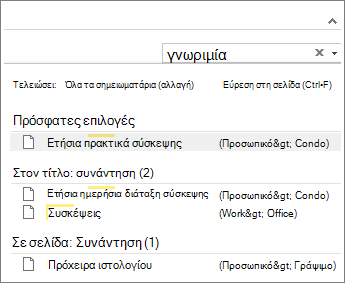
Καθώς πληκτρολογείτε, το OneNote αρχίζει να επιστρέφει αποτελέσματα σελίδων που ταιριάζουν με τη λέξη ή τη φράση αναζήτησης. Επιλέξτε ένα αποτέλεσμα αναζήτησης για να ανακτήσετε τη σημείωση στην οποία αντιστοιχεί.
Όταν ολοκληρώσετε την αναζήτηση, πατήστε το πλήκτρο Esc.
Σημείωση
Οι ενότητες που προστατεύονται με κωδικό πρόσβασης δεν περιλαμβάνονται στις αναζητήσεις σημειωματαρίου. Για να συμπεριλάβετε μια προστατευμένη ενότητα σε μια αναζήτηση, πρέπει πρώτα να ξεκλειδώσετε την ενότητα.
Αναζήτηση για λέξεις σε αποσπάσματα ήχου και βίντεο
Το OneNote μπορεί να αναγνωρίζει εκφωνημένες λέξεις σε εγγραφές ήχου και βίντεο, εάν έχετε ενεργοποιημένη τη δυνατότητα Αναζήτησης ήχου. Η δυνατότητα αυτή είναι απενεργοποιημένη από προεπιλογή, επειδή επιβραδύνει την αναζήτηση.
Για να ενεργοποιήσετε την Αναζήτηση ήχου:
-
Επιλέξτε "Επιλογές>αρχείων>"Ήχος & "Βίντεο".
- Στην περιοχή Αναζήτηση ήχου, επιλέξτε το πλαίσιο ελέγχου Ενεργοποίηση αναζήτησης εγγραφών ήχου και βίντεο για λέξεις και κάντε κλικ στο OK.
Εκ νέου άνοιγμα κλειστών σημειωματαρίων
Εάν οι σημειώσεις σας είναι αποθηκευμένες σε ένα σημειωματάριο που έχετε ήδη κλείσει, θα χρειαστεί να το ανοίξετε ξανά, ώστε αυτές οι σημειώσεις να συμπεριληφθούν στις αναζητήσεις σας.
- Επιλέξτε "Άνοιγμα αρχείου>".
- Στην περιοχή Πρόσφατα σημειωματάρια, επιλέξτε το σημειωματάριο που θέλετε να ανοίξετε.
- Εξετάστε τις ενότητες και τις σελίδες των σημειωματαρίων που ανοίξατε ξανά ή εκτελέστε άλλη αναζήτηση σημειωματαρίου.
Έλεγχος της ενότητας "Γρήγορες σημειώσεις"
Εάν έχετε κάνει αναβάθμιση στο OneNote 2016 από προηγούμενη έκδοση, ίσως ορισμένες σημειώσεις σας να έχουν συγκεντρωθεί σε μια ειδική ενότητα που ονομάζεται "Γρήγορες σημειώσεις". Στις εκδόσεις πριν από το OneNote 2013, αυτή η ενότητα ονομαζόταν "Μη αρχειοθετημένες σημειώσεις". Σε κάθε περίπτωση, ελέγξτε για να δείτε εάν στο προεπιλεγμένο σημειωματάριό σας υπάρχει μια ενότητα αυτού του τύπου.
- Ανοίξτε το παράθυρο "Σημειωματάριο" κάνοντας κλικ στο όνομα του τρέχοντος σημειωματαρίου, το οποίο εμφανίζεται στην αριστερή πλευρά ακριβώς κάτω από την κορδέλα. (Παραλείψτε αυτό το βήμα εάν το παράθυρο "Σημειωματάριο" είναι αγκυρωμένο στην οθόνη.)
- Στο κάτω μέρος του παραθύρου "Σημειωματάριο", επιλέξτε Γρήγορες σημειώσεις.
- Στην ενότητα Γρήγορες σημειώσεις, επιλέξτε τις καρτέλες ενοτήτων στο επάνω μέρος ή τις καρτέλες σελίδων στη δεξιά πλευρά για να περιηγηθείτε σε τυχόν σημειώσεις που το OneNote μπορεί να έχει συγκεντρώσει εδώ.
Σημείωση
Συνήθως, οι τυχαίες σημειώσεις που έχουν αποθηκευτεί στην ενότητα "Γρήγορες σημειώσεις" περιλαμβάνονται σε μια αναζήτηση όλων των σημειωματαρίων. Ωστόσο, εάν έχετε μετακινήσει αυτή την ενότητα σε ένα άλλο σημειωματάριο που είναι κλειστό, δεν θα συμπεριληφθεί στα αποτελέσματα αναζήτησης.
Μη αυτόματος συγχρονισμός κοινόχρηστων σημειωματαρίων
Εάν εργάζεστε σε ένα ή περισσότερα κοινόχρηστα σημειωματάρια που είναι αποθηκευμένα στο OneDrive, το OneNote ίσως δεν συγχρονίζεται σωστά με αυτές τις κοινόχρηστες θέσεις. Ο συγχρονισμός των κοινόχρηστων σημειωματαρίων με μη αυτόματο τρόπο θα σας βοηθήσει να προσδιορίσετε εάν υπάρχει πρόβλημα.
- Ανοίξτε το κοινόχρηστο σημειωματάριο στο οποίο αναμένατε να βρείτε τις χαμένες σημειώσεις σας.
-
Επιλέξτε "Κατάσταση συγχρονισμού προβολής αρχείου>".
- Στο παράθυρο διαλόγου Συγχρονισμός κοινόχρηστου σημειωματαρίου, βεβαιωθείτε ότι είναι ενεργοποιημένη η επιλογή Αυτόματος συγχρονισμός όταν υπάρχουν αλλαγές.
- Επιλέξτε Συγχρονισμός όλων.
Εάν δείτε τυχόν μηνύματα σφάλματος για οποιοδήποτε από τα κοινόχρηστα σημειωματάρια στη λίστα σας, κάντε κλικ στο κουμπί Λήψη βοήθειας δίπλα σε κάθε μήνυμα για να ξεκινήσετε την αντιμετώπιση του προβλήματος. Εάν δεν επιλύσετε τυχόν σφάλματα συγχρονισμού, δεν θα βλέπετε τις σημειώσεις που έχουν προσθέσει άλλοι χρήστες στο κοινόχρηστο σημειωματάριο και, επίσης, δεν θα βλέπετε τις σημειώσεις που έχετε προσθέσει εσείς από άλλους υπολογιστές ή συσκευές.
Ελέγξτε τους φακέλους του OneDrive
Εάν υποπτεύεστε ότι οι σημειώσεις σας βρίσκονται στο OneDrive και η αναζήτησή τους στο OneNote δεν έχει αποτελέσματα, προσπαθήστε να τις εντοπίσετε απευθείας στους φακέλους σας στο OneDrive, χωρίς να χρησιμοποιήσετε το OneNote.
- Εισέλθετε στο λογαριασμό σας OneDrive από την αρχική σελίδα του OneDrive ή χρησιμοποιώντας την εφαρμογή OneDrive για Windows 10.
- Περιηγηθείτε στους φακέλους του OneDrive (για παράδειγμα, Έγγραφα ή Σημειωματάρια) για να βρείτε τα αρχεία σημειωματαρίου που θέλετε.
- Όταν βρείτε το σημειωματάριο που θέλετε, κάντε κλικ για να το ανοίξετε OneNote για το web.
- Στο OneNote για το web, κάντε κλικ στην επιλογή "Άνοιγμα στο OneNote".
Έλεγχος του Κάδου ανακύκλωσης σημειωματάριου
Εάν έχετε δοκιμάσει όλα τα παραπάνω βήματα και δεν βρήκατε τις σημειώσεις σας, ίσως τις έχετε διαγράψει –εσείς ή κάποιος άλλος που έχει πρόσβαση στα σημειωματάριά σας. Ευτυχώς, το OneNote αποθηκεύει αυτόματα τις σημειώσεις για ένα περιορισμένο χρονικό διάστημα μετά τη διαγραφή τους από το κοινόχρηστο σημειωματάριο, ώστε να προσπαθήσετε να τις ανακτήσετε.
- Ανοίξτε το κοινόχρηστο σημειωματάριο στο οποίο αναμένατε να βρείτε τις χαμένες σημειώσεις.
-
Επιλέξτε Κάδος> ανακύκλωσης σημειωματάριου ιστορικού>,Κάδος ανακύκλωσης σημειωματαρίου.
Εάν βρείτε τις διαγραμμένες σημειώσεις εδώ, μπορείτε να τις ανακτήσετε, μετακινώντας ξανά τις σελίδες πίσω στις προβλεπόμενες θέσεις τους:
- Κάντε δεξιό κλικ στην καρτέλα οποιασδήποτε σελίδας θέλετε να ανακτήσετε και, στη συνέχεια, επιλέξτε Μετακίνηση ή αντιγραφή.
- Στο παράθυρο διαλόγου Μετακίνηση ή αντιγραφή σελίδων, επιλέξτε την ενότητα του σημειωματαρίου όπου θέλετε να μετακινήσετε τη σελίδα και, στη συνέχεια, επιλέξτε Μετακίνηση. Εάν θέλετε να μετακινήσετε τη σελίδα σε μια ενότητα ενός άλλου σημειωματαρίου, κάντε πρώτα κλικ στο σύμβολο + (συν) δίπλα στο συγκεκριμένο σημειωματάριο στη λίστα και, στη συνέχεια, επιλέξτε μια ενότητα μέσα σε αυτό.
- Επαναλάβετε τα βήματα 1-2 με οποιεσδήποτε άλλες σελίδες θέλετε να μετακινήσετε εκτός του Κάδου ανακύκλωσης σημειωματάριου.
Περισσότερη βοήθεια
Εάν οι προτάσεις σε αυτό το άρθρο δεν σας βοήθησαν να ανακτήσετε τις σημειώσεις που είστε βέβαιοι ότι έχετε χάσει, εξετάστε το ενδεχόμενο να αναφέρετε το ζήτημα στα φόρουμ του OneNote στο Microsoft Answers. Ένας άλλος πελάτης μπορεί να έχει αντιμετωπίσει το ίδιο θέμα και κάποιο μέλος της ομάδας προϊόντων του OneNote μπορεί να είναι σε θέση να σας βοηθήσει.
Σημαντικό
Η υποστήριξη του OneNote για Windows 10 θα λήξει τον Οκτώβριο του 2025. Για να παραμένετε ενημερωμένοι με τις πιο πρόσφατες δυνατότητες του OneNote, αποκτήστε το OneNote από το Microsoft Store ή ως μέρος του Microsoft 365.
Εάν αντιμετωπίζετε προβλήματα στην εύρεση των σημειώσεών σας στο OneNote για Windows 10, δοκιμάστε ένα από τα εξής:
Χρήση της δυνατότητας "Αναζήτηση"
Ο πιο γρήγορος και εύκολος τρόπος για να βρείτε ξανά κάτι στο OneNote, είναι να πραγματοποιήσετε αναζήτηση για αυτό. Το OneNote να μπορεί να αναζητήσει πληκτρολογημένο κείμενο, χειρόγραφες σημειώσεις και λέξεις που εμφανίζονται σε εισαγόμενες εικόνες.
- Στο πληκτρολόγιό σας, πατήστε τον συνδυασμό πλήκτρων Ctrl+F ή κάντε κλικ στο εικονίδιο μεγεθυντικού φακού κοντά στο επάνω μέρος της λίστας σελίδων.
- Στο πλαίσιο αναζήτησης που εμφανίζεται, πληκτρολογήστε μια λέξη ή φράση και, στη συνέχεια, πατήστε το πλήκτρο Enter.
- Κάτω ακριβώς από το πλαίσιο αναζήτησης, κάντε κλικ στο βέλος για να προσαρμόσετε το εύρος της αναζήτησής σας, εάν χρειάζεται. Μπορείτε να κάνετε αναζήτηση σε Όλα τα σημειωματάρια, στο Τρέχον σημειωματάριο, στην Τρέχουσα ενότητα ή στην Τρέχουσα σελίδα.
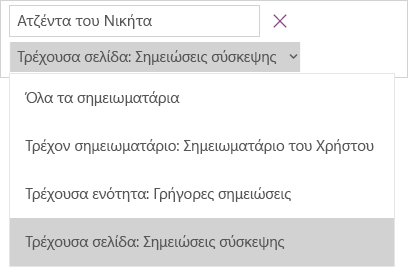
- Εάν το κείμενο αναζήτησης βρέθηκε σε οποιαδήποτε από τις σημειώσεις σας, κάντε κλικ για να επιλέξετε οποιαδήποτε σελίδα στη λίστα των αποτελεσμάτων αναζήτησης που εμφανίζεται. Το OneNote θα ανοίξει τη σελίδα που επιλέξατε και, στη συνέχεια, θα επισημάνει όλες τις εμφανίσεις του κειμένου αναζήτησης σε αυτήν τη σελίδα.
Σημείωση
Οι ενότητες που προστατεύονται με κωδικό πρόσβασης δεν περιλαμβάνονται στις αναζητήσεις σημειωματαρίου. Για να συμπεριλάβετε μια προστατευμένη ενότητα σε μια αναζήτηση, πρέπει πρώτα να ξεκλειδώσετε την ενότητα.
Εκ νέου άνοιγμα κλειστών σημειωματαρίων
Εάν οι σημειώσεις σας είναι αποθηκευμένες σε ένα σημειωματάριο που έχετε ήδη κλείσει, θα χρειαστεί να το ανοίξετε ξανά, ώστε αυτές οι σημειώσεις να συμπεριληφθούν στις αναζητήσεις σας.
Σε οποιαδήποτε σελίδα, κάντε κλικ στο κουμπί "Εμφάνιση σημειωματαρίων" .
.
Επιλέξτε Περισσότερα σημειωματάρια και επιλέξτε το σημειωματάριο ή τα σημειωματάρια που θέλετε να ανοίξετε.
Σημείωση
Αν δεν βλέπετε το σημειωματάριο που θέλετε κάντε κλικ στην επιλογή Προσθήκη λογαριασμού και, στη συνέχεια, πραγματοποιήστε είσοδο με τον λογαριασμό όπου είναι αποθηκευμένο το σημειωματάριό σας.
Εξετάστε τις ενότητες και τις σελίδες των σημειωματαρίων που ανοίξατε ξανά ή εκτελέστε άλλη αναζήτηση σημειωματαρίου.
Μη αυτόματος συγχρονισμός κοινόχρηστων σημειωματαρίων
Εάν εργάζεστε σε ένα ή περισσότερα κοινόχρηστα σημειωματάρια που είναι αποθηκευμένα στο OneDrive, το OneNote ίσως δεν συγχρονίζεται σωστά με αυτές τις κοινόχρηστες θέσεις. Ο συγχρονισμός των κοινόχρηστων σημειωματαρίων με μη αυτόματο τρόπο θα σας βοηθήσει να προσδιορίσετε εάν υπάρχει πρόβλημα.
- Σε οποιαδήποτε σελίδα, κάντε κλικ στο κουμπί "Εμφάνιση σημειωματαρίων" .
- Στο παράθυρο που εμφανίζεται, κάντε δεξί κλικ στο όνομα του σημειωματαρίου το οποίο θέλετε να συγχρονίσετε. (Σε μια συσκευή αφής, πατήστε και κρατήστε πατημένο το όνομα του σημειωματαρίου.)
-
Επιλέξτε "Συγχρονισμός" και, στη συνέχεια, επιλέξτε "Συγχρονισμός αυτού του σημειωματαρίου" ή "Συγχρονισμός όλων των σημειωματαρίων".
Ελέγξτε τους φακέλους του OneDrive
Εάν υποπτεύεστε ότι οι σημειώσεις σας βρίσκονται στο OneDrive και η αναζήτησή τους στο OneNote δεν έχει αποτελέσματα, προσπαθήστε να τις εντοπίσετε απευθείας στους φακέλους σας στο OneDrive, χωρίς να χρησιμοποιήσετε το OneNote.
- Εισέλθετε στο λογαριασμό σας OneDrive από την αρχική σελίδα του OneDrive ή χρησιμοποιώντας την εφαρμογή OneDrive για Windows 10.
- Περιηγηθείτε στους φακέλους του OneDrive (για παράδειγμα, Έγγραφα ή Σημειωματάρια) για να βρείτε τα αρχεία σημειωματαρίου που θέλετε.
- Όταν βρείτε το σημειωματάριο που θέλετε, κάντε κλικ για να το ανοίξετε OneNote για το web.
Έλεγχος διαγραμμένων σημειώσεων
Εάν έχετε δοκιμάσει όλα τα παραπάνω βήματα και δεν βρήκατε τις σημειώσεις σας, ίσως τις έχετε διαγράψει –εσείς ή κάποιος άλλος που έχει πρόσβαση στα σημειωματάριά σας. Ευτυχώς, το OneNote αποθηκεύει αυτόματα τις σημειώσεις για ένα περιορισμένο χρονικό διάστημα μετά τη διαγραφή τους.
- Ανοίξτε το σημειωματάριο στο οποίο αναμένατε να βρείτε τις χαμένες σημειώσεις.
-
Επιλέξτε "Προβολή> διαγραμμένων σημειώσεων".
Εάν βρείτε τις διαγραμμένες σημειώσεις εδώ, μπορείτε να τις ανακτήσετε, μετακινώντας ξανά τις σελίδες πίσω στις προβλεπόμενες θέσεις τους:
- Πατήστε και κρατήστε πατημένο ή κάντε δεξιό κλικ στο όνομα οποιασδήποτε σελίδας θέλετε να ανακτήσετε και, στη συνέχεια, επιλέξτε Επαναφορά σε.
- Επιλέξτε την ενότητα του σημειωματάριου όπου θέλετε να μετακινήσετε τη σελίδα και, στη συνέχεια, επιλέξτε Επαναφορά.
Εάν θέλετε να μετακινήσετε τη σελίδα σε μια ενότητα ενός άλλου σημειωματαρίου, πρώτα κάντε κλικ < δίπλα στο όνομα του σημειωματαρίου, επιλέξτε το σημειωματάριο και, στη συνέχεια, επιλέξτε μια ενότητα μέσα σε αυτό.
- Επαναλάβετε τα βήματα 1-2 με οποιεσδήποτε άλλες σελίδες θέλετε να μετακινήσετε εκτός της ενότητας "Διαγραμμένες σημειώσεις".
Περισσότερη βοήθεια
Εάν οι προτάσεις σε αυτό το άρθρο δεν σας βοήθησαν να ανακτήσετε τις σημειώσεις που είστε βέβαιοι ότι έχετε χάσει, εξετάστε το ενδεχόμενο να αναφέρετε το ζήτημα στα φόρουμ του OneNote στο Microsoft Community. Ένας άλλος πελάτης μπορεί να έχει αντιμετωπίσει το ίδιο θέμα και κάποιο μέλος της ομάδας προϊόντων του OneNote μπορεί να είναι σε θέση να σας βοηθήσει.
Εάν αντιμετωπίζετε προβλήματα με την εύρεση των σημειώσεών σας στο OneNote στο Mac σας, δοκιμάστε ένα από τα εξής:
Σημαντικό
- Αυτό το άρθρο προϋποθέτει ότι χρησιμοποιείτε την πιο πρόσφατη έκδοση του OneNote για Mac. Εάν η εφαρμογή είχε εγκατασταθεί αρχικά από το Mac App Store, κάντε κλικ στην επιλογή App Store μενού Apple> και, στη συνέχεια, κάντε κλικ στην επιλογή Ενημερώσεις για να δείτε εάν είναι διαθέσιμη μια νεότερη έκδοση του OneNote για Mac. Θα πρέπει να διατηρείτε πάντα το OneNote και όλες τις άλλες εφαρμογές από το Mac App Store ενημερωμένες.
- Εάν εγκαταστήσατε το OneNote ως μέρος μιας συνδρομής στο Office για Mac, ανατρέξτε στο θέμα "Αυτόματος έλεγχος για ενημερώσεις Office για Mac".
Χρήση της δυνατότητας "Αναζήτηση"
Ο πιο γρήγορος και εύκολος τρόπος για να βρείτε ξανά οτιδήποτε στο OneNote είναι να πραγματοποιήσετε αναζήτηση για αυτό. Το OneNote μπορεί να εντοπίσει λέξεις σε κείμενο, σε χειρόγραφα και ακόμα και σε εικόνες και στιγμιότυπα οθόνης.
Στη γραμμή μενού του OneNote, κάντε κλικ στην επιλογή "Επεξεργασία>εύρεσης" Αναζήτηση>σε όλα τα σημειωματάρια.
Σημείωση
Εάν προτιμάτε να χρησιμοποιήσετε συντομεύσεις πληκτρολογίου, μπορείτε να πατήσετε Option + Command + F για να πραγματοποιήσετε αναζήτηση για σημειώσεις σε όλα τα ανοιχτά σημειωματάρια.
Στο πλαίσιο αναζήτησης, πληκτρολογήστε μια λέξη-κλειδί ή φράση για αναζήτηση.
Καθώς αρχίζετε να πληκτρολογείτε, το OneNote αρχίζει να επιστρέφει αποτελέσματα αναζήτησης που ταιριάζουν με τη λέξη ή τη φράση. Κάντε κλικ σε οποιοδήποτε στοιχείο στη λίστα των αποτελεσμάτων αναζήτησης, για να ανακτήσετε τη σημείωση στην οποία αντιστοιχεί.
Όταν ολοκληρώσετε την αναζήτηση, κάντε κλικ στο κουμπί "Τέλος " ή πατήστε το πλήκτρο Esc στο πληκτρολόγιό σας.
Σημείωση
Οι ενότητες που προστατεύονται με κωδικό πρόσβασης δεν περιλαμβάνονται στις αναζητήσεις σημειωματαρίου. Για να συμπεριλάβετε μια προστατευμένη ενότητα σε μια αναζήτηση, πρέπει πρώτα να ξεκλειδώσετε την ενότητα.
Εκ νέου άνοιγμα κλειστών σημειωματαρίων
Εάν οι σημειώσεις σας είναι αποθηκευμένες σε ένα σημειωματάριο που έχετε ήδη κλείσει, θα χρειαστεί να το ανοίξετε ξανά, ώστε αυτές οι σημειώσεις να συμπεριληφθούν στις αναζητήσεις σας.
- Επιλέξτε "Άνοιγμα αρχείου>πρόσφατα".
- Από το μενού Πρόσφατα, επιλέξτε το Σημειωματάριο που θέλετε να ανοίξετε.
- Επαναλάβετε αυτά τα βήματα για να ανοίξετε επιπλέον πρόσφατα σημειωματάρια και, στη συνέχεια, δείτε τις ενότητες και τις σελίδες των σημειωματαρίων που ανοίξατε ξανά για να δείτε εάν μπορείτε να εντοπίσετε αυτό που θέλετε. Εάν είναι απαραίτητο, εκτελέστε μια άλλη πλήρη αναζήτηση σε όλα τα σημειωματάρια.
Ελέγξτε τους φακέλους του OneDrive
Εάν υποπτεύεστε ότι οι σημειώσεις σας βρίσκονται στο OneDrive και η αναζήτησή τους στο OneNote δεν έχει αποτελέσματα, προσπαθήστε να τις εντοπίσετε απευθείας στους φακέλους σας στο OneDrive, χωρίς να χρησιμοποιήσετε το OneNote.
- Χρησιμοποιώντας τον ίδιο λογαριασμό που χρησιμοποιείτε με το OneNote, πραγματοποιήστε είσοδο στο OneDrive από την αρχική σελίδα του OneDrive ή χρησιμοποιώντας την εφαρμογή OneDrive για Mac.
- Περιηγηθείτε σε όλους τους φακέλους σας για να αναζητήσετε τις πληροφορίες που ψάχνετε. Ελέγξτε άλλα έγγραφα και αρχεία στην περίπτωση κατά την οποία οι σημειώσεις σας βρίσκονται εκεί αντί για το OneNote.
- Όταν βρείτε το σημειωματάριο που θέλετε, κάντε κλικ για να το ανοίξετε OneNote για το web.
- Στο OneNote για το web, κάντε κλικ στην επιλογή "Άνοιγμα στο OneNote".
Μη αυτόματος συγχρονισμός κοινόχρηστων σημειωματαρίων
Εάν εργάζεστε σε ένα ή περισσότερα κοινόχρηστα σημειωματάρια, το OneNote ίσως δεν συγχρονίζεται σωστά με τις κοινόχρηστες θέσεις του. Η προσπάθεια συγχρονισμού των κοινόχρηστων σημειωματαρίων με μη αυτόματο τρόπο θα σας βοηθήσει να προσδιορίσετε εάν υπάρχει πρόβλημα.
Ανοίξτε το κοινόχρηστο σημειωματάριο στο οποίο αναμένατε να βρείτε τις χαμένες σημειώσεις σας.
Κάντε ένα από τα εξής:
- Κάντε κλικ στην επιλογή " Αρχείο>συγχρονισμού αυτού του σημειωματαρίου " για να συγχρονίσετε μόνο το τρέχον σημειωματάριο.
- Κάντε κλικ στην επιλογή " Αρχείο>συγχρονισμού όλων των σημειωματαρίων" για να συγχρονίσετε όλα τα ανοιχτά σημειωματάρια ταυτόχρονα.
Εάν δείτε τυχόν μηνύματα σφάλματος για οποιοδήποτε από τα κοινόχρηστα σημειωματάρια στη λίστα σας, αναζητήστε τον κωδικό σφάλματος online για να ξεκινήσετε την αντιμετώπιση του προβλήματος. Εάν δεν επιλύσετε τυχόν σφάλματα συγχρονισμού, δεν θα βλέπετε τις σημειώσεις που ενδέχεται να έχουν προσθέσει άλλοι χρήστες σε ένα κοινόχρηστο σημειωματάριο και, επίσης, δεν θα βλέπετε τις σημειώσεις που έχετε προσθέσει εσείς από τους άλλους υπολογιστές ή τις συσκευές σας.
Έλεγχος για διαγραμμένες σημειώσεις
Εάν έχετε δοκιμάσει όλα τα παραπάνω βήματα και δεν βρήκατε τις σημειώσεις σας, ίσως τις έχετε διαγράψει –εσείς ή κάποιος άλλος που έχει πρόσβαση στα κοινόχρηστα σημειωματάριά σας. Ευτυχώς, το OneNote αποθηκεύει αυτόματα τις σημειώσεις για 60 ημέρες μετά τη διαγραφή τους από τα κοινόχρηστα σημειωματάρια, ώστε να προσπαθήσετε να τις ανακτήσετε.
- Ανοίξτε το κοινόχρηστο σημειωματάριο στο οποίο αναμένατε να βρείτε τις χαμένες σημειώσεις.
- Στη γραμμή μενού, κάντε κλικ στην επιλογή "Σημειωματάρια", "Διαγραμμένες >σημειώσεις>","Προβολή διαγραμμένων σημειώσεων".
Εάν βρείτε τις σημειώσεις σας εδώ, μπορείτε να τις ανακτήσετε, μετακινώντας ξανά τις σελίδες πίσω στις προβλεπόμενες θέσεις τους:
- Στην ενότητα Διαγραμμένες σημειώσεις, πατήστε Control-κλικ στο όνομα οποιασδήποτε σελίδας θέλετε να ανακτήσετε και, στη συνέχεια, επιλέξτε Επαναφορά σε.
- Επιλέξτε την ενότητα του σημειωματαρίου όπου θέλετε να μετακινήσετε τη διαγραμμένη σελίδα και, στη συνέχεια, επιλέξτε Επαναφορά. Εάν θέλετε να επαναφέρετε τη σελίδα σε μια ενότητα ενός άλλου σημειωματαρίου, κάντε πρώτα κλικ στο βέλος δίπλα στο συγκεκριμένο σημειωματάριο στη λίστα και, στη συνέχεια, επιλέξτε μια ενότητα κάτω από το όνομα του συγκεκριμένου σημειωματάριου.
- Επαναλάβετε τα βήματα 1-2 για οποιεσδήποτε άλλες σελίδες θέλετε να μετακινήσετε εκτός της ενότητας Διαγραμμένες σημειώσεις.
Περισσότερη βοήθεια
Εάν οι προτάσεις σε αυτό το άρθρο δεν σας βοήθησαν να ανακτήσετε τις σημειώσεις που είστε βέβαιοι ότι έχετε χάσει, εξετάστε το ενδεχόμενο να αναφέρετε το ζήτημα στα φόρουμ του OneNote στο Microsoft Answers. Ένα μέλος της ομάδας προϊόντων του OneNote μπορεί να είναι σε θέση να σας βοηθήσει.
Εάν αντιμετωπίζετε προβλήματα με την εύρεση των σημειώσεών σας στο OneNote στο iPad ή το iPhone, δοκιμάστε ένα από τα εξής:
Χρήση της δυνατότητας "Αναζήτηση"
Ο πιο γρήγορος και εύκολος τρόπος για να βρείτε ξανά κάτι στο OneNote του iPad ή του iPhone, είναι να πραγματοποιήσετε αναζήτηση για αυτό.
Σε οποιαδήποτε σελίδα ενός σημειωματαρίου, πατήστε " Αναζήτηση " στο κάτω μενού της οθόνης.
Πληκτρολογήστε μια λέξη-κλειδί ή φράση στο πλαίσιο αναζήτησης στο επάνω μέρος της οθόνης και έπειτα πατήστε Αναζήτηση.
Σημείωση
Εάν χρησιμοποιείτε το OneNote σε iPad, μπορείτε να πατήσετε την επιλογή Όλα τα σημειωματάρια, για να επιλέξετε εάν το OneNote θα πραγματοποιήσει αναζήτηση εντός του τρέχοντος σημειωματαρίου ή μόνο εντός της τρέχουσας ενότητας.
Στη λίστα των αποτελεσμάτων, πατήστε τη σελίδα στην οποία βρέθηκε το κείμενο αναζήτησης και το OneNote θα μεταβεί σε αυτήν τη σελίδα.
Στο iPad, θα επισημανθούν όλες οι εμφανίσεις της λέξης-κλειδί ή της φράσης στη σελίδα.
Σημείωση
Οι ενότητες που προστατεύονται με κωδικό πρόσβασης δεν περιλαμβάνονται στις αναζητήσεις σημειωματαρίου. Για να συμπεριλάβετε μια προστατευμένη ενότητα σε μια αναζήτηση, πρέπει πρώτα να ξεκλειδώσετε την ενότητα.
Εκ νέου άνοιγμα κλειστών σημειωματαρίων
Εάν οι σημειώσεις σας είναι αποθηκευμένες σε ένα σημειωματάριο που έχετε ήδη κλείσει, θα χρειαστεί να το ανοίξετε ξανά, ώστε αυτές οι σημειώσεις να συμπεριληφθούν στις αναζητήσεις σας.
- Στη λίστα σημειωματάριων, πατήστε Περισσότερα σημειωματάρια.
- Πατήστε για να ανοίξετε τα σημειωματάρια που θέλετε.
Για να δείτε πρόσθετα σημειωματάρια, πατήστε Άνοιγμα περισσότερων από το OneDrive.
Μη αυτόματος συγχρονισμός κοινόχρηστων σημειωματαρίων
Εάν εργάζεστε σε ένα ή περισσότερα κοινόχρηστα σημειωματάρια που είναι αποθηκευμένα στο OneDrive, το OneNote ίσως δεν συγχρονίζεται σωστά με αυτές τις κοινόχρηστες θέσεις. Ο συγχρονισμός των κοινόχρηστων σημειωματαρίων με μη αυτόματο τρόπο θα σας βοηθήσει να προσδιορίσετε εάν υπάρχει πρόβλημα.
Σε οποιαδήποτε σελίδα, πατήστε το κουμπί "Εμφάνιση σημειωματαρίων" .
Στο παράθυρο που εμφανίζεται, πατήστε και σύρετε προς τα κάτω στη λίστα σημειωματαρίων.
Συμβουλή
Για να συγχρονίσετε μία ενότητα, μεταβείτε στη συγκεκριμένη ενότητα και σύρετε προς τα κάτω στη λίστα σελίδων. Για να συγχρονίσετε ένα σημειωματάριο, μεταβείτε σε οποιαδήποτε ενότητα στο συγκεκριμένο σημειωματάριο και σύρετε προς τα κάτω στη λίστα ενοτήτων.
Ελέγξτε τους φακέλους του OneDrive
Εάν υποπτεύεστε ότι οι σημειώσεις σας βρίσκονται στο OneDrive και η αναζήτησή τους στο OneNote δεν έχει αποτελέσματα, προσπαθήστε να τις εντοπίσετε απευθείας στους φακέλους σας στο OneDrive, χωρίς να χρησιμοποιήσετε το OneNote.
- Εισέλθετε στο λογαριασμό σας OneDrive από την αρχική σελίδα του OneDrive ή χρησιμοποιώντας την εφαρμογή Microsoft OneDrive για iOS.
- Περιηγηθείτε στους φακέλους του OneDrive (για παράδειγμα, Έγγραφα ή Σημειωματάρια) για να βρείτε τα αρχεία σημειωματαρίου που θέλετε.
- Όταν βρείτε το Σημειωματάριο που θέλετε, κάντε κλικ για να το ανοίξετε στο OneNote.
Περισσότερη βοήθεια
Εάν οι προτάσεις σε αυτό το άρθρο δεν σας βοήθησαν να ανακτήσετε τις σημειώσεις που είστε βέβαιοι ότι έχετε χάσει, εξετάστε το ενδεχόμενο να αναφέρετε το ζήτημα στα φόρουμ του OneNote στο Microsoft Community. Ένας άλλος πελάτης μπορεί να έχει αντιμετωπίσει το ίδιο θέμα και κάποιο μέλος της ομάδας προϊόντων του OneNote μπορεί να είναι σε θέση να σας βοηθήσει.
Δείτε επίσης
Συγχρονισμός των σημειωματάριων του OneNote σε Mac ή PC με το iPad ή το iPhone
Ταχύτερος συγχρονισμός μεγάλων σημειωματάριων στο Microsoft OneNote
