
Τα κοντέινερ σημειώσεων είναι ευέλικτα πλαίσια οριοθέτησης που περιέχουν τις σημειώσεις που πληκτρολογείτε ή επικολλάτε σε μια σελίδα. Τα κοντέινερ σημειώσεων εμφανίζονται σε μια σελίδα κάθε φορά που μετακινείτε το δείκτη του ποντικιού επάνω τους ή όταν κάνετε κλικ σε μια σελίδα και αρχίζετε να πληκτρολογείτε.
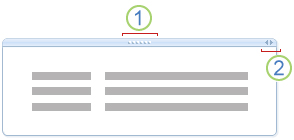
1. Λαβή μετακίνησης
2. Λαβή αλλαγής μεγέθους
Τα κοντέινερ σημειώσεων μπορούν να περιέχουν κείμενο, εικόνες, αποσπάσματα ήχου και βίντεο, χειρόγραφα και αποσπάσματα οθόνης. Μπορείτε να αλλάξετε το μέγεθος και τις διαστάσεις τους, να τα μετακινήσετε σε μια σελίδα και να συγχωνεύσετε τα περιεχόμενά τους.
Τι θέλετε να κάνετε;
- Εμφάνιση ή απόκρυψη κοντέινερ σημειώσεων
- Μετακίνηση κοντέινερ σημειώσεων
- Αλλαγή μεγέθους κοντέινερ σημειώσεων
- Συγχώνευση των περιεχομένων κοντέινερ σημειώσεων
Εμφάνιση ή απόκρυψη κοντέινερ σημειώσεων
Από προεπιλογή, τα κοντέινερ σημειώσεων εμφανίζονται σε μια σελίδα κάθε φορά που μετακινείτε το δείκτη του ποντικιού επάνω τους ή όταν τα επιλέγετε. Μπορείτε να ενεργοποιήσετε ή να απενεργοποιήσετε αυτή την επιλογή.
Επιλέξτε "Επιλογέςαρχείου>".
Στη λίστα Κατηγορία , στην περιοχή Εμφάνιση, κάντε ένα από τα εξής:
- Για να ενεργοποιήσετε τα κοντέινερ σημειώσεων, επιλέξτε το πλαίσιο ελέγχου "Εμφάνιση κοντέινερ σημειώσεων σε σελίδες ".
- Για να απενεργοποιήσετε τα κοντέινερ σημειώσεων, καταργήστε την επιλογή του πλαισίου ελέγχου Εμφάνιση κοντέινερ σημειώσεων σε σελίδες .
Σημείωση
Η απενεργοποίηση των κοντέινερ σημειώσεων επηρεάζει μόνο την εμφάνιση των περιγραμμάτων και των μενού περιβάλλοντος. Δεν κρύβει το περιεχόμενο των δοχείων. Ανεξάρτητα από το εάν η ρύθμιση είναι ενεργοποιημένη ή απενεργοποιημένη, οι σημειώσεις που είναι αποθηκευμένες σε υπάρχοντα κοντέινερ σημειώσεων σε μια σελίδα εξακολουθούν να είναι ορατές.
Μετακίνηση κοντέινερ σημειώσεων
Μπορείτε να αναδιατάξετε τα κοντέινερ σημειώσεων στην τρέχουσα σελίδα ή να τα επικολλήσετε σε διαφορετικές σελίδες, για να οργανώσετε καλύτερα τις σημειώσεις σας.
Σύρετε ένα κοντέινερ σημειώσεων σε άλλη θέση στην ίδια σελίδα
- Μετακινήστε το δείκτη του ποντικιού επάνω από μια παράγραφο κειμένου στο κοντέινερ σημειώσεων που θέλετε να μετακινήσετε.
- Κάντε κλικ στη λαβή μετακίνησης του κοντέινερ σημειώσεων και, στη συνέχεια, σύρετέ το στη νέα θέση.
Μετακίνηση κοντέινερ σημειώσεων σε διαφορετική σελίδα
- Για να αντιγράψετε ή να αποκόψετε ένα κοντέινερ σημειώσεων στην τρέχουσα σελίδα, πατήστε το συνδυασμό πλήκτρων CTRL+C ή CTRL+X και, στη συνέχεια, για να το επικολλήσετε στη σελίδα που θέλετε, πατήστε το συνδυασμό πλήκτρων CTRL+V.
Αλλαγή μεγέθους κοντέινερ σημειώσεων
Τα κοντέινερ σημειώσεων αλλάζουν αυτόματα μέγεθος καθώς προσθέτετε στις σημειώσεις σας. Μπορείτε να αλλάξετε το μέγεθος ενός κοντέινερ σημειώσεων με μη αυτόματο τρόπο, εάν είναι απαραίτητο, για παράδειγμα, αφού αλλάξετε το μέγεθος γραμματοσειράς του κειμένου σε ένα κοντέινερ σημειώσεων από μεγάλο σε μικρό.
- Μετακινήστε το δείκτη του ποντικιού επάνω από μια παράγραφο κειμένου στο κοντέινερ σημειώσεων της οποίας θέλετε να αλλάξετε το μέγεθος.
- Κάντε κλικ στη λαβή αλλαγής μεγέθους στην επάνω δεξιά γωνία του κοντέινερ σημειώσεων, κοντά στη λαβή μετακίνησης και, στη συνέχεια, μετακινήστε το δείκτη προς τα αριστερά ή τα δεξιά για να προσαρμόσετε το μέγεθος του κοντέινερ σημειώσεων.
Συγχώνευση των περιεχομένων κοντέινερ σημειώσεων
Μπορείτε να συνδυάσετε τα περιεχόμενα πολλών κοντέινερ σημειώσεων σε ένα.
Μετακινήστε το δείκτη του ποντικιού επάνω από μια παράγραφο κειμένου στο κοντέινερ σημειώσεων που θέλετε να συγχωνεύσετε με ένα άλλο.
Κρατήστε πατημένο το πλήκτρο SHIFT.
Κάντε κλικ στη λαβή μετακίνησης του πρώτου κοντέινερ σημειώσεων και, στη συνέχεια, σύρετέ το πάνω από οποιοδήποτε άλλο κοντέινερ σημειώσεων στην ίδια σελίδα.
Όταν συγχωνευτούν τα περιεχόμενα των κοντέινερ σημειώσεων, αφήστε το πλήκτρο SHIFT.
Συμβουλή
Εάν δεν σας αρέσει ο τρόπος με τον οποίο συγχωνεύτηκαν δύο κοντέινερ σημειώσεων, πατήστε το συνδυασμό πλήκτρων CTRL+Z για να αναιρέσετε τη συγχώνευση και, στη συνέχεια, προσπαθήστε ξανά.