
Η προστασία με κωδικό πρόσβασης στο OneNote έχει σχεδιαστεί για να διατηρεί ιδιωτικές τις σημειώσεις σας. Οι εγγραφές ήχου και βίντεο αποθηκεύονται ως ξεχωριστά αρχεία στο σημειωματάριό σας και δεν μπορείτε να εφαρμόσετε κωδικούς πρόσβασης σε αυτές.
Εφαρμογή κωδικού πρόσβασης σε μια ενότητα στο σημειωματάριό σας
- Κάντε δεξί κλικ στην ενότητα που θέλετε να προστατεύσετε και, στη συνέχεια, επιλέξτε "Προστασία αυτής της ενότητας με κωδικό πρόσβασης".
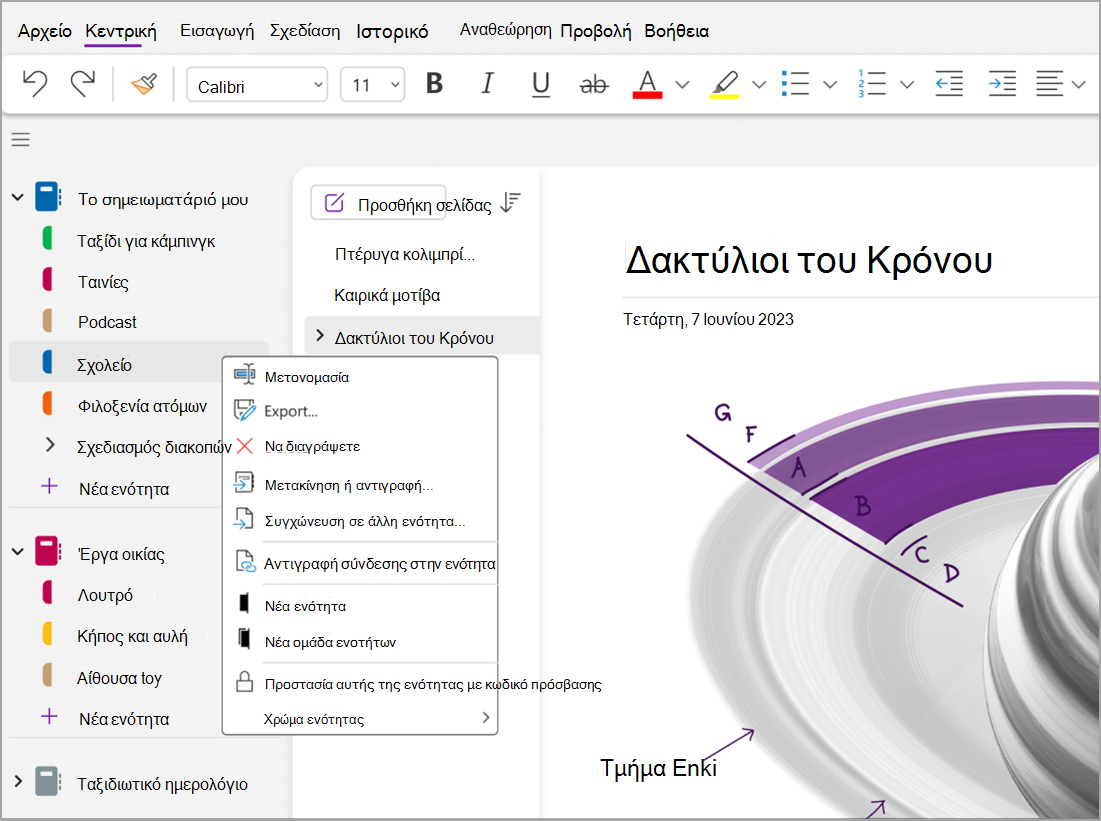
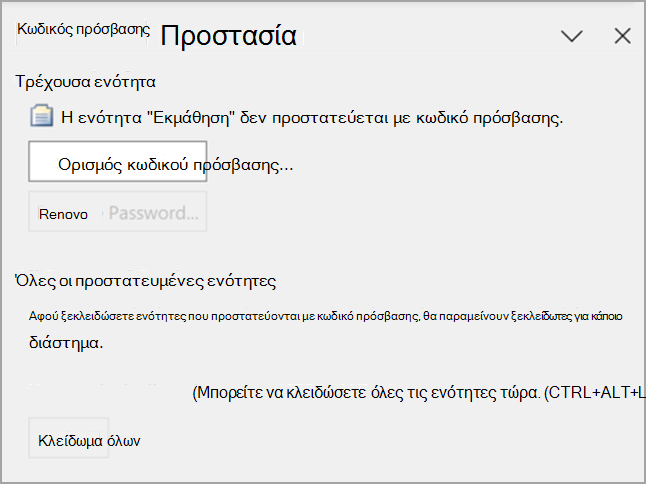
- Στο παράθυρο εργασιών Προστασία με κωδικό πρόσβασης, επιλέξτε Ορισμός κωδικού πρόσβασης.
- Στο παράθυρο διαλόγου Προστασία κωδικού πρόσβασης, πληκτρολογήστε τον κωδικό πρόσβασης που θέλετε, στο πλαίσιο Εισαγωγή κωδικού πρόσβασης.
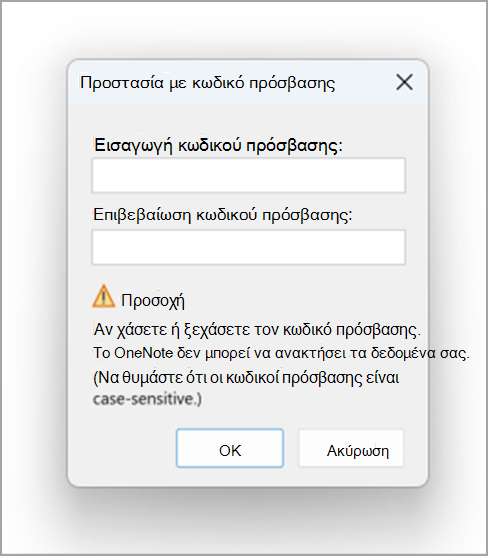
- Επιβεβαιώστε τον κωδικό πρόσβασης πληκτρολογώντας τον ξανά στο πλαίσιο Επιβεβαίωση κωδικού πρόσβασης και, στη συνέχεια, επιλέξτε OK.
Σημείωση
- Είναι σημαντικό να θυμάστε τον κωδικό πρόσβασης που έχετε. Εάν ξεχάσετε τον κωδικό πρόσβασης, δεν θα μπορείτε να ξεκλειδώσετε τις σημειώσεις σας. Ούτε καν η Τεχνική υποστήριξη της Microsoft δεν μπόρεσε να ξεκλειδώσει τις σημειώσεις σας.
- Για τους κωδικούς πρόσβασης ισχύει η διάκριση πεζών-κεφαλαίων. Βεβαιωθείτε ότι το πλήκτρο Caps Lock είναι απενεργοποιημένο, όταν πληκτρολογείτε έναν κωδικό πρόσβασης για πρώτη φορά.
- Συνιστάται να χρησιμοποιείτε πάντοτε ισχυρούς κωδικούς πρόσβασης συνδυάζοντας κεφαλαία και πεζά γράμματα, αριθμούς και σύμβολα. Ένας κωδικός πρόσβασης που χρησιμοποιεί 14 ή περισσότερους χαρακτήρες είναι καλύτερος.
Σημαντικό
- Οι ενότητες που προστατεύονται με κωδικό πρόσβασης δεν περιλαμβάνονται στις αναζητήσεις σημειωματαρίου. Για να συμπεριλάβετε μια προστατευμένη ενότητα σε μια αναζήτηση σημειωματαρίου, πρέπει να ξεκλειδώσετε την ενότητα προτού ξεκινήσετε την αναζήτηση στις σημειώσεις σας.
- Οι σημαίες σημείωσης που χρησιμοποιούνται στις σελίδες μέσα σε μια προστατευμένη ενότητα δεν περιλαμβάνονται στη σύνοψη σημαιών σημείωσης, εκτός και εάν οι ενότητες ξεκλειδωθούν πρώτα.
- Οι ενότητες που προστατεύονται με κωδικό πρόσβασης δεν είναι προσβάσιμες από άλλα άτομα κατά τη διάρκεια μιας ζωντανής κοινόχρηστης περιόδου λειτουργίας, ακόμα και αν η ενότητα είναι ξεκλείδωτη κατά την περίοδο λειτουργίας. Για να συμπεριλάβετε μια προστατευμένη ενότητα σε μια ζωντανή κοινόχρηστη περίοδο λειτουργίας, πρέπει πρώτα να καταργήσετε την προστασία με κωδικό πρόσβασης της ενότητας και, στη συνέχεια, να ξεκινήσετε ή να συμμετάσχετε στη ζωντανή κοινόχρηστη περίοδο λειτουργίας.
Κλείδωμα όλων των προστατευμένων ενοτήτων στο σημειωματάριό σας
Εάν έχετε εφαρμόσει κωδικούς πρόσβασης σε πολλές ενότητες στο σημειωματάριό σας, μπορείτε να τις κλειδώσετε όλες ταυτόχρονα.
- Κάντε δεξί κλικ σε οποιαδήποτε από τις προστατευμένες αλλά ξεκλείδωτες ενότητες και, στη συνέχεια, επιλέξτε "Προστασία αυτής της ενότητας" με κωδικό πρόσβασης.
- Στο παράθυρο εργασιών Προστασία με κωδικό πρόσβασης, επιλέξτε Κλείδωμα όλων.
Αλλαγή του κωδικού πρόσβασης μιας προστατευμένης ενότητας
Κάντε δεξί κλικ στην ενότητα με τον κωδικό πρόσβασης που θέλετε να αλλάξετε και επιλέξτε "Προστασία αυτής της ενότητας με κωδικό πρόσβασης".
Στο παράθυρο εργασιών Προστασία με κωδικό πρόσβασης, επιλέξτε Αλλαγή κωδικού πρόσβασης.
Στο παράθυρο διαλόγου Αλλαγή κωδικού πρόσβασης, πληκτρολογήστε τον τρέχοντα κωδικό πρόσβασης στο πλαίσιο Παλιός κωδικός πρόσβασης.
Σημείωση
Εάν αυτή η επιλογή δεν είναι διαθέσιμη, τότε αυτήν τη στιγμή δεν έχει εφαρμοστεί κωδικός πρόσβασης στην επιλεγμένη ενότητα.
Πληκτρολογήστε τον νέο κωδικό πρόσβασης στο πλαίσιο Εισαγωγή νέου κωδικού πρόσβασης.
Επιβεβαιώστε τον κωδικό πρόσβασης πληκτρολογώντας τον στο πλαίσιο "Επιβεβαίωση κωδικού πρόσβασης " και, στη συνέχεια, επιλέξτε OK.
Κατάργηση του κωδικού πρόσβασης από μια προστατευμένη ενότητα
Κάντε δεξί κλικ στην ενότητα που έχει τον κωδικό πρόσβασης που θέλετε να καταργήσετε και επιλέξτε "Προστασία αυτής της ενότητας με κωδικό πρόσβασης".
Στο παράθυρο εργασιών Προστασία με κωδικό πρόσβασης, επιλέξτε Κατάργηση κωδικού πρόσβασης.
Σημείωση
Εάν αυτή η επιλογή δεν είναι διαθέσιμη, δεν έχει οριστεί κωδικός πρόσβασης επί του παρόντος στην επιλεγμένη ενότητα.
Στο παράθυρο διαλόγου Κατάργηση κωδικού πρόσβασης , πληκτρολογήστε τον τρέχοντα κωδικό πρόσβασης και, στη συνέχεια, επιλέξτε OK.
Αλλαγή της ρύθμισης κωδικού πρόσβασης
Όταν ξεκλειδώνετε ενότητες που προστατεύονται με κωδικό πρόσβασης στο σημειωματάριό σας, το OneNote διατηρεί αυτές τις ενότητες ξεκλείδωτες για ένα προκαθορισμένο χρονικό διάστημα πριν τις κλειδώσει ξανά. Μπορείτε να καθορίσετε τη συγκεκριμένη χρονική διάρκεια και μπορείτε να ορίσετε προσαρμοσμένες επιλογές για την προστασία με κωδικό πρόσβασης.
- Μεταβείτε στην ενότητα "Λογαριασμός " και, στη συνέχεια, επιλέξτε "Επιλογές".
- Στο παράθυρο διαλόγου " Επιλογές του OneNote ", επιλέξτε "Για προχωρημένους" και, στη συνέχεια, μεταβείτε με κύλιση στην επιλογή "Κωδικοί πρόσβασης".
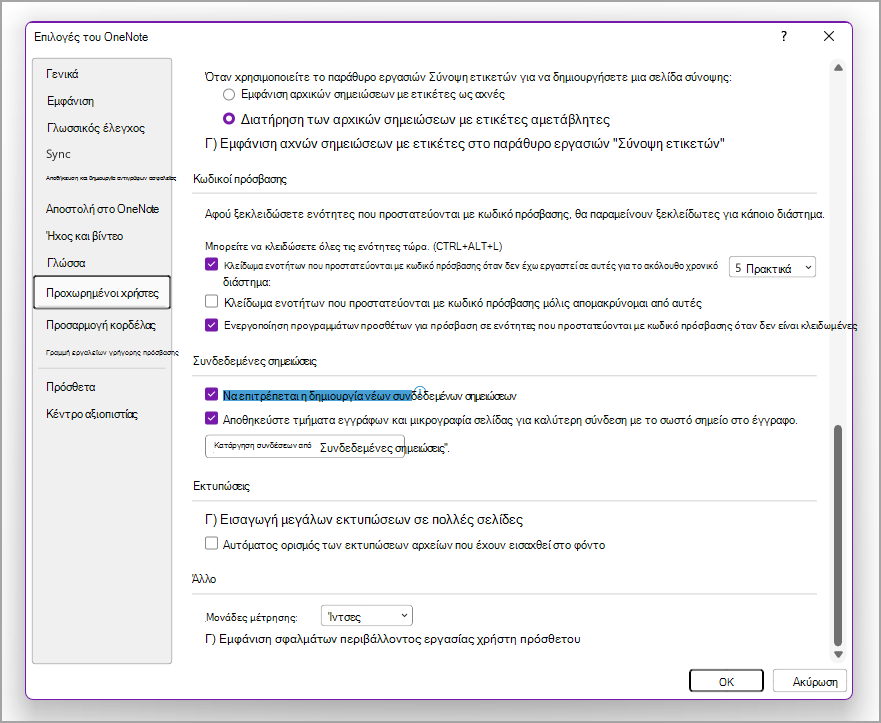
- Στην περιοχή Κωδικοί πρόσβασης, κάντε οποιοδήποτε από τα εξής:
- Για να κλειδώσετε ενότητες σημειωματαρίου μετά από ένα καθορισμένο χρονικό διάστημα, επιλέξτε το πλαίσιο ελέγχου Κλείδωμα ενοτήτων που προστατεύονται με κωδικό πρόσβασης αφού δεν έχω εργαστεί σε αυτές για το παρακάτω χρονικό διάστημα και, στη συνέχεια, στη λίστα, επιλέξτε το χρονικό διάστημα που θέλετε.
- Για να κλειδώνετε τις ενότητες του σημειωματαρίου αμέσως μόλις ολοκληρώνετε την εργασία σας σε αυτές, επιλέξτε το πλαίσιο ελέγχου Κλείδωμα ενοτήτων που προστατεύονται με κωδικό πρόσβασης μόλις μετακινηθώ από αυτές .
- Για να κάνετε τις σημειώσεις σε ενότητες που προστατεύονται με κωδικό πρόσβασης προσωρινά διαθέσιμες σε άλλες εφαρμογές, επιλέξτε το πλαίσιο ελέγχου Ενεργοποίηση προγραμμάτων προσθέτων για πρόσβαση σε ενότητες που προστατεύονται με κωδικό πρόσβασης όταν δεν είναι κλειδωμένες .