
Για να αλλάξετε τη θέση ενός κοινόχρηστου σημειωματαρίου του OneNote, πρέπει να δημιουργήσετε ένα νέο σημειωματάριο στη νέα θέση και να μετακινήσετε το περιεχόμενο του παλιού σημειωματαρίου σε αυτήν, όπως περιγράφεται παρακάτω. Στη συνέχεια, μπορείτε να μοιραστείτε τη νέα τοποθεσία με όλους όσους εξακολουθούν να χρειάζονται πρόσβαση στο περιεχόμενό της.
Συμβουλή
Εξετάστε το ενδεχόμενο μετακίνησης σημειωματαρίων μόνο κατά το διάστημα που πιστεύετε ότι οι δραστηριότητες κοινόχρηστης επεξεργασίας θα βρίσκονται στο ελάχιστο δυνατό επίπεδο. Κατά προτίμηση, επίσης, δημιουργήστε αντίγραφα ασφαλείας όλων των αρχείων σας πριν κάνετε σημαντικές αλλαγές σε εργασίες κρίσιμης σημασίας.
Προετοιμασία σημειωματαρίου νέας θέσης
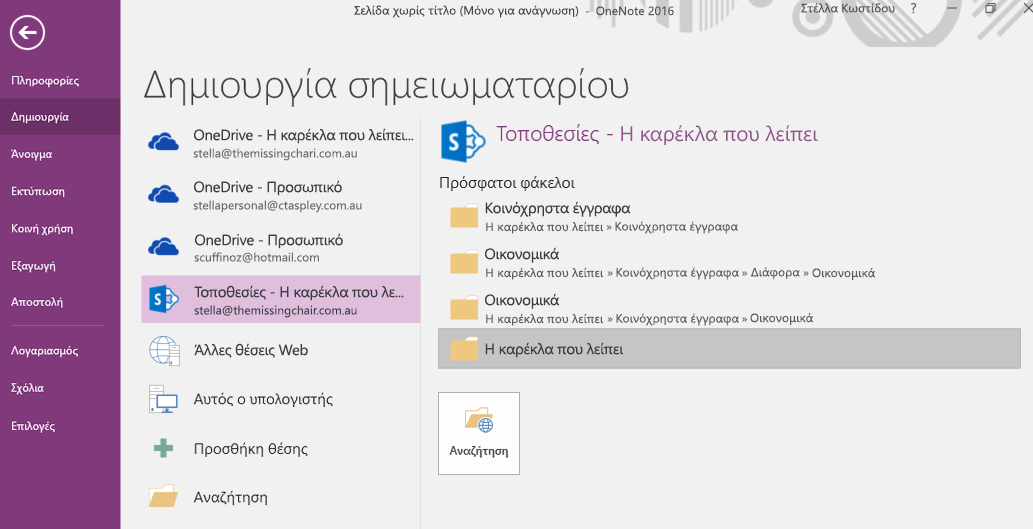
- Στο OneNote, επιλέξτε "Δημιουργίααρχείου>" και προσδιορίστε τη νέα θέση του φακέλου στο OneDrive ή το SharePoint, όπου θα μεταφερθεί σύντομα το προϋπάρχον περιεχόμενο του σημειωματαρίου.
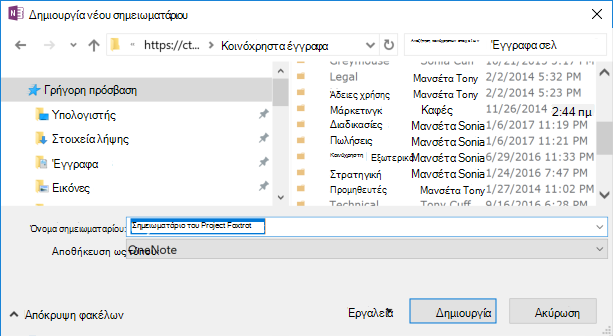
- Πληκτρολογήστε ένα όνομα για το νέο σημειωματάριο και επιλέξτε Δημιουργία.
- Αφού επιλέξετε "Δημιουργία", ίσως σας ζητηθεί να κάνετε κοινή χρήση της νέας θέσης ή/και να προσκαλέσετε άλλους στο νέο σημειωματάριο. Προσέξτε ότι οι χρήστες που θα λάβουν την πρόσκληση δεν θα βλέπουν το παλιό περιεχόμενο στη νέα θέση μέχρι να ολοκληρώσετε τα παρακάτω βήματα για τη μετακίνηση του περιεχομένου.
Μετακίνηση περιεχομένου στο νέο σημειωματάριο
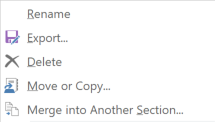
- Στο προϋπάρχον σημειωματάριο, κάντε δεξί κλικ σε μια καρτέλα ενότητας και επιλέξτε "Μετακίνηση" ή "Αντιγραφή".
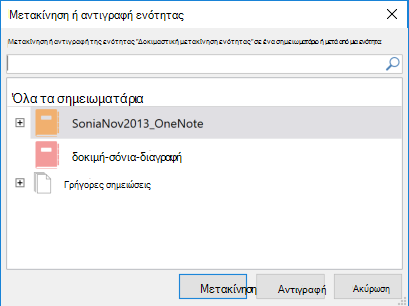
- Στη λίστα με τα σημειωματάρια, επιλέξτε το νέο σημειωματάριο (το οποίο δημιουργήσατε πρόσφατα) και, στη συνέχεια, επιλέξτε "Μετακίνηση".
- Επαναλάβετε την ενέργεια "Μετακίνηση " για όλες τις ενότητες που πρέπει να μεταφερθούν στο νέο σημειωματάριο.
- Πατήστε το συνδυασμό πλήκτρων Shift+F9 στο πληκτρολόγιο για να συγχρονίσετε μη αυτόματα όλα τα σημειωματάρια
- Αφήστε χρόνο για να ολοκληρωθεί ο συγχρονισμός.
Σημείωση
Εάν χρησιμοποιείτε μια συσκευή αφής χωρίς εξωτερικό πληκτρολόγιο, χρησιμοποιήστε το πρόγραμμα προβολής κατάστασης συγχρονισμού κοινόχρηστων σημειωματαρίων για να ξεκινήσετε το συγχρονισμό. Μάθετε περισσότερα σχετικά με την κατάσταση συγχρονισμού εδώ.
Ειδοποίηση άλλων για τη νέα θέση του σημειωματαρίου
Το OneNote δεν ενημερώνει/ειδοποιεί τη νέα θέση για όσους έχουν πρόσβαση στο προηγούμενο σημειωματάριο. Μπορείτε να τους ειδοποιήσετε με οποιονδήποτε από τους παρακάτω τρόπους.
- Στο αρχικό σημειωματάριο, δημιουργήστε μια νέα ενότητα με μια σελίδα που περιέχει μια σύνδεση προς το νέο σημειωματάριο, συμβουλεύοντας τους αναγνώστες να το ανοίξουν. Για να δημιουργήσετε τη σύνδεση νέας θέσης, ανατρέξτε στο θέμα Λήψη σύνδεσης κοινής χρήσης.
- Στείλτε ένα μήνυμα ηλεκτρονικού ταχυδρομείου πρόσκλησης για κοινή χρήση από το νέο σημειωματάριο. Μάθετε πώς μπορείτε να το κάνετε εδώ.
Σημείωση
Όταν είστε βέβαιοι ότι όλοι οι χρήστες έχουν πρόσβαση στο σημειωματάριο από τη νέα θέση, μπορείτε να διαγράψετε οριστικά το προηγούμενο σημειωματάριο. Μάθετε περισσότερα εδώ.