
Λυπούμαστε που αντιμετωπίζετε προβλήματα με τον συγχρονισμό του OneNote, ακολουθήστε τα παρακάτω βήματα αντιμετώπισης προβλημάτων.
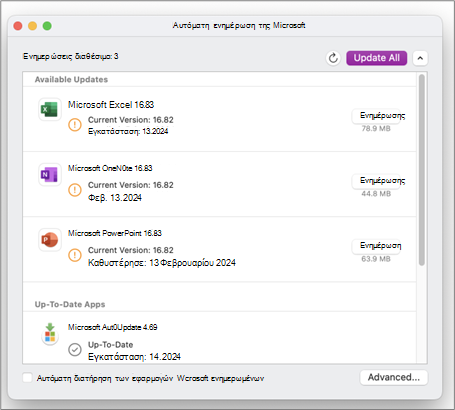
Πρώτα, ελέγξτε και εγκαταστήστε τυχόν διαθέσιμες ενημερώσεις του Office για τον υπολογιστή σας.
Το σημειωματάριο δεν συγχρονίζεται για το Microsoft 365
Το OneNote συγχρονίζει αυτόματα τα κοινόχρηστα σημειωματάρια. Εάν αντιμετωπίζετε προβλήματα συγχρονισμού, ακολουθούν ορισμένες επιδιορθώσεις:
Ρύθμιση αυτόματου συγχρονισμού των σημειωματαρίων:
Επιλέξτε το μενού " Αρχείο " και επιλέξτε "Επιλογές".
Επιλέξτε την καρτέλα "Συγχρονισμός" και επιλέξτε το πλαίσιο δίπλα στην επιλογή "Αυτόματος συγχρονισμός σημειωματαρίων".
Μη αυτόματος συγχρονισμός σημειωματαρίων:
- Επιλέξτε το μενού "Αρχείο" και, στην καρτέλα "Πληροφορίες", επιλέξτε το
 " Προβολή κατάστασης συγχρονισμού.
 - Στο παράθυρο διαλόγου Συγχρονισμός κοινόχρηστου σημειωματαρίου που εμφανίζεται, κάντε ένα από τα εξής:
- Επιλέξτε "Συγχρονισμός όλων" για να συγχρονίσετε όλα τα κοινόχρηστα σημειωματάριά σας.
- Επιλέξτε "Άμεσος συγχρονισμός" δίπλα σε ένα συγκεκριμένο σημειωματάριο για να συγχρονίσετε μόνο αυτό το σημειωματάριο.
Εάν εξακολουθείτε να αντιμετωπίζετε προβλήματα συγχρονισμού και το σημειωματάριό σας είναι αποθηκευμένο στο OneDrive ή σε νεότερες εκδόσεις του SharePoint, δοκιμάστε να ανοίξετε το σημειωματάριο στο www.onenote.com για να προσδιορίσετε εάν το πρόβλημα προκαλείται από το διακομιστή ή από το OneNote.
Επιδιόρθωση Προτροπές ανανέωσης, αποθήκευσης χωρίς σύνδεση (ανανέωση) και E000006C κωδικών σφαλμάτων (cig68)
Εάν βλέπετε προβλήματα συγχρονισμού στο OneNote σχετικά με την "Ανανέωση" σημειωματαρίων, την ένδειξη "Αποθηκεύτηκε εκτός σύνδεσης - Ανανέωση" ή τον κωδικό σφάλματος E000006C (cig68), αυτός ο οδηγός θα σας βοηθήσει να διορθώσετε το πρόβλημα στη συσκευή Windows.
Η ακριβής εμπειρία χρήσης μπορεί να διαφέρει ανάλογα με την έκδοση του OneNote που διαθέτετε. Ακολουθούν τα βήματα που πρέπει να ακολουθήσετε με βάση αυτό που βλέπετε:
🔒 Το σημειωματάριο είναι μόνο για ανάγνωση με προτροπή για ανανέωση
- Τι θα δείτε: "Δεν μπορείτε να επεξεργαστείτε αυτό το σημειωματάριο, επειδή δεν συγχρονίζεται. Ανανεώστε το σημειωματάριο για να συνεχίσετε το συγχρονισμό. [Άμεση ανανέωση]
- Τι πρέπει να κάνετε: Κάντε κλικ στην επιλογή "Ανανέωση τώρα", αυτό θα συνεχίσει τον συγχρονισμό.
📝 Το σημειωματάριο είναι επεξεργάσιμο με μια προτροπή για ανανέωση
- Τι θα δείτε: "Ανανεώστε αυτό το σημειωματάριο για να συνεχίσετε το συγχρονισμό."
- Τι πρέπει να κάνετε: Κάντε κλικ στην κίτρινη γραμμή πληροφοριών για ανανέωση. Θα συνεχιστεί ο συγχρονισμός.
❌Σφάλμα συγχρονισμού χωρίς μήνυμα για ανανέωση
Τι θα δείτε: "Το OneNote δεν μπορεί να συγχρονίσει τις σημειώσεις σας αυτήν τη στιγμή. Θα συνεχίσουμε να προσπαθούμε. (Κωδικός σφάλματος: E000006C / cig68)"
Τι πρέπει να κάνετε:
- Ενημέρωση του OneNote στην τελευταία έκδοση
- Μετά την ενημέρωση, θα δείτε το μήνυμα ανανέωσης
- Στη συνέχεια, ακολουθήστε τα παραπάνω βήματα της εντολής "Άμεση ανανέωση"
Οι σημειώσεις δεν συγχρονίζονται
Εάν αντιμετωπίζετε προβλήματα με το να δείτε τις πρόσφατες αλλαγές όταν χρησιμοποιείτε το OneNote σε πολλές συσκευές ή εάν το σημειωματάριό σας εμφανίζει ένα σφάλμα συγχρονισμού, δοκιμάστε τα εξής:
- Βεβαιωθείτε ότι ο υπολογιστής ή η συσκευή σας έχει καλή σύνδεση στο Internet. Μια αξιόπιστη σύνδεση εξασφαλίζει ότι οι σημειώσεις μπορούν να συγχρονιστούν γρήγορα και με επιτυχία σε όλες τις συσκευές.
- Αν το σημειωματάριό σας είναι αποθηκευμένο στο OneDrive, ελέγξτε τη σελίδα κατάστασης εύρυθμης λειτουργίας υπηρεσίας για τυχόν διακοπή λειτουργίας. Εάν το OneDrive αντιμετωπίζει προβλήματα τη συγκεκριμένη στιγμή, το OneNote ενδέχεται να έχει επηρεαστεί επίσης.
- Εάν το σημειωματάριό σας είναι αποθηκευμένο στο SharePoint, θα πρέπει να επικοινωνήσετε με το διαχειριστή σας για την αναφορά, την επιβεβαίωση και την αντιμετώπιση τυχόν προβλημάτων.
Προειδοποίηση
Κατά την αντιμετώπιση προβλημάτων συγχρονισμού, δεν συνιστάται η είσοδος ή η έξοδος από το OneNote (ή η κατάργηση και επανεγκατάσταση της εφαρμογής), καθώς αυτό μπορεί να έχει ως αποτέλεσμα την απώλεια δεδομένων.
Εάν το σημειωματάριό σας που αντιμετωπίζει ένα πρόβλημα συγχρονισμού είναι αποθηκευμένο στο OneDrive ή σε νεότερες εκδόσεις του SharePoint, δοκιμάστε να ανοίξετε το σημειωματάριο στο πρόγραμμα περιήγησής σας στο www.onenote.com. Αυτό μπορεί να σας βοηθήσει να προσδιορίσετε αν πρόκειται για κάποιο πρόβλημα που οφείλεται σε έναν συγκεκριμένο υπολογιστή ή συσκευή ή αν κάτι άλλο συμβαίνει στο παρασκήνιο.
Κάντε τα εξής:
- Στην εφαρμογή υπολογιστή OneNote, επιλέξτε "Αρχείο".
- Στην καρτέλα Πληροφορίες (Info ), κάντε δεξιό κλικ στη διεύθυνση URL που εμφανίζεται ακριβώς κάτω από το όνομα του σημειωματαρίου που επηρεάζεται και, στη συνέχεια, κάντε κλικ στην εντολή Αντιγραφή (Copy).
- Στο πρόγραμμα περιήγησής σας, επιλέξτε το πλαίσιο διεύθυνσης και, στη συνέχεια, πατήστε Ctrl + V στο πληκτρολόγιό σας για να επικολλήσετε τη διεύθυνση URL που αντιγράψατε.
- Πατήστε το πλήκτρο Enter για να ανοίξετε το σημειωματάριο στο OneNote για το web.
Σημείωση
Ανάλογα με το μέγεθος του σημειωματαρίου και τον τύπο της σύνδεσης στο Internet που χρησιμοποιείτε, ίσως χρειαστεί λίγος χρόνος για τη φόρτωση και το συγχρονισμό ολόκληρου του περιεχομένου του σημειωματαρίου.
Εάν μπορείτε να ανοίξετε και να προβάλετε το σημειωματάριο στο πρόγραμμα περιήγησης Web που χρησιμοποιείτε, ελέγξτε τα περιεχόμενά του για τις πιο πρόσφατες αλλαγές σας. Εάν εξακολουθείτε να βλέπετε μια παλαιότερη έκδοση των σημειώσεών σας, βεβαιωθείτε ότι ο υπολογιστής ή η συσκευή όπου έγιναν οι τελευταίες αλλαγές σημειωματαρίου ήταν σε θέση να ολοκληρώσει πλήρως το συγχρονισμό των σημειώσεών σας.
Κάντε τα εξής:
- Ανοίξτε την εφαρμογή υπολογιστή OneNote στον υπολογιστή ή τη συσκευή όπου επεξεργαστήκατε για τελευταία φορά την πιο πρόσφατη έκδοση του σημειωματαρίου σας.
- Επιλέξτε Προβολή> κατάστασηςσυγχρονισμούπληροφοριών αρχείου>.
- Στο παράθυρο διαλόγου συγχρονισμού κοινόχρηστου σημειωματαρίου που ανοίγει, ελέγξτε για τυχόν κωδικούς σφάλματος και μηνύματα που εμφανίζονται για το σημειωματάριό σας και, στη συνέχεια, ελέγξτε τη λίστα των κωδικών σφάλματος σε άλλο σημείο αυτού του άρθρου για ένα αντίστοιχο αποτέλεσμα και προτεινόμενα βήματα.
Σημείωση
Ορισμένοι κωδικοί σφάλματος ενδέχεται να εμφανίζουν ένα κουμπί "Λήψη βοήθειας" δίπλα στο σφάλμα. Επιλέξτε το κουμπί για να ανοίξετε ένα άρθρο αντιμετώπισης προβλημάτων που αφορά αυτό το σφάλμα και, στη συνέχεια, ακολουθήστε τα προτεινόμενα βήματα.
Σε ορισμένες περιπτώσεις, το κλείσιμο και εκ νέου άνοιγμα του σημειωματαρίου που επηρεάζεται μπορεί να σας βοηθήσει να επαναφέρετε τη σύνδεση συγχρονισμού μεταξύ της εφαρμογής OneNote και της υπηρεσίας OneNote.
Προειδοποίηση
Πριν κλείσετε και ανοίξετε ξανά σημειωματάρια που δεν έχουν συγχρονιστεί πλήρως σε όλες τις συσκευές σας, βεβαιωθείτε ότι έχετε αντιγράψει και δημιουργήσει αντίγραφα ασφαλείας τυχόν μη συγχρονισμένων πρόσφατων σημειώσεων στον υπολογιστή ή τη συσκευή προέλευσης.
Για να κλείσετε και να ανοίξετε ξανά ένα σημειωματάριο, κάντε τα εξής:
- Στην εφαρμογή υπολογιστή OneNote, επιλέξτε "Αρχείο".
- Στην καρτέλα "Πληροφορίες ", κάντε δεξιό κλικ στη διεύθυνση URL που εμφανίζεται κάτω από το όνομα του σημειωματαρίου που επηρεάζεται και, στη συνέχεια, επιλέξτε "Αντιγραφή".
- Δίπλα στο όνομα του σημειωματαρίου που επηρεάζεται, επιλέξτε το κουμπί " Ρυθμίσεις " και, στη συνέχεια, επιλέξτε "Κλείσιμο".
- Στο πρόγραμμα περιήγησης ιστού, επιλέξτε το πλαίσιο διεύθυνσης και, στη συνέχεια, πατήστε Ctrl + V για να επικολλήσετε τη διεύθυνση URL που αντιγράψατε.
- Όταν ανοίξει το σημειωματάριο σε OneNote για το web, επιλέξτε "Άνοιγμα στην εφαρμογή υπολογιστή" στην κορδέλα για να ανοίξετε ξανά το σημειωματάριο στην εφαρμογή υπολογιστή OneNote.
Οι ενότητες ή οι σελίδες δεν συγχρονίζονται
Ενδέχεται να υπάρχουν φορές που το κοινόχρηστο σημειωματάριο συγχρονίζεται κανονικά, με εξαίρεση μία από τις ενότητες ή τις σελίδες του. Μπορείτε να το επιβεβαιώσετε αυτό κάνοντας τα εξής:
- Στην εφαρμογή υπολογιστή OneNote, επιλέξτε"Πληροφορίεςαρχείου>"Προβολή> κατάστασης συγχρονισμού.
- Στο παράθυρο διαλόγου συγχρονισμού κοινόχρηστου σημειωματαρίου που ανοίγει, επιλέξτε οποιοδήποτε εικονίδιο σημειωματαρίου με ένα κίτρινο εικονίδιο προειδοποίησης τριγώνου επάνω του για να δείτε το όνομα της ενότητας που προκαλεί προβλήματα συγχρονισμού.
- Επιλέξτε το κουμπί "Άμεσος συγχρονισμός " δίπλα στο σημειωματάριο που περιέχει την ενότητα.
Μεμονωμένες ενότητες σημειωματαρίου μπορεί περιστασιακά να μην συγχρονίζονται σωστά. Εάν έχετε μία ενότητα της οποίας οι σελίδες δεν συγχρονίζονται με το υπόλοιπο ενός κατά τα άλλα ενημερωμένου σημειωματαρίου, μπορείτε να δοκιμάσετε την παρακάτω λύση:
- Στην εφαρμογή υπολογιστή OneNote, δημιουργήστε μια νέα ενότητα μέσα στο ίδιο σημειωματάριο.
- Αντιγράψτε (αλλά μην μετακινήσετε) όλες τις σελίδες από την παλιά ενότητα μέσα στη νέα που μόλις δημιουργήσατε. Αυτό μπορείτε να το κάνετε κάνοντας δεξί κλικ σε κάθε σελίδα και, στη συνέχεια, επιλέγοντας "Μετακίνηση" ή "Αντιγραφή".
- Όταν όλες οι σελίδες έχουν αντιγραφεί στη νέα ενότητα, πατήστε Shift + F9 για να συγχρονίσετε το σημειωματάριο με μη αυτόματο τρόπο. Αν εμφανιστεί μια γραμμή προόδου, περιμένετε να ολοκληρωθεί.
Εάν, εκτελώντας αυτά τα βήματα, συγχρονίζονται με επιτυχία οι σελίδες στη νέα ενότητα που δημιουργήσατε, μπορείτε να διαγράψετε την παλιά ενότητα με ασφάλεια και να συνεχίσετε να εργάζεστε στη νέα. Αφού διαγραφεί η παλιά ενότητα, μπορείτε να μετονομάσετε τη νέα ενότητα στο ίδιο όνομα με την ενότητα που έχει διαγραφεί.
Εάν αυτά τα βήματα δεν έχουν αποτέλεσμα, τα σφάλματα συγχρονισμού ενοτήτων ή τα προβλήματα μπορεί επίσης να προκληθούν από μια κατεστραμμένη ενότητα που βρίσκεται στον Κάδο ανακύκλωσης σημειωματαρίου. Εάν δεν θέλετε πλέον αυτήν την ενότητα, μπορείτε να τη διαγράψετε από τον Κάδο Ανακύκλωσης, για να αποτρέψετε το σφάλμα:
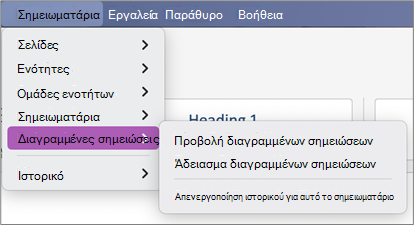
- Στο σημειωματάριο του OneNote, επιλέξτε την καρτέλα Ιστορικό και, στη συνέχεια, επιλέξτε τον Κάδο ανακύκλωσης σημειωματαρίου.
- Κάντε δεξί κλικ στην ενότητα (ή τη σελίδα) και επιλέξτε "Μετακίνηση" ή "Αντιγραφή".
- Μπορείτε επίσης να αντιγράψετε και να επικολλήσετε τις σελίδες ή το περιεχόμενο της ενότητας σε μια άλλη σελίδα ή ενότητα. Μόλις γίνει αυτό, μπορείτε να διαγράψετε την αρχική ενότητα ή σελίδα.
Διενέξεις συγχρονισμού (γνωστές και ως διενέξεις συγχώνευσης)
Τα μηνύματα διένεξης έκδοσης εμφανίζονται συνήθως εάν εσείς και κάποιος άλλος χρήστης επιχειρήσετε να επεξεργαστείτε ταυτόχρονα το ίδιο τμήμα μιας σελίδας, όπως να αλλάξετε την ίδια παράγραφο σημειώσεων. Όταν συμβαίνει αυτό, το OneNote δημιουργεί πολλά αντίγραφα της σελίδας για να αποφευχθεί η απώλεια δεδομένων και εμφανίζεται ένα μήνυμα σφάλματος στην κίτρινη γραμμή πληροφοριών. Θα δείτε ένα εικονίδιο σε μια σελίδα που έχει τη διένεξη.
Για να διορθώσετε διενέξεις συγχώνευσης, κάντε τα εξής:
- Επιλέξτε την κίτρινη γραμμή πληροφοριών στο επάνω μέρος της σελίδας σας για να προβάλετε μια σελίδα που παραθέτει τις αλλαγές σε διένεξη (επισημαίνονται με κόκκινο χρώμα).
- Αντιγράψτε πληροφορίες από τη σελίδα με το σφάλμα διενέξεων συγχώνευσης και επικολλήστε τις αλλαγές στην κύρια σελίδα, εάν είναι απαραίτητο.
- Όταν ολοκληρώσετε την ενσωμάτωση των αλλαγών, διαγράψτε τη σελίδα διενέξεων κάνοντας δεξί κλικ στην καρτέλα της σελίδας και, στη συνέχεια, επιλέγοντας "Διαγραφή " από το μενού συντόμευσης.
Σφάλματα συγχρονισμού "Ο διακομιστής είναι απασχολημένος"
Τα σφάλματα "Ο διακομιστής είναι απασχολημένος" εμφανίζονται συνήθως όταν τα σημειωματάρια είναι αποθηκευμένα στο SharePoint, στο SharePoint Online ή στο OneDrive (εταιρικό ή σχολικό). Παρόλο που μπορεί να φαίνονται ότι είναι σφάλματα συγχρονισμού, τα περισσότερα είναι στην πραγματικότητα σφάλματα ελέγχου ταυτότητας που μπορούν να διορθωθούν ακολουθώντας μία από αυτές τις μεθόδους:
- Πραγματοποιήστε έξοδο και πραγματοποιήστε είσοδο στο OneNote.
- Κλείστε και, στη συνέχεια, ανοίξτε ξανά το σημειωματάριο.
- Ελέγξτε για να βεβαιωθείτε ότι έχετε πρόσβαση στο σημειωματάριο μέσω του OneNote για το web (στο www.onenote.com), του SharePoint ή του SharePoint Online.
Σφάλματα συγχρονισμού "Δεν υπάρχει αρκετός χώρος"
Ορισμένα σφάλματα, όπως το 0xE00015E0, υποδεικνύουν ότι δεν υπάρχει αρκετός χώρος στη συσκευή ή στο σημειωματάριο για το συγχρονισμό μιας ενότητας. Αυτό μπορεί να οφείλεται σε μεγάλα αρχεία αντιγράφων ασφαλείας. Για να επιλύσετε αυτά τα προβλήματα συγχρονισμού, μπορείτε να βελτιστοποιήσετε ή να διαγράψετε τα υπάρχοντα αντίγραφα ασφαλείας σημειωματαρίων.
Βελτιστοποίηση σημειωματαρίου του OneNote
- Στο OneNote, επιλέξτε"Επιλογέςαρχείου>".
- Στο παράθυρο διαλόγου "Επιλογές ", επιλέξτε "Αποθήκευση & δημιουργία αντιγράφων ασφαλείας".
- Επιλέξτε Βελτιστοποίηση όλων Files τώρα. Μπορεί να χρειαστεί λίγος χρόνος για τη βελτιστοποίηση των αρχείων.
Μπορείτε επίσης να προσαρμόσετε την επιλογή Αριθμός αντιγράφων ασφαλείας για διατήρηση στην ίδια θέση αποθήκευσης & αντιγράφων ασφαλείας σε μικρότερο αριθμό για εξοικονόμηση χώρου.
Διαγραφή υπαρχόντων αντιγράφων ασφαλείας
- Ανοίξτε την Εξερεύνηση αρχείων.
- Στη γραμμή περιήγησης κοντά στο επάνω μέρος του παραθύρου, πληκτρολογήστε %localappdata% και πατήστε το πλήκτρο Enter.
- Ανοίξτε το φάκελο Microsoft και, στη συνέχεια, ανοίξτε το φάκελο OneNote .
- Ανοίξτε το φάκελο 16.0 και, στη συνέχεια, ανοίξτε το φάκελο αντιγράφων ασφαλείας .
- Διαγράψτε τα αρχεία ή τους φακέλους που δεν θέλετε πλέον να αποθηκεύσετε στο φάκελο αντιγράφων ασφαλείας .
Εάν λάβετε ένα από αυτά τα σφάλματα, θα πρέπει να ακολουθήσετε τα βήματα στο σχετικό άρθρο:
- Επίλυση του σφάλματος 0xE0000025 (Πολύ μεγάλο αρχείο) στο OneNote
- Επίλυση του σφάλματος 0xE0000796 (Έγινε υπέρβαση του ορίου) στο OneNote
Σφάλματα "Η υπηρεσία δεν είναι διαθέσιμη"
Ακολουθούν ορισμένα από τα συνηθέστερα σφάλματα "η υπηρεσία δεν είναι διαθέσιμη" που ενδέχεται να αντιμετωπίσετε, καθώς και συνδέσεις σε άρθρα αντιμετώπισης προβλημάτων για αυτά τα σφάλματα:
- 0xE0000784: Επιλύστε το σφάλμα 0xE0000784 (Το Web DAV είναι απενεργοποιημένο) στο OneNote
- 0xE000078B: Επίλυση του σφάλματος 0xE000078B (Έληξε το χρονικό όριο του διακομιστή) στο OneNote
- 0xE4020040: Επίλυση σφάλματος 0xE4020040 (Απασχολημένος χώρος αποθήκευσης - Προσπαθήστε ξανά αργότερα) στο OneNote
Ενότητες χωρίς συγχρονισμό στο OneNote
Όταν το OneNote προσπαθεί να συγχρονίσει τις αλλαγές σε μια ενότητα σημειωματαρίου, αλλά δεν μπορεί να εντοπίσει το αρχείο ενότητας, ενδέχεται να προκύψουν στο σημειωματάριο ενότητες χωρίς συγχρονισμό. Για να επιλύσετε αυτό το ζήτημα, μπορείτε να διαγράψετε την ενότητα από το σημειωματάριό σας ή να τη μετακινήσετε σε ένα άλλο σημειωματάριο. Για περισσότερες πληροφορίες, μεταβείτε σε αυτό το άρθρο:
Επίλυση προβλήματος ενοτήτων χωρίς συγχρονισμό στο OneNote
Σφάλματα συγχρονισμού σε σημειωματάρια στο SharePoint
Εάν έχετε σημειωματάρια του OneNote στο SharePoint, θα παρατηρήσετε ότι συνήθως αποθηκεύονται σε βιβλιοθήκες εγγράφων. Εάν η βιβλιοθήκη του SharePoint που χρησιμοποιείτε έχει ενεργοποιημένες ορισμένες ιδιότητες, αυτό θα μπορούσε να προκαλέσει σφάλματα συγχρονισμού. Για περισσότερες πληροφορίες, διαβάστε τα ακόλουθα άρθρα:
- Επίλυση σφαλμάτων βιβλιοθήκης εγγράφων κατά τη χρήση του OneNote με το SharePoint
- Επίλυση σφαλμάτων βιβλιοθήκης εγγράφων κατά τη χρήση του OneNote 2016 για Windows με το SharePoint
Προβλήματα συγχρονισμού χώρου συνεργασίας
Προβλήματα συγχρονισμού στο χώρο συνεργασίας ενδέχεται να προκύψουν εάν ορισμένοι σπουδαστές προσπαθήσουν να επεξεργαστούν την ίδια θέση σελίδας ταυτόχρονα ή εάν προστεθεί ένα μεγάλο συνημμένο αρχείο στην επεξεργασμένη σελίδα. Υπάρχουν ορισμένες βέλτιστες πρακτικές που μπορείτε να ακολουθήσετε για να αποφύγετε αυτά τα προβλήματα συγχρονισμού:
- Χωρίστε τους μαθητές σε μικρές ομάδες μέχρι 6 ατόμων.
- Δημιουργήστε μια ξεχωριστή "καρτέλα ενότητας" για κάθε ομάδα μαθητών. Για παράδειγμα, εάν υπάρχουν 4 ομάδες των 6 σπουδαστών, δημιουργήστε 4 καρτέλες.
- Ζητήστε από κάθε σπουδαστή να δημιουργήσει τη δική του σελίδα ή να επεξεργαστεί ο καθένας από αυτούς σε διαφορετικά σημεία της σελίδας.
- Αποφύγετε την προσθήκη μεγάλων συνημμένων αρχείων.

Τα σημειωματάρια δεν συγχρονίζονται
Εάν δεν μπορείτε να ανοίξετε και να προβάλετε ένα σημειωματάριο στο OneNote για το web, πρόκειται πιθανότατα για πρόβλημα διακομιστή. Εάν το σημειωματάριό σας είναι αποθηκευμένο στο OneDrive, ελέγξτε τη σελίδα "Κατάσταση υπηρεσίας" για γνωστές διακοπές ή μη διαθεσιμότητα του σημειωματαρίου. Εάν το σημειωματάριό σας είναι αποθηκευμένο στο SharePoint, επικοινωνήστε με το διαχειριστή σας για να αναφέρετε και να αντιμετωπίσετε το πρόβλημα.
Επίλυση του σφάλματος 0xE0000007 ("Προέκυψε πρόβλημα κατά τη διάρκεια του συγχρονισμού του σημειωματαρίου σας") στο OneNote
Έκδοση
Όταν προσπαθείτε να συγχρονίσετε τις αλλαγές σε οποιοδήποτε σημειωματάριο στο Microsoft OneNote για Windows 10, το OneNote 2016, το OneNote για Mac, το OneNote για iOS (iPad και iPhone) ή το OneNote για Android, ενδέχεται να εμφανιστεί το ακόλουθο σφάλμα:
Προέκυψε πρόβλημα κατά τη διάρκεια του συγχρονισμού του σημειωματαρίου σας. (Κωδικός σφάλματος: 0xE0000007)
Κατάσταση
Η ομάδα προϊόντων του OneNote διερευνά ενεργά αυτό το ζήτημα. Ζητούμε συγγνώμη για την αναστάτωση που μπορεί να σας προκάλεσε αυτό το πρόβλημα και θα ενημερώσουμε αυτό το άρθρο μόλις είναι διαθέσιμες περισσότερες πληροφορίες.
Στο μεταξύ, σας προσκαλούμε να δοκιμάσετε κάποια ή όλες από τις παρακάτω λύσεις για να δείτε εάν επιλύεται το πρόβλημα.
Για να αποκλείσετε τις πιο συνηθισμένες αιτίες για το σφάλμα 0xE0000007 στο OneNote, κάντε τα εξής:
Βεβαιωθείτε η σύνδεση δικτύου του υπολογιστή ή της κινητής συσκευής λειτουργεί, χρησιμοποιώντας το πρόγραμμα περιήγησης ή μια άλλη εφαρμογή που βασίζεται στο cloud.
Επιβάλετε στο OneNote να συγχρονίσει το τρέχον σημειωματάριο κάνοντας οποιαδήποτε από τις παρακάτω ενέργειες, ανάλογα με την έκδοση του OneNote που χρησιμοποιείτε:
Στο OneNote για Windows 10, κάντε κλικ στο κουμπί "Εμφάνιση σημειωματαρίων"
 " μέχρι να εμφανιστεί η λίστα "Σημειωματάρια", κάντε δεξί κλικ στο όνομα του σημειωματαρίου που θέλετε να συγχρονίσετε, κάντε κλικ στην εντολή "Συγχρονισμός" και, στη συνέχεια, κάντε κλικ στην επιλογή "Συγχρονισμός αυτού του σημειωματάριου".
Στο OneNote 2016, κάντε κλικ στην επιλογήΚατάσταση συγχρονισμού προβολήςαρχείου> και, στη συνέχεια, κάντε κλικ στην επιλογή Άμεσος συγχρονισμός δίπλα στο σημειωματάριο που θέλετε να συγχρονίσετε.
Σημείωση
Εάν δεν είστε βέβαιοι ποια έκδοση του OneNote για Windows έχετε, ανατρέξτε στο θέμα Ποια είναι η διαφορά μεταξύ του OneNote και του OneNote 2016.
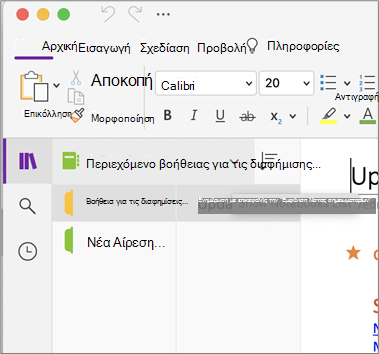
Στο OneNote για Mac, κάντε κλικ στο κουμπί "Εμφάνιση σημειωματαρίων"
" μέχρι να εμφανιστεί η λίστα με τα σημειωματάρια, κάντε κλικ κρατώντας πατημένο το πλήκτρο Control στο όνομα του σημειωματαρίου που θέλετε να συγχρονίσετε και, στη συνέχεια, κάντε κλικ στην επιλογή "Συγχρονισμός αυτού του σημειωματαρίου".Στο OneNote για iOS, αναπτύξτε τη λίστα Σημειωματάρια (ή τη λίστα Πρόσφατες σημειώσεις) για να επιβάλετε τον συγχρονισμό με όλα τα ανοιχτά σημειωματάρια. Εναλλακτικά, μπορείτε να αναπτύξετε τη λίστα ενοτήτων ή τη λίστα σελίδων για να επιβάλετε τον συγχρονισμό του τρέχοντος σημειωματάριου.
Βεβαιωθείτε ότι χρησιμοποιείτε την πιο πρόσφατη έκδοση του OneNote για τον υπολογιστή ή την κινητή συσκευή σας.
Μπορείτε να κάνετε οτιδήποτε από τα παρακάτω, ανάλογα με την έκδοση του OneNote που χρησιμοποιείτε:Στο OneNote για Windows 10, κάντε κλικ στην επιλογή Έναρξη, εντοπίστε με κύλιση και κάντε κλικ στην εφαρμογή Store. Στην εφαρμογή Store, αναζητήστε το OneNote, μεταβείτε στη σελίδα της εφαρμογής και, στη συνέχεια, κάντε κλικ στο κουμπί Ενημέρωση, εάν είναι διαθέσιμο. (Εάν το κουμπί αναφέρει Εκκίνηση αντί για αυτό, έχετε ήδη την πιο πρόσφατη έκδοση.)
Στο OneNote 2016, κάντε κλικ στην επιλογήΕπιλογές> ενημέρωσης λογαριασμού αρχείου>:Άμεση>ενημέρωση.
Σημείωση
Εάν δεν είστε βέβαιοι ποια έκδοση του OneNote για Windows έχετε, ανατρέξτε στο θέμα Ποια είναι η διαφορά μεταξύ του OneNote και του OneNote 2016.
Στο OneNote για Mac, ανοίξτε την εφαρμογή App Store και, στη συνέχεια, κάντε κλικ στην επιλογή Ενημερώσεις στην επάνω δεξιά γωνία της γραμμής εργαλείων.
Σημείωση
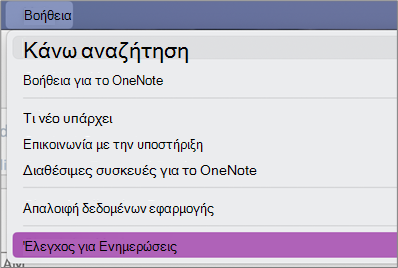
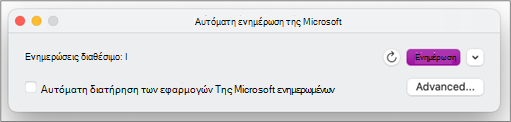
Εάν έχετε εγκαταστήσει το OneNote για Mac ως τμήμα του Microsoft Office, ανατρέξτε στο θέμα Έλεγχος για ενημερώσεις στο OneNote για Mac.
Στο OneNote για iOS (iPad ή iPhone), ανοίξτε την εφαρμογή App Store και, στη συνέχεια, πατήστε Ενημερώσεις. Εάν υπάρχει μια ενημέρωση για το OneNote, πατήστε Ενημέρωση δίπλα σε αυτό ή πατήστε Ενημέρωση όλων για να ενημερώσετε όλες τις εφαρμογές.
Στο OneNote για Android, ανοίξτε την εφαρμογή Play Store, πατήστε το εικονίδιο μενού και, στη συνέχεια, πατήστε Οι εφαρμογές και τα παιχνίδια μου. Εάν υπάρχει μια ενημέρωση για το OneNote, πατήστε Ενημέρωση δίπλα σε αυτό ή πατήστε Ενημέρωση όλων για να ενημερώσετε όλες τις εφαρμογές.
Περιμένετε για να δείτε εάν το σφάλμα εξαφανίζεται μετά από λίγη ώρα. Σε ορισμένες περιπτώσεις, το σφάλμα μπορεί να οφείλεται σε ένα προσωρινό ζήτημα με τους διακομιστές μας.
Δοκιμάστε να ανοίξετε τις σημειώσεις σας στο OneNote για το web
Εάν τα προηγούμενα βήματα δεν έλυσαν το πρόβλημα, ελέγξτε εάν μπορείτε να προβάλετε το σημειωματάριό σας στο OneNote για το web.
- Στο πρόγραμμα περιήγησης, μεταβείτε στην τοποθεσία www.onedrive.com και πραγματοποιήστε είσοδο με τον ίδιο λογαριασμό που χρησιμοποιείτε με το OneNote.
- Μεταβείτε στο φάκελο όπου βρίσκεται το σημειωματάριο που θέλετε να ανοίξετε (συνήθως Έγγραφα ή Σημειωματάρια) και, στη συνέχεια, κάντε κλικ στο όνομα του σημειωματάριου για να το ανοίξετε στο OneNote για το web.
Ανάλογα με το αποτέλεσμα από αυτά τα βήματα, δείτε τι πρέπει να κάνετε στη συνέχεια:
- Εάν μπορείτε να ανοίξετε το σημειωματάριο στο OneNote για το web και δείτε όλες τις τελευταίες αλλαγές και αλλαγές, μπορείτε να χρησιμοποιήσετε OneNote για το web για να ολοκληρώσετε την εργασία σας.
- Εάν μπορείτε να ανοίξετε το σημειωματάριο OneNote για το web, αλλά δεν βλέπετε όλες τις πιο πρόσφατες αλλαγές εκεί, κάντε οπωσδήποτε ένα αντίγραφο των αρχικών σελίδων που δεν έχουν συγχρονιστεί με το OneNote για το web. Για να το κάνετε αυτό, επιστρέψτε στην κύρια εφαρμογή OneNote (OneNote για Windows 10, OneNote 2016 ή OneNote για Mac) και αντιγράψτε τις σελίδες από το τρέχον σημειωματάριο σε ένα άλλο σημειωματάριο που δεν επηρεάζεται από το σφάλμα 0xE0000007. Στη συνέχεια, μπορείτε να ανοίξετε αυτό το σημειωματάριο στο OneNote για το web.
- Εάν δεν μπορείτε να ανοίξετε το σημειωματάριο στο OneNote για το web ενώ είστε συνδεδεμένοι, αυτό σημαίνει ότι δεν έχετε δικαιώματα για να το ανοίξετε και να το επεξεργαστείτε. Για παράδειγμα, εάν το σημειωματάριο έχει τεθεί σε κοινή χρήση με εσάς από κάποιον άλλο μέσω του OneDrive ή του OneDrive για επιχειρήσεις, βεβαιωθείτε ότι ο κάτοχος του σημειωματαρίου δεν έχει ανακαλέσει τα δικαιώματά σας για άνοιγμα και επεξεργασία.
Κλείστε και ανοίξτε ξανά το σημειωματάριο ή τα σημειωματάρια που επηρεάζονται από το σφάλμα 0xE0000007
Εάν τα προηγούμενα βήματα δεν έλυσαν το πρόβλημα, έχετε την επιλογή να κλείσετε και να ανοίξετε ξανά τα σημειωματάριά σας για να επιβάλετε στο OneNote να πραγματοποιήσει επανασυγχρονισμό των σημειωματαρίων σας. Αυτό θα πρέπει να το δοκιμάσετε μόνο εάν έχετε ένα πρόσφατο αντίγραφο ασφαλείας των εν λόγω σημειώσεων.
Προειδοποίηση
Εάν ακολουθήσετε τα παρακάτω βήματα, μπορεί να χάσετε δεδομένα. Συγκεκριμένα, εάν οποιοδήποτε από τα σημειωματάρια που επηρεάζονται είχε μη συγχρονισμένες αλλαγές σε εκκρεμότητα όταν παρουσιάστηκε το σφάλμα 0xE0000007, μπορεί να χάσετε αυτές τις αλλαγές εάν συνεχίσετε. Πρέπει να γίνει σαφές ότι εάν επιλέξετε να συνεχίσετε με τα παρακάτω βήματα, κανένας δεν μπορεί να ανακτήσει τυχόν πληροφορίες που ίσως χαθούν, ούτε καν η τεχνική υποστήριξη της Microsoft.
Εάν είστε βέβαιοι ότι δεν εκκρεμούν σημαντικές αλλαγές στις σημειώσεις σας ή εάν δεν σας ενδιαφέρει να χάσετε τυχόν μη συγχρονισμένες αλλαγές, μπορείτε να δοκιμάσετε τα εξής, ανάλογα με την έκδοση του OneNote που χρησιμοποιείτε:
Στο OneNote για Windows 10, κάντε κλικ στο κουμπί "Εμφάνιση σημειωματαρίων"
" μέχρι να εμφανιστεί η λίστα σημειωματαρίων, κάντε δεξί κλικ στο σημειωματάριο που θέλετε να κλείσετε και, στη συνέχεια, κάντε κλικ στην εντολή "Κλείσιμο αυτού του σημειωματαρίου".Στο OneNote 2016, κάντε κλικ στο όνομα του τρέχοντος σημειωματαρίου για να εμφανίσετε τη γραμμή σημειωματαρίων, κάντε δεξί κλικ στο σημειωματάριο που θέλετε να κλείσετε και, στη συνέχεια, κάντε κλικ στην επιλογή Κλείσιμο αυτού του σημειωματαρίου.
Σημείωση
Εάν δεν είστε βέβαιοι ποια έκδοση του OneNote για Windows έχετε, ανατρέξτε στο θέμα Ποια είναι η διαφορά μεταξύ του OneNote και του OneNote 2016.
Στο OneNote για Mac, κάντε κλικ στο κουμπί "Εμφάνιση σημειωματαρίων"
" μέχρι να εμφανιστεί η λίστα σημειωματαρίων, κάντε κλικ κρατώντας πατημένο το πλήκτρο Control στο σημειωματάριο που θέλετε να κλείσετε και, στη συνέχεια, κάντε κλικ στην επιλογή "Κλείσιμο αυτού του σημειωματαρίου".
Αφού κλείσετε οποιοδήποτε σημειωματάριο που επηρεάζεται, δοκιμάστε να το ανοίξετε ξανά. Εάν αυτό δεν επιλύσει το ζήτημα, μπορείτε να δημιουργήσετε ένα νέο σημειωματάριο και, στη συνέχεια, να αντιγράψετε τις σελίδες και τις ενότητες από το αρχικό σημειωματάριο (εκείνο που επηρεάζεται από το σφάλμα 0xE0000007) στο νέο σημειωματάριο και, στη συνέχεια, να συγχρονίσετε τις αλλαγές σας μέχρι να βρεθεί μια οριστική λύση.
Μήνυμα σφάλματος κατά τη χρήση του OneNote: "Δεν μπορούμε να συγχρονίσουμε αυτήν την ενότητα, επειδή δεν έχετε δικαιώματα εγγραφής"
Σύμπτωμα 1
Όταν χρησιμοποιείτε το Microsoft OneNote, λαμβάνετε το ακόλουθο μήνυμα σφάλματος στο παράθυρο διαλόγου Κατάσταση συγχρονισμού για ένα σημειωματάριο:
Σημείωση
Λυπούμαστε. Δεν είναι δυνατός ο συγχρονισμός αυτής της ενότητας, επειδή δεν έχετε δικαιώματα εγγραφής. Επικοινωνήστε με το διαχειριστή σας για να επιλύσετε το πρόβλημα. (Κωδικός σφάλματος: 0xE4010071)"
Σύμπτωμα 2
Δεν μπορείτε να ανοίξετε ένα σημειωματάριο από μια τοποθεσία του SharePoint Server 2013 μόνο για ανάγνωση χρησιμοποιώντας το OneNote.
Αιτία
Αυτό το ζήτημα παρουσιάζεται επειδή η τοποθεσία έχει αλλάξει σε λειτουργία μόνο για ανάγνωση για αναβάθμιση. Εάν βρίσκεστε σε έναν διακομιστή που αναβαθμίζεται, αυτό το ζήτημα ενδέχεται να οφείλεται στο γεγονός ότι ο διαχειριστής σας άλλαξε την τοποθεσία σε λειτουργία μόνο για ανάγνωση.
Λύση
Εάν έχετε το σημειωματάριο ανοιχτό, θα παραμείνει σε λειτουργία μόνο για ανάγνωση έως ότου ο διαχειριστής απενεργοποιήσει τη λειτουργία μόνο για ανάγνωση.
Εάν δεν έχετε ανοιχτό το σημειωματάριο, ενδέχεται να μην μπορείτε να το ανοίξετε όταν η τοποθεσία βρίσκεται σε λειτουργία μόνο για ανάγνωση. Συνιστάται να ζητήσετε από το διαχειριστή σας να απενεργοποιήσει τη λειτουργία μόνο για ανάγνωση. Ωστόσο, εάν αυτό δεν αποτελεί επιλογή, μπορείτε να ακολουθήσετε αυτά τα βήματα για να επιλύσετε το ζήτημα.
Σημείωση Αυτή η λύση προορίζεται μόνο για χρήστες που δεν μπορούν να ανοίξουν το σημειωματάριο χρησιμοποιώντας το OneNote. Η λύση επιτρέπει στους χρήστες να αποκτήσουν προσωρινά πρόσβαση στο σημειωματάριο. Το προσωρινό αντίγραφο του σημειωματαρίου δεν μπορεί να λάβει αλλαγές από άλλους χρήστες.
- Ανοίξτε την τοποθεσία του SharePoint και, στη συνέχεια, ανοίξτε τη βιβλιοθήκη που περιέχει το σημειωματάριο.
- Στην περιοχή Σύνδεση & εξαγωγή στην καρτέλα ΒΙΒΛΙΟΘΗΚΗ , κάντε κλικ στην επιλογή Άνοιγμα με την Εξερεύνηση.
- Αντιγράψτε το φάκελο του σημειωματαρίου που περιέχει τα αρχεία της ενότητας στον τοπικό υπολογιστή και, στη συνέχεια, ανοίξτε τα αρχεία της ενότητας χρησιμοποιώντας το OneNote.
Επίλυση σφαλμάτων ελέγχου ταυτότητας λογαριασμού στο OneNote
Έκδοση
Κατά την προσπάθεια συγχρονισμού, το OneNote ενδέχεται να εμφανίσει τα ακόλουθα σφάλματα:
- 0xE0000024
Ιστορικό
Αυτό το σφάλμα μπορεί να παρουσιαστεί όταν το OneNote δεν έχει τις σωστές πληροφορίες λογαριασμού για να ανοίξει και να συγχρονίσει ένα σημειωματάριο, ή εάν οι πληροφορίες που εισήχθησαν νωρίτερα έχουν λήξει.
Αυτό μπορεί να οφείλεται σε ένα από τα εξής:
- Αλλάξατε πρόσφατα τον κωδικό πρόσβασης για τον λογαριασμό σας.
- Έχετε συνδεθεί με διαφορετικό λογαριασμό από αυτόν που επιτρέπεται να χρησιμοποιήσει το σημειωματάριο που προσπαθείτε να ανοίξετε ή να ανοίξετε.
- Δεν έχετε πλέον δικαιώματα για να αποκτήσετε πρόσβαση στο σημειωματάριο, επειδή ο κάτοχός έχει ανακαλέσει την πρόσβασή σας σε αυτό ή επειδή τα δικαιώματα διακομιστή έχουν αλλάξει.
Επίλυση
Για να επιλύσετε αυτό το σφάλμα, δοκιμάστε ένα από τα παρακάτω:
Κάντε κλικ στο μήνυμα σφάλματος συγχρονισμού κοντά στο επάνω μέρος του παραθύρου εφαρμογής OneNote. Με αυτόν τον τρόπο θα γίνει απόπειρα ανανέωσης της περιόδου λειτουργίας, το οποίο μπορεί να επιλύσει το πρόβλημα χωρίς να χρειαστεί να εισαγάγετε ξανά τα στοιχεία του λογαριασμού σας. Εάν αποτύχει η προσπάθεια ανανέωσης, θα σας ζητηθούν τα στοιχεία του λογαριασμού σας. Πραγματοποιήστε είσοδο με τον ίδιο λογαριασμό με τον οποίο είναι συσχετισμένο το σημειωματάριο. Το OneNote θα συνεχίσει τον συγχρονισμό μόλις ολοκληρωθεί επιτυχώς ο έλεγχος ταυτότητας.
Βεβαιωθείτε ότι καταχωρείτε τα σωστά στοιχεία λογαριασμού, είτε για τον λογαριασμό σας Microsoft είτε για τον εταιρικό ή σχολικό λογαριασμό σας, ειδικά εάν αλλάξατε πρόσφατα τον κωδικό πρόσβασης του λογαριασμού σας. Εάν ξεκινήσατε πρόσφατα να χρησιμοποιείτε το OneNote σε μια νέα συσκευή, ίσως χρειαστεί να προσθέσετε τον λογαριασμό σας πρώτα, εάν δεν είναι ο προεπιλεγμένος λογαριασμός σας.
Δοκιμάστε να ανοίξετε το σημειωματάριο στο OneNote για το web. Για να το κάνετε αυτό, ανοίξτε ένα σύγχρονο πρόγραμμα περιήγησης Web (όπως τις τελευταίες εκδόσεις των Microsoft Edge, Firefox, Chrome ή Safari), επισκεφτείτε www.onenote.com, κάντε κλικ στην επιλογή Είσοδος και, στη συνέχεια, εισαγάγετε τα στοιχεία λογαριασμού για τον ίδιο λογαριασμό με τον οποίο είναι συσχετισμένο το σημειωματάριο.
Εάν βλέπετε το σημειωματάριο μετά την είσοδό σας στο OneNote για το web, κάντε τα εξής:
- Κλείστε την εφαρμογή OneNote στον υπολογιστή ή τη συσκευή σας.
- Στο πρόγραμμα περιήγησης Web, επισκεφθείτε www.onedrive.com και πραγματοποιήστε είσοδο με τον ίδιο λογαριασμό με τον οποίο είναι συσχετισμένο το σημειωματάριο. Μεταβείτε στον φάκελο όπου είναι αποθηκευμένο το σημειωματάριο και, στη συνέχεια, κάντε κλικ στο όνομα του σημειωματαρίου για να το ανοίξετε στο πρόγραμμα περιήγησης.
- Όταν ανοίξει το σημειωματάριο στο πρόγραμμα περιήγησης, κάντε κλικ στην επιλογή Άνοιγμα στο OneNote για να ανοίξετε το σημειωματάριο στην εφαρμογή OneNote που είναι εγκατεστημένη στον υπολογιστή ή τη συσκευή.
- Εάν σας ζητηθεί από την εφαρμογή OneNote, πραγματοποιήστε είσοδο με τις σωστές πληροφορίες λογαριασμού.
Εάν δεν εμφανίζεται το σημειωματάριο μετά την είσοδο στο OneNote για το web, συνεχίστε με την αντιμετώπιση προβλημάτων σε οποιαδήποτε από τις παρακάτω ενότητες "Πρόσθετες πληροφορίες".
Πρόσθετες πληροφορίες για χρήστες των Windows 10
Εάν το σφάλμα παραμένει και εξακολουθείτε να μην μπορείτε να συγχρονίσετε μετά την ολοκλήρωση των βημάτων αντιμετώπισης προβλημάτων που αναφέρονται παραπάνω, δοκιμάστε τα εξής:
Πραγματοποιήστε έξοδο από όλους τους λογαριασμούς που είναι συσχετισμένοι με το OneNote και, στη συνέχεια, συνδεθείτε ξανά.
Εάν το σημειωματάριό σας δεν συγχρονίζεται αυτόματα αφού πραγματοποιήσετε είσοδο ξανά, κάντε δεξί κλικ στο όνομα του σημειωματαρίου και, στη συνέχεια, συγχρονίστε το με μη αυτόματο τρόπο.
Εάν το πρόβλημα παραμένει και σας ζητείται να εισέλθετε πολλές φορές, δοκιμάστε να διαγράψετε τα αποθηκευμένα στοιχεία για τον λογαριασμό σας Microsoft Office, ακολουθώντας τα παρακάτω βήματα:
- Κλείστε το OneNote και τυχόν ανοιχτά παράθυρα του προγράμματος περιήγησης.
- Κάντε κλικ στο κουμπί Έναρξη των Windows και επιλέξτε Ρυθμίσεις.
- Στο πλαίσιο Εύρεση ρύθμισης , αρχίστε να πληκτρολογείτε Διαχείριση διαπιστευτηρίων και, στη συνέχεια, επιλέξτε Διαχείριση διαπιστευτηρίων στα αποτελέσματα αναζήτησης.
- Στη Διαχείριση διαπιστευτηρίων, κάντε κλικ στην επιλογή Διαπιστευτήρια των Windows.
- Κάντε κύλιση προς τα κάτω στη λίστα και αναζητήστε καταχωρήσεις των οποίων η ετικέτα αρχίζει με "MicrosoftAccount" και "MicrosoftOffice". Κάντε κλικ στο κουμπί βέλους προς τα κάτω δίπλα σε κάθε μία από αυτές τις καταχωρήσεις και, στη συνέχεια, κάντε κλικ στην επιλογή Κατάργηση για καθεμία.
- Επανεκκινήστε τον υπολογιστή ή τη συσκευή, εκκινήστε την εφαρμογή Onenote και, στη συνέχεια, πραγματοποιήστε είσοδο με τα στοιχεία του λογαριασμού σας όταν σας ζητηθεί.
Πρόσθετες πληροφορίες για χρήστες macOS και iOS
Εάν το σφάλμα παραμένει και εξακολουθείτε να μην μπορείτε να συγχρονίσετε αφού δοκιμάσετε τα βήματα αντιμετώπισης προβλημάτων που αναφέρονται παραπάνω, δοκιμάστε τα εξής:
- Ελέγξτε τις επιδιορθώσεις ή τις λύσεις για πρόσφατα προβλήματα στο OneNote για Mac, iPhone και iPad, για να επαληθεύσετε εάν αντιμετωπίζετε τυχόν νέα προβλήματα συγχρονισμού που μπορεί να έχουν αναφερθεί πρόσφατα για το OneNote για Mac ή το OneNote για iOS.
- Πραγματοποιήστε έξοδο από όλους τους λογαριασμούς που είναι συσχετισμένοι με το OneNote και, στη συνέχεια, συνδεθείτε ξανά.
- Εάν το σημειωματάριό σας δεν συγχρονίζεται αυτόματα μετά τη νέα είσοδό σας, δοκιμάστε να επιβάλετε τον συγχρονισμό.
Σε macOS, κάντε Control-κλικ στο όνομα του σημειωματαρίου και, στη συνέχεια, συγχρονίστε το σημειωματάριο.
Σε iOS, χρησιμοποιήστε το δάχτυλό σας για να αναπτύξετε προς τα κάτω τη λίστα σημειωματαρίων. Θα εμφανιστεί μια περιστρεφόμενη ένδειξη προόδου κοντά στο επάνω μέρος της λίστας, καθώς το OneNote επιχειρεί να συγχρονίσει εκ νέου όλα τα ανοιχτά σημειωματάρια. - Βεβαιωθείτε ότι χρησιμοποιείτε την πιο πρόσφατη έκδοση του OneNote για Mac ή του OneNote για iOS στο iPhone ή το iPad σας.
Εάν κανένα από αυτά τα βήματα δεν επιλύσει το πρόβλημα, ανατρέξτε στην ενότητα "Περισσότερη βοήθεια" προς το τέλος αυτού του άρθρου σχετικά με το σημείο όπου μπορείτε να αναφέρετε αυτό το ζήτημα στην ομάδα προϊόντος OneNote.
Άλλα σφάλματα συγχρονισμού
Ακολουθούν ορισμένα από τα άλλα σφάλματα συγχρονισμού που ενδέχεται να αντιμετωπίσετε, καθώς και συνδέσεις σε άρθρα αντιμετώπισης προβλημάτων για αυτά τα σφάλματα:
0xE000002E: Επίλυση του σφάλματος 0xE000002E (Εκτός συγχρονισμού με το χώρο αποθήκευσης) στο OneNote
Εάν βλέπετε τον 0xE000002E κωδικό σφάλματος, το OneNote πρέπει να κάνει ανανέωση, αλλά αυτό δεν είναι δυνατό να γίνει αυτόματα. Αυτό είναι συνήθως ένα προσωρινό θέμα που επιλύεται την επόμενη φορά που θα εκτελεστεί πλήρης συγχρονισμός. Αν δεν θέλετε να περιμένετε τον επόμενο αυτόματο συγχρονισμό, μπορείτε να επιβάλετε έναν πλήρη συγχρονισμό, πατώντας το συνδυασμό πλήκτρων Shift+F9 ενώ εκτελείται το OneNote.
Περισσότερη βοήθεια
Σε περίπτωση που το συγκεκριμένο μήνυμα σφάλματος εξακολουθεί να εμφανίζεται μετά την εκτέλεση μη αυτόματου συγχρονισμού, αναφέρετε το θέμα στα φόρουμ του OneNote στο Microsoft Answers , ώστε να διερευνήσουμε την αιτία και να βρούμε μια λύση.
0xE4010641: Επιλύστε το σφάλμα 0xE4010641 (Αποσυνδεδεμένο δίκτυο) στο OneNote
Εάν εμφανίζεται ο κωδικός σφάλματος 0xE4010641, το OneNote δεν μπορεί να συγχρονίσει ένα ή περισσότερα σημειωματάρια, επειδή είστε αποσυνδεδεμένοι από το δίκτυο ή επειδή η θέση δικτύου όπου είναι αποθηκευμένα τα σημειωματάριά σας δεν είναι διαθέσιμη.
Το σημειωματάριό σας είναι πιθανότατα αποθηκευμένο στο OneDrive, στο SharePoint ή σε μια άλλη θέση του τοπικού δικτύου. Εάν το OneNote δεν έχει πρόσβαση σε αυτές τις θέσεις, αυτό μπορεί να οφείλεται σε μία από τις ακόλουθες αιτίες:
- Ενδέχεται κατά περιόδους να αντιμετωπίζετε προσωρινά προβλήματα συνδεσιμότητας με το δίκτυο ή το διακομιστή. Περιμένετε μερικά λεπτά και προσπαθήστε να συγχρονίσετε τα σημειωματάριά σας με μη αυτόματο τρόπο. Για να το κάνετε, πατήστε το συνδυασμό πλήκτρων SHIFT+F9 ή κάντε κλικ στο κουμπί Άμεσος συγχρονισμός στο παράθυρο διαλόγου Κατάσταση συγχρονισμού Σημειωματάριου.
- Ο διακομιστής στον οποίο είναι αποθηκευμένα τα σημειωματάριά σας είναι προσωρινά εκτός σύνδεσης. Εάν πραγματοποιείτε συγχρονισμό σε μια τοποθεσία του SharePoint ή σε ένα κοινόχρηστο τοπικό δίκτυο εταιρείας, ίσως κάποιος έχει απενεργοποιήσει ή έχει θέσει εκτός λειτουργίας τον υπολογιστή για εργασίες συντήρησης. Ελέγξτε εάν έχετε πρόσβαση στη ριζική διεύθυνση του διακομιστή για να επιβεβαιώσετε τη διακοπή ή απευθυνθείτε στο διαχειριστή του SharePoint ή στο διαχειριστή IT για να επιβεβαιώσετε ή να αναφέρετε το ζήτημα.
- Το σημειωματάριό σας δεν υπάρχει πλέον στη θέση δικτύου. Αυτό μπορεί να προκύψει εάν εσείς (ή κάποιος άλλος με δικαιώματα στο σημειωματάριό σας) έχετε διαγράψει το αρχείο του σημειωματαρίου από το διακομιστή. Εάν το σημειωματάριό σας είναι αποθηκευμένο στο OneDrive, μεταβείτε στην αρχική σελίδα του OneDrive, συνδεθείτε (εάν σας ζητηθεί) και, στη συνέχεια, ελέγξτε εάν το σημειωματάριο υπάρχει ακόμα. Εάν δεν είστε βέβαιοι πού είναι αποθηκευμένο το σημειωματάριό σας, μεταβείτε στις"Πληροφορίεςαρχείου>" στο OneNote για να βρείτε τη διεύθυνση του σημειωματαρίου σας.
0xE40105F9: Επίλυση του σφάλματος 0xE40105F9 (Μη υποστηριζόμενη έκδοση προγράμματος-πελάτη) στο OneNote
Εάν εμφανίζεται ο 0xE40105F9 κωδικός σφάλματος, το OneNote δεν μπορεί να συγχρονίσει ένα ή περισσότερα σημειωματάρια, επειδή χρησιμοποιείτε μια παλαιότερη έκδοση του OneNote που δεν υποστηρίζεται πλέον από το διακομιστή.
Για να συνεχίσετε το συγχρονισμό των σημειώσεων, πραγματοποιήστε λήψη των πιο πρόσφατων ενημερώσεων για το OneNote και προσπαθήστε ξανά.
Έκδοση OneNote 2013 για υπολογιστές
Κάντε τα εξής:
- Κλείστε το OneNote 2013.
- Μεταβείτε στην περιοχή Πίνακας Ελέγχου>Ασφάλεια & συστήματος>Windows Update.
- Επιλέξτε Έλεγχος για ενημερώσεις.
- Επιλέξτε και εγκαταστήστε όλες τις διαθέσιμες ενημερώσεις που εμφανίζονται στην περιοχή Microsoft Office.
- Επανεκκινήστε τον υπολογιστή σας μετά την εγκατάσταση όλων των ενημερώσεων, εάν χρειάζεται.
- Εκκινήστε το OneNote 2013 και συγχρονίστε τα σημειωματάριά σας με μη αυτόματο τρόπο, πατώντας το συνδυασμό πλήκτρων Shift+F9.
Εάν δεν έχετε ρυθμίσει Windows Update ώστε να περιλαμβάνουν ενημερώσεις για το Microsoft Office, ελέγξτε με μη αυτόματο τρόπο εάν υπάρχουν ενημερώσεις για το OneNote, κάνοντας τα εξής:
- Εκκινήστε το OneNote 2013.
- Μεταβείτε στοΛογαριασμόςαρχείου>.
- Επιλέξτε Έλεγχος για ενημερώσεις.
OneNote Mobile
Κάντε τα εξής:
- Κλείστε το OneNote Mobile.
- Ελέγξτε το App Store ή το Marketplace για να δείτε εάν υπάρχουν διαθέσιμες ενημερώσεις του OneNote Mobile για το κινητό τηλέφωνο ή τη φορητή συσκευή σας.
- Πραγματοποιήστε λήψη και εγκατάσταση όλων ή οποιωνδήποτε διαθέσιμων ενημερώσεων του OneNote.
- Επανεκκινήστε το OneNote Mobile και προσπαθήστε να συγχρονίσετε ξανά τα σημειωματάριά σας.
Περισσότερη βοήθεια
Σε περίπτωση που το συγκεκριμένο μήνυμα σφάλματος εξακολουθεί να εμφανίζεται μετά την αντιμετώπισή του, αναφέρετε το θέμα στα φόρουμ του OneNote στο Microsoft Answers , ώστε να διερευνήσουμε την αιτία και να βρούμε μια λύση.
0xE4020045: Επίλυση του σφάλματος 0xE4020045 (Μη υποστηριζόμενο πρόγραμμα-πελάτης) στο OneNote
Ενδέχεται να εμφανιστεί το σφάλμα με κωδικό 0xE4020045 στο OneNote 2016 ή 2013 όταν κάνετε κλικ σε μια κίτρινη γραμμή πληροφοριών που εμφανίζεται όταν ένα τοπικά αποθηκευμένο σημειωματάριο μεταφέρθηκε (ή προστέθηκε με κάποιον άλλο τρόπο) στο OneDrive με σκοπό τη δημιουργία αντιγράφου ασφαλείας, τον συγχρονισμό ή την κοινή χρήση του. Ενώ αυτό μπορεί να δίνει την εντύπωση ότι το σημειωματάριο είναι πλέον ένα σημειωματάριο που βασίζεται στο cloud, το OneNote θα συνεχίσει να το αντιμετωπίζει ως ένα τοπικά αποθηκευμένο σημειωματάριο μέχρι το σημειωματάριο να μετακινηθεί σωστά στο OneDrive.
Μπορείτε να προσπαθήσετε να επιλύσετε αυτό το πρόβλημα κάνοντας τα εξής:
Κλείστε το OneNote, εάν εξακολουθεί να εκτελείται.
Στον σκληρό δίσκο του υπολογιστή σας, μεταβείτε στον φάκελο στον οποίο είναι αποθηκευμένο το σημειωματάριο που επηρεάζεται.
Συμβουλή
Συνήθως, η προεπιλεγμένη θέση για τοπικά αποθηκευμένους φακέλους σημειωματαρίων του OneNote για Windows είναι C:\Χρήστες\ <όνομα_>χρήστη\Έγγραφα\Σημειωματάρια του OneNote .
Αντιγράψτε τον φάκελο που έχει το ίδιο όνομα με το σημειωματάριο που επηρεάζεται στον ριζικό φάκελο του κύριου σκληρού δίσκου σας.
Αυτή η ενέργεια καταργεί ουσιαστικά το αντίγραφο του σημειωματαρίου από την εμβέλεια συγχρονισμού του OneDrive.Στην Εξερεύνηση αρχείων των Windows, κάντε κλικ στην επιλογή Αυτός ο Υπολογιστής, κάντε διπλό κλικ για να επιλέξετε τον ριζικό φάκελο του σκληρού δίσκου στον οποίο αντιγράψατε το σημειωματάριο στο προηγούμενο βήμα και, στη συνέχεια, κάντε διπλό κλικ στο φάκελο με το όνομα του σημειωματαρίου που αντιγράψατε.
Στο φάκελο του σημειωματαρίου που αντιγράψατε, κάντε διπλό κλικ στο αρχείο Άνοιγμα Σημειωματαρίου.onetoc2.
Εάν δεν υπάρχει αυτό το αρχείο, κάντε διπλό κλικ σε οποιοδήποτε άλλο διαθέσιμο αρχείο *.onetoc2 σε αυτόν τον φάκελο.Όταν ανοίξει το OneNote 2016 για Windows, οι σημειώσεις από τον φάκελο σημειωματαρίου που αντιγράψατε τώρα θα πρέπει να εμφανίζονται σωστά.
Για να αποτρέψετε την επανεμφάνιση αυτού του προβλήματος, συνιστάται να ακολουθήσετε την απαιτούμενη διαδικασία για τη σωστή μετακίνηση του αρχικού σημειωματαρίου που επηρεάζεται στο λογαριασμό σας OneDrive, η οποία θα το μετατρέψει από τοπικά αποθηκευμένο σημειωματάριο σε πραγματικό σημειωματάριο που βασίζεται στο cloud. Οι σημειώσεις σας που βασίζονται στο cloud θα εξακολουθήσουν να είναι ιδιωτικές, αλλά ο συγχρονισμός θα είναι πιο αξιόπιστος και θα μπορείτε να αποκτήσετε πρόσβαση στις σημειώσεις σας από οποιαδήποτε κινητή συσκευή ή πρόγραμμα περιήγησης Web που χρησιμοποιείτε.
Για περισσότερες πληροφορίες, ανατρέξτε στο θέμα Μετακίνηση σημειωματάριου OneNote για Windows στο OneDrive. Οι οδηγίες σε αυτό το άρθρο ισχύουν, επίσης, εάν χρησιμοποιείτε παλαιότερες εκδόσεις του OneNote για Windows, όπως το OneNote 2013 ή 2010.
0xE000005E: Επίλυση του σφάλματος 0xE000005E (Δεν βρέθηκε αναφερόμενη αναθεώρηση) στο OneNote
Εάν βλέπετε τον 0xE000005E κωδικό σφάλματος, το OneNote δεν μπορεί να συγχρονίσει μια ενότητα σε ένα από τα σημειωματάριά σας. Αυτό το σφάλμα είναι συνήθως προσωρινό. Μπορείτε να προσπαθήσετε να επιλύσετε το πρόβλημα πιέζοντας το συνδυασμό πλήκτρων Shift+F9 για να συγχρονίσετε το σημειωματάριο με μη αυτόματο τρόπο.
Αν εξακολουθεί να εμφανίζεται αυτό το σφάλμα ακόμα και έπειτα από πολλές προσπάθειες συγχρονισμού, κάντε τα εξής:
- Κάντε δεξί κλικ στο όνομα του σημειωματαρίου σας και, στη συνέχεια, κάντε κλικ στην εντολή Κατάσταση συγχρονισμού Σημειωματάριου.
- Στα αριστερά του σημειωματαρίου που αντιμετωπίζει το σφάλμα, κάντε κλικ στο μικρό βέλος που βρίσκεται δίπλα στο εικονίδιο σημειωματαρίου.
- Σημειώστε την ενότητα του σημειωματαρίου που προκαλεί το πρόβλημα. Το όνομά της εμφανίζεται ακριβώς επάνω από το πλαίσιο που περιέχει το μήνυμα σφάλματος.
- Κάντε κλικ στο κουμπί Κλείσιμο για να κλείσετε το παράθυρο διαλόγου Συγχρονισμός κοινόχρηστου σημειωματαρίου.
- Δημιουργήστε μια νέα ενότητα στο ίδιο σημειωματάριο με την ενότητα που περιέχει το σφάλμα.
- Αντιγράψτε ή μετακινήστε όλες τις σελίδες από την παλιά ενότητα που δεν συγχρονίζεται στη νέα ενότητα που μόλις δημιουργήσατε.
- Διαγράψτε την παλιά ενότητα και, στη συνέχεια, επαναλάβετε το συγχρονισμό του σημειωματαρίου σας, πατώντας τα πλήκτρα Shift+F9.
Αυτό το θέμα έχει επιδιορθωθεί ως μέρος μιας πρόσφατης ενημέρωσης προϊόντων. Εκτελέστε το Windows Update στον υπολογιστή σας για να κάνετε λήψη και εγκατάσταση όλων των διαθέσιμων ενημερώσεων για το Microsoft Office.
Περισσότερη βοήθεια
Σε περίπτωση που το συγκεκριμένο μήνυμα σφάλματος εξακολουθεί να εμφανίζεται μετά την αντιμετώπισή του, αναφέρετε το θέμα στα φόρουμ του OneNote στο Microsoft Answers , ώστε να διερευνήσουμε την αιτία και να βρούμε μια λύση.
0xE0190193: Επίλυση του σφάλματος 0xE0190193 (403: Απαγορεύεται) στο OneNote
Εάν βλέπετε τον 0xE0190193 κωδικό σφάλματος, προσπαθείτε να αποκτήσετε πρόσβαση σε ένα κοινόχρηστο σημειωματάριο ή ενότητα που δεν είναι πλέον διαθέσιμη σε εσάς. Αυτό μπορεί να συμβεί όταν ο κάτοχος του σημειωματαρίου (ή ο διαχειριστής του διακομιστή) αλλάξει τα δικαιώματά σας, σκόπιμα ή κατά λάθος.
Για να επιλύσετε αυτό το ζήτημα, επικοινωνήστε με τον κάτοχο του κοινόχρηστου σημειωματαρίου που προσπαθείτε να χρησιμοποιήσετε και ζητήστε του να ελέγξει τα δικαιώματά σας για προβολή και επεξεργασία του σημειωματαρίου.
Χρειάζεστε περισσότερη βοήθεια;
Βέλτιστες πρακτικές για το συγχρονισμό σημειώσεων στο OneNote
Βοηθήστε μας να βελτιώσουμε αυτήν την εμπειρία και να στείλουμε πληροφορίες διαγνωστικού ελέγχου αναφέροντας το πρόβλημα μέσω σχολίων βοήθειας>. Σημείωση: Δεν μπορούμε να απαντήσουμε μέσω αυτού του καναλιού.
Λάβετε βοήθεια από την κοινότητα σχετικά με τα φόρουμ του OneNote στο Microsoft Answers.