
Μπορείτε να βοηθήσετε το Copilot να γράψει μηνύματα ηλεκτρονικού ταχυδρομείου Outlook που ακούγονται περισσότερο σαν εσάς. Εάν ζητάτε επανειλημμένα από το Copilot να αλλάξει πρόχειρα ηλεκτρονικού ταχυδρομείου, υπάρχει ένας ευκολότερος τρόπος. Μπορείτε να καταλάβετε πώς θέλετε να δημιουργηθούν τα πρόχειρα.
Πρώτα, θα πρέπει να σκεφτείτε πώς γράφετε συνήθως τα μηνύματα ηλεκτρονικού ταχυδρομείου σας. Ίσως χρησιμοποιείτε συχνά λίστες με κουκκίδες ή εστιάζετε στη χρήση ενός χρήσιμου, ανεπίσημου τόνου για την οικοδόμηση συνεργασίας. Όταν προσδιορίσετε τι κάνει το γράψιμό σας να ακούγεται όπως εσείς, μπορείτε να μεταβείτε στις Ρυθμίσεις και να ζητήσετε από το Copilot να χρησιμοποιεί πάντα αυτές τις συνήθειες γραφής.
Σημείωση
Θα χρειαστείτε μια άδεια χρήσης Microsoft 365 Copilot (εργασίας) ή μια άδεια χρήσης Microsoft Copilot Pro (οικίας) για να χρησιμοποιήσετε αυτήν τη δυνατότητα. Ανατρέξτε στο θέμα Πού μπορώ να βρω Microsoft Copilot; εάν θέλετε να αποκτήσετε μια άδεια χρήσης.
Προσαρμογή μηνυμάτων ηλεκτρονικού ταχυδρομείου που δημιουργούνται από το Copilot
- Στο νέο Outlook, επιλέξτε το αναπτυσσόμενο μενού δίπλα στο εικονίδιο Copilot
 .
.
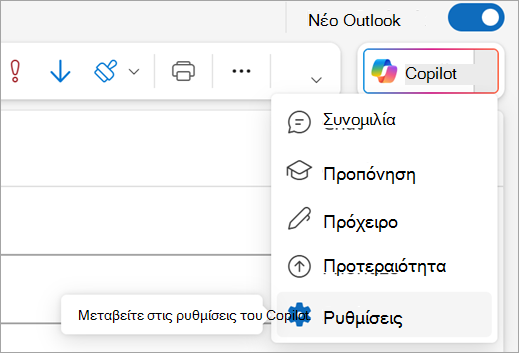
- Επιλέξτε Ρυθμίσεις.
- Επιλέξτε Πρόχειρες οδηγίες.
- Επιλέξτε το στοιχείο εναλλαγής "Χρήση προσαρμοσμένων οδηγιών κατά τη σύνταξη μηνυμάτων ηλεκτρονικού ταχυδρομείου" ώστε να γίνει μπλε.
- Πληκτρολογήστε μια προτροπή που εξηγεί πώς το Copilot θα πρέπει να συντάξει τα μηνύματα ηλεκτρονικού ταχυδρομείου. Για παράδειγμα, θα μπορούσατε να πείτε "Διατηρήστε τα μηνύματα ηλεκτρονικού ταχυδρομείου σύντομα και άμεσα, με κουκκίδες όπου έχουν νόημα. Χρησιμοποιήστε φιλικό τόνο και υπογράψτε μηνύματα ηλεκτρονικού ταχυδρομείου με το μικρό μου όνομα". Μπορείτε να προσθέσετε πολλές λεπτομέρειες ή να τις κρατήσετε απλές.
- Επιλέξτε Αποθήκευση.
Τώρα απλώς κλείστε τη σελίδα και ζητήστε από το Copilot να συντάξει ένα email για εσάς. Μπορείτε να επιστρέψετε και να προσαρμόσετε τις οδηγίες για το Copilot ανά πάσα στιγμή.
Μάθετε περισσότερα
Σύνταξη μηνύματος ηλεκτρονικού ταχυδρομείου με το Copilot στο Outlook