Εάν δεν μπορείτε να αποκτήσετε πρόσβαση στο Copilot στο Outlook, επικοινωνήστε με τον διαχειριστή IT.
Σημαντικό
Στο New Outlook και στις εκδόσεις web του Outlook, το Πρόχειρο με Copilot δεν υποστηρίζει μηνύματα που έχουν συνταχθεί σε μορφή απλού κειμένου. Για να συντάξετε μηνύματα σε HTML αντί για απλό κείμενο, μεταβείτε στις Ρυθμίσεις > αλληλογραφίας > Compose και απαντήστε. Επιλέξτε HTML από την αναπτυσσόμενη λίστα.
Νέα πρόχειρα
Υπάρχουν δύο τρόποι για να συντάξετε ένα μήνυμα με το Copilot: μέσα στο πλαίσιο Copilot στην περιοχή μηνυμάτων ηλεκτρονικού ταχυδρομείου και εντός της συνομιλίας.
Πρόχειρο στην περιοχή μηνύματος ηλεκτρονικού ταχυδρομείου
Στο νέο Outlook, επιλέξτε Αρχική Νέα > αλληλογραφία.
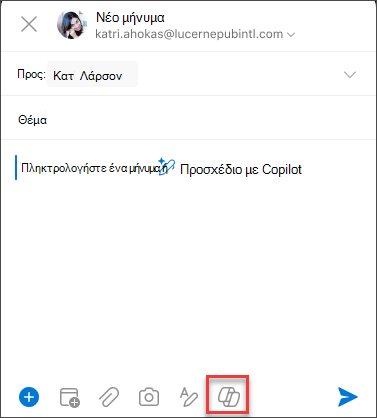
Για να ξεκινήσετε ένα νέο μήνυμα, επιλέξτε το εικονίδιο  από τη γραμμή εργαλείων πάνω από το κενό μήνυμα ηλεκτρονικού ταχυδρομείου και επιλέξτε Πρόχειρο από το αναπτυσσόμενο μενού. Αν δεν βλέπετε το εικονίδιο στη γραμμή εργαλείων, επιλέξτε το εικονίδιο Copilot, το ή το Πρόχειρο με κείμενο Copilot στην περιοχή μηνυμάτων ηλεκτρονικού ταχυδρομείου.
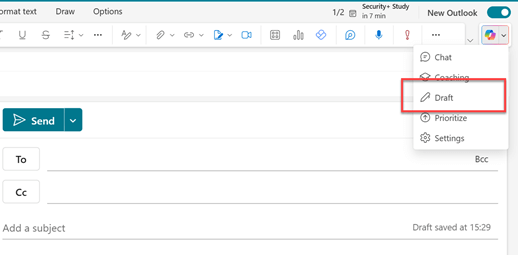
Στο πλαίσιο Copilot, πληκτρολογήστε την προτροπή σας ή επιλέξτε και επεξεργαστείτε μία από τις προτεινόμενες προτροπές από την αναπτυσσόμενη λίστα.
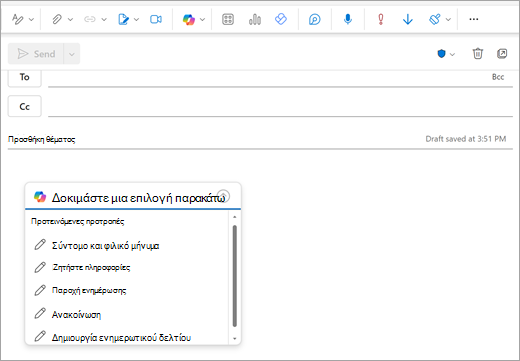
Όταν τελειώσετε, επιλέξτε το βέλος δημιουργίας . Το Copilot συντάσσει ένα μήνυμα για εσάς.
Εξετάστε το μήνυμα. Εάν δεν είναι ακριβώς αυτό που θέλετε, κάντε ένα από τα εξής:
- Επιλέξτε μία από τις επιλογές στην αναπτυσσόμενη λίστα για να τροποποιήσετε το μήκος, τον τόνο ή να δοκιμάσετε ξανά το ίδιο μήνυμα.
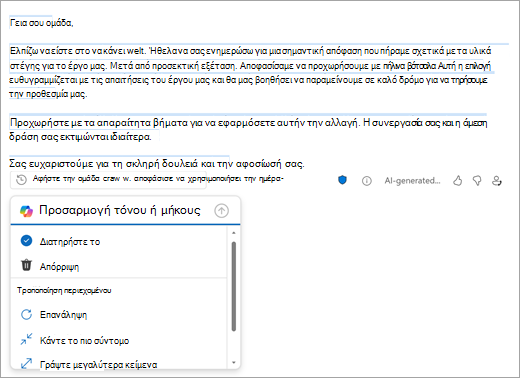
- Πληκτρολογήστε μια νέα προτροπή και επιλέξτε ξανά το βέλος Δημιουργία .
Όταν είστε ικανοποιημένοι με το αποτέλεσμα, επιλέξτε "Διατήρηση". Σημειώστε ότι το επίπεδο ευαισθησίας του πρόχειρου μπορεί να αλλάξει εάν η ευαισθησία που έχει αντιστοιχιστεί στο παραγόμενο αποτέλεσμα είναι υψηλότερη από το επίπεδο του πρόχειρου.
Επεξεργαστείτε το πρόχειρο ανάλογα με τις ανάγκες σας και, στη συνέχεια, επιλέξτε Αποστολή.
Συμβουλή
Επιλέγοντας κείμενο σε ένα μήνυμα ηλεκτρονικού ταχυδρομείου, κάνοντας κλικ στο κουμπί Copilot και επιλέγοντας μία από τις διαθέσιμες επιλογές, μπορείτε να χρησιμοποιήσετε το Copilot για να τροποποιήσετε την επιλογή.
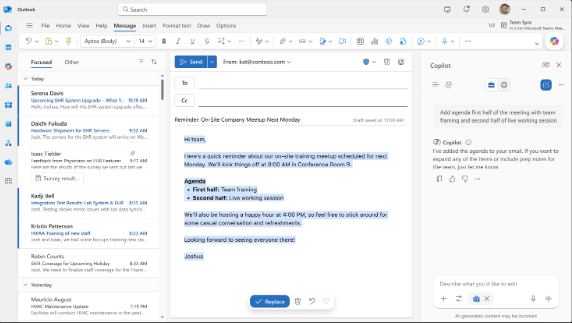
Εντός συνομιλίας
- Ανοίξτε το Outlook και ξεκινήστε ένα νέο μήνυμα ηλεκτρονικού ταχυδρομείου. Το ηλεκτρονικό ταχυδρομείο σας μπορεί να είναι μια νέα συνομιλία, απάντηση ή προώθηση.
- Στην περιοχή μηνυμάτων ηλεκτρονικού ταχυδρομείου, κάντε κλικ στην επιλογή "Βοήθησέ με να γράψω" ή "Βοήθησέ με να απαντήσω" για να ξεκινήσετε τη συνεργασία με το Copilot. Θα ανοίξει η συνομιλία (εάν δεν ήταν προηγουμένως ανοιχτή).
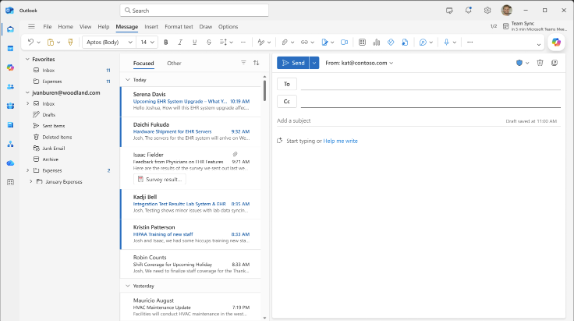
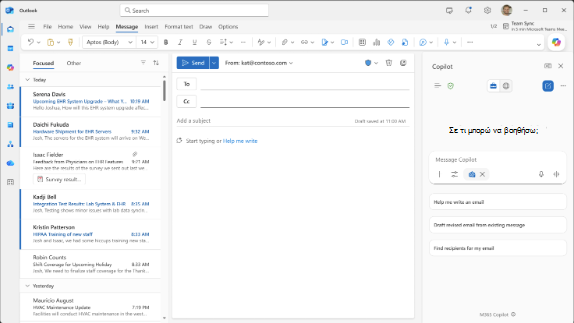
- Χρησιμοποιήστε τη συνομιλία για να ζητήσετε από το Copilot να σας βοηθήσει να συντάξετε το μήνυμά σας. Στη συνέχεια, το Copilot θα σας κάνει διευκρινιστικές ερωτήσεις ή θα προσθέσει ένα πρόχειρο στη νέα περιοχή μηνύματος.
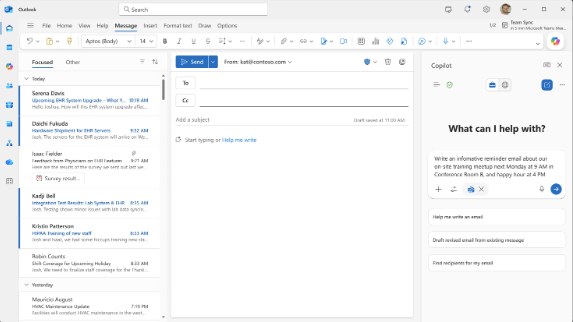
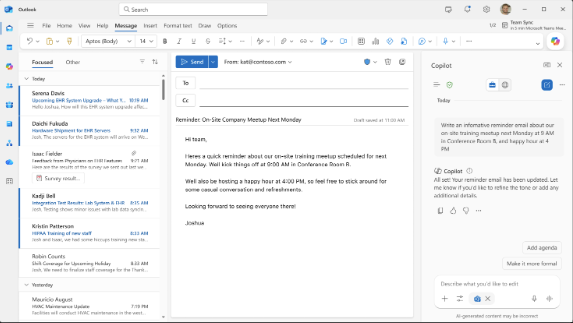
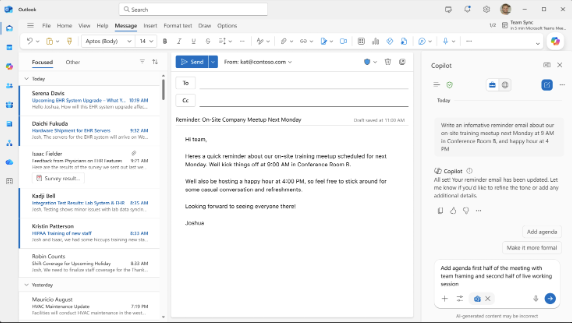
- Συνεχίστε να επεξεργάζεστε το πρόχειρό σας απευθείας ενώ εργάζεστε με το Copilot ή μόνοι σας. Αντικαταστήστε το υπάρχον πρόχειρο με το πιο πρόσφατο πρόχειρο, απορρίψτε το πιο πρόσφατο πρόχειρο ή κάντε εναλλαγή μεταξύ διαφορετικών επιλογών πρόχειρου που έχετε δημιουργήσει με το Copilot για να ορίσετε την προτιμώμενη επιλογή σας.
Σημείωση
Εάν δεν μπορείτε να αποκτήσετε πρόσβαση στο Copilot στο Outlook, επικοινωνήστε με τον διαχειριστή IT.
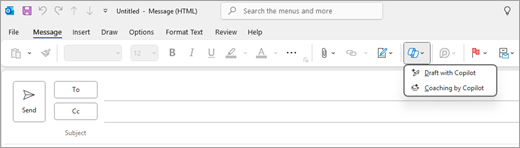
Στο κλασικό Outlook, επιλέξτε Αρχική νέο > μήνυμα ηλεκτρονικού ταχυδρομείου.
Επιλέξτε το εικονίδιο Copilot από τη γραμμή εργαλείων.
Επιλέξτε Πρόχειρο με Copilot από το αναπτυσσόμενο μενού.
Στο πλαίσιο Copilot, πληκτρολογήστε την προτροπή σας. Για παράδειγμα, "Ενημερώστε την ομάδα ότι αποφασίσαμε να χρησιμοποιήσουμε κεραμίδια και να προχωρήσουμε ώστε να προλάβουμε την προθεσμία".
Επιλέξτε Γενικά. Το Copilot θα συντάξει ένα μήνυμα για εσάς.
Εξετάστε το μήνυμα. Εάν δεν είναι ακριβώς αυτό που θέλετε, κάντε ένα από τα εξής:
- Για να δημιουργήσετε κάτι λίγο διαφορετικό, επιλέξτε το εικονίδιο Προσαρμογή
 και επιλέξτε διαφορετικό τόνο ή μήκος.
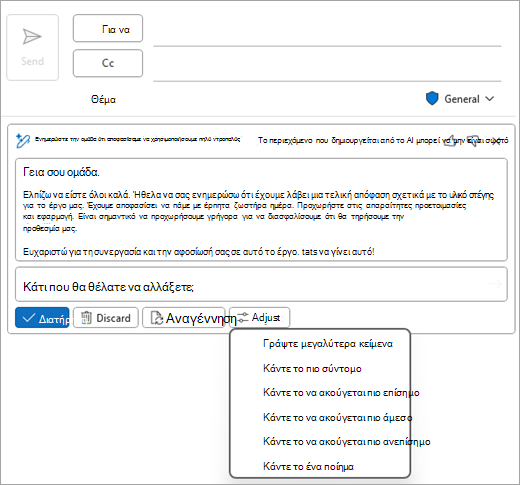
- Για να επεξεργαστείτε το μήνυμα, επιλέξτε το μπλε κείμενο του μηνύματος και πληκτρολογήστε νέο περιεχόμενο και, στη συνέχεια, επιλέξτε Δημιουργία.
- Για να ξεκινήσετε από την αρχή, επιλέξτε Αναδημιουργία.
Όταν είστε ικανοποιημένοι με το αποτέλεσμα, επιλέξτε Διατήρηση. Σημειώστε ότι το επίπεδο ευαισθησίας του πρόχειρου μπορεί να αλλάξει εάν η ευαισθησία που έχει αντιστοιχιστεί στο παραγόμενο αποτέλεσμα είναι υψηλότερη από το επίπεδο του πρόχειρου.
Επεξεργαστείτε το πρόχειρο ανάλογα με τις ανάγκες σας και, στη συνέχεια, επιλέξτε Αποστολή.
Σημείωση
Το Copilot στο Outlook είναι διαθέσιμο μόνο στην πιο πρόσφατη έκδοση του Outlook για Mac. Παλαιού τύπουOutlook δεν υποστηρίζεται. Δείτε το Outlook για Mac.
Στο Outlook για Mac, επιλέξτε Νέο μήνυμα.
Για να ξεκινήσετε ένα νέο μήνυμα, επιλέξτε το εικονίδιο Copilot από τη γραμμή εργαλείων.
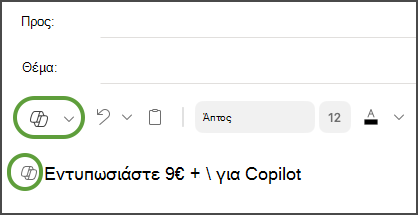
Επιλέξτε Πρόχειρο με Copilot από το αναπτυσσόμενο μενού.
Στο πλαίσιο Copilot, πληκτρολογήστε την προτροπή σας. Για παράδειγμα, "Σε ευχαριστώ για τη βοήθειά σας. Ανυπομονώ να σε δω την επόμενη εβδομάδα!"
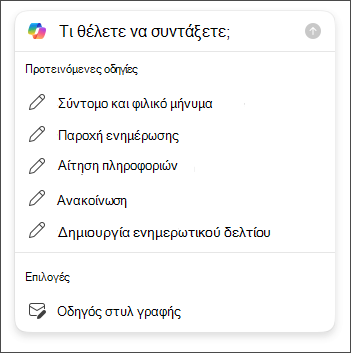
Όταν τελειώσετε, επιλέξτε Δημιουργία. Το Copilot θα συντάξει ένα μήνυμα για εσάς.
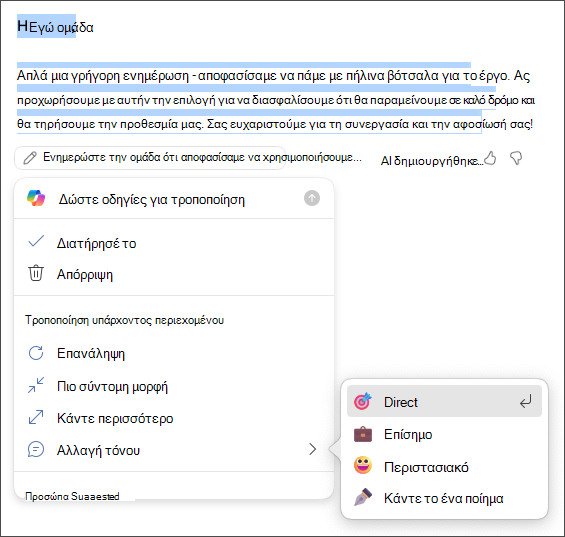
Εξετάστε το μήνυμα. Εάν δεν είναι ακριβώς αυτό που θέλετε, επιλέξτε Αναδημιουργία πρόχειρου και το Copilot θα δημιουργήσει μια νέα έκδοση.
Για να αλλάξετε τον τόνο και το μήκος της εξόδου:
-
Επιλέξτε "Ουδέτερος" για να δείτε μια λίστα επιλογών.
-
Επιλέξτε Short για να αλλάξετε το μήκος.
Για να ξεκινήσετε από την αρχή, αλλάξτε το μήνυμα σας και επιλέξτε Δημιουργία ξανά.
Όταν είστε ικανοποιημένοι, επιλέξτε Εισαγωγή. Σημειώστε ότι το επίπεδο ευαισθησίας του πρόχειρου μπορεί να αλλάξει εάν η ευαισθησία που έχει αντιστοιχιστεί στο παραγόμενο αποτέλεσμα είναι υψηλότερη από το επίπεδο του πρόχειρου.
Επεξεργαστείτε το πρόχειρο ανάλογα με τις ανάγκες σας και, στη συνέχεια, επιλέξτε Αποστολή.
Συμβουλή
Επιλέγοντας κείμενο σε ένα μήνυμα ηλεκτρονικού ταχυδρομείου, κάνοντας κλικ στο κουμπί Copilot και επιλέγοντας μία από τις διαθέσιμες επιλογές, μπορείτε να χρησιμοποιήσετε το Copilot για να τροποποιήσετε την επιλογή.
Σημείωση
Οι εικόνες χρησιμεύουν ως παραδείγματα για iOS, αλλά οι οδηγίες ισχύουν τόσο για συσκευές iOS όσο και για συσκευές Android.
Υπάρχουν δύο τρόποι για να συντάξετε ένα μήνυμα με το Copilot: μέσα στο πλαίσιο Copilot στην περιοχή μηνυμάτων ηλεκτρονικού ταχυδρομείου και εντός της συνομιλίας.
Πρόχειρο στην περιοχή μηνύματος ηλεκτρονικού ταχυδρομείου
Στην εφαρμογή Outlook για iOS ή Outlook για Android, επιλέξτε Νέα αλληλογραφία.
Για να συντάξετε ένα νέο μήνυμα, πατήστε το εικονίδιο στη γραμμή εργαλείων. Επιλέξτε Πρόχειρο με Copilot για να δημιουργήσετε ένα μήνυμα από την αρχή ή Καθοδήγηση από το Copilot για βοήθεια με το δικό σας μήνυμα.
Συμβουλή
Καθοδήγηση από την Copilot σάς επιτρέπει να περιορίσετε το δικό σας μήνυμα με προτάσεις που υποστηρίζονται από AI. Εισαγάγετε τουλάχιστον 100 χαρακτήρες για να δώσετε τη δυνατότητα στο Copilot να παρέχει σχετικά σχόλια.
Εάν επιλέξατε Πρόχειρο με Copilot, πληκτρολογήστε το μήνυμα σας στο πλαίσιο. Για παράδειγμα, "Ενημερώστε την ομάδα ότι θα προχωρήσουμε με το τρέχον σχέδιο μάρκετινγκ για να τηρήσουμε την προθεσμία του έργου μας".
Πατήστε το βέλος. Το Copilot θα δημιουργήσει ένα μήνυμα για αναθεώρηση. Στη συνέχεια, μπορείτε να επιλέξετε Επιλογές για να προσαρμόσετε τον τόνο και το μήκος σύμφωνα με τις προτιμήσεις σας.
Επιλέξτε Διατήρηση εάν ικανοποιηθείτε, Απόρριψη για να ξεκινήσετε από την αρχή ή Αναδημιουργία για μια εντελώς νέα έκδοση. Σημειώστε ότι το επίπεδο ευαισθησίας του πρόχειρου μπορεί να αλλάξει εάν η ευαισθησία που έχει αντιστοιχιστεί στο παραγόμενο αποτέλεσμα είναι υψηλότερη από το επίπεδο του πρόχειρου. Για περαιτέρω προσαρμογή, μπορείτε επίσης να επεξεργαστείτε απευθείας το κείμενο ή να εισαγάγετε προσαρμοσμένες οδηγίες στο πλαίσιο μηνύματος και να επιλέξετε Δημιουργία για ένα ενημερωμένο πρόχειρο. Επαναλάβετε αυτή τη διαδικασία μέχρι να είστε ικανοποιημένοι με το αποτέλεσμα και, στη συνέχεια, πατήστε Διατήρηση όταν τελειώσετε.
Επεξεργαστείτε περαιτέρω το πρόχειρο, εάν χρειάζεται ή πατήστε Αποστολή για να στείλετε το μήνυμά σας.
Για να χρησιμοποιήσετε τη δυνατότητα καθοδήγησης, συντάξτε ένα μήνυμα με τουλάχιστον 100 χαρακτήρες και επιλέξτε Καθοδήγηση από το Copilot στη γραμμή εργαλείων. Το Copilot θα εξετάσει το κείμενό σας και θα σας προσφέρει προτάσεις για να περιορίσετε και να βελτιώσετε το μήνυμά σας για σαφή και αποτελεσματική επικοινωνία.
Συμβουλή
Επιλέγοντας κείμενο σε ένα μήνυμα ηλεκτρονικού ταχυδρομείου, κάνοντας κλικ στο κουμπί Copilot και επιλέγοντας μία από τις διαθέσιμες επιλογές, μπορείτε να χρησιμοποιήσετε το Copilot για να τροποποιήσετε την επιλογή.
Εντός συνομιλίας
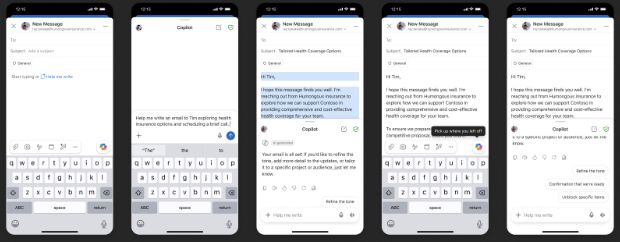
- Ανοίξτε την εφαρμογή και πατήστε μια υπάρχουσα συνομιλία ή ανοίξτε ένα νέο πρόχειρο μήνυμα ηλεκτρονικού ταχυδρομείου
- Πατήστε "Βοηθήστε με να απαντήσω" ή "Βοηθήστε με να γράψω" στον καμβά του ηλεκτρονικού ταχυδρομείου
- Στη συνομιλία, κοινοποιήστε το περιεχόμενο για το οποίο θέλετε να στείλετε μήνυμα ηλεκτρονικού ταχυδρομείου και υποβάλετέ το.
- Η μαγεία στο vibe writing είναι ότι ένα πρόχειρο θα εμφανιστεί στο email σας. Συνομιλήστε με το Copilot για να κάνετε περαιτέρω αλλαγές, οι οποίες θα εμφανίζονται ζωντανά στον καμβά. Μπορείτε πάντα να επεξεργαστείτε το πρόχειρό σας απευθείας στο μήνυμα ηλεκτρονικού ταχυδρομείου οποιαδήποτε στιγμή.
Επεξεργασία υπάρχοντος κειμένου
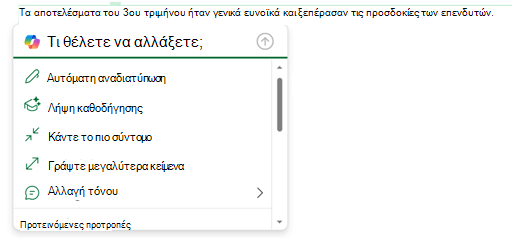
Εάν θέλετε το Copilot να σας βοηθήσει με κάποιο κείμενο που έχετε ήδη γράψει σε ένα μήνυμα ηλεκτρονικού ταχυδρομείου, απλώς επιλέξτε αυτό το κείμενο και, στη συνέχεια, επιλέξτε το εικονίδιο Copilot δίπλα στο επιλεγμένο κείμενο.
Μάθετε περισσότερα
Σύνοψη νήματος ηλεκτρονικού ταχυδρομείου με το Copilot στο Outlook
Καθοδήγηση μέσω ηλεκτρονικού ταχυδρομείου με το Copilot στο Outlook
Συνήθεις ερωτήσεις σχετικά με το Copilot στο Outlook
Microsoft Copilot βοηθούν στην εκμάθηση &
