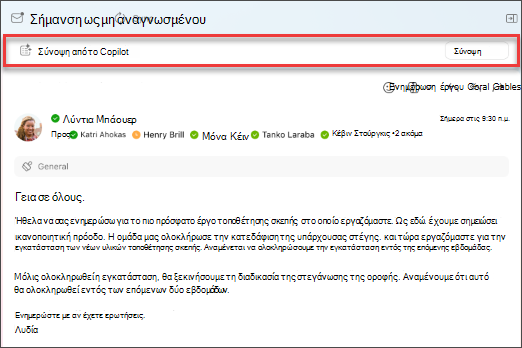
- Στο κλασικό Outlook ή στο νέο Outlook, επιλέξτε τη συνομιλία που θέλετε.
-
Επιλέξτε Σύνοψη κατά Copilot (ή μπορεί να λέει Σύνοψη) στο επάνω μέρος της συζήτησης ηλεκτρονικού ταχυδρομείου. Το Copilot θα σαρώσει το νήμα για να αναζητήσει βασικά σημεία και να δημιουργήσει μια σύνοψη για εσάς.
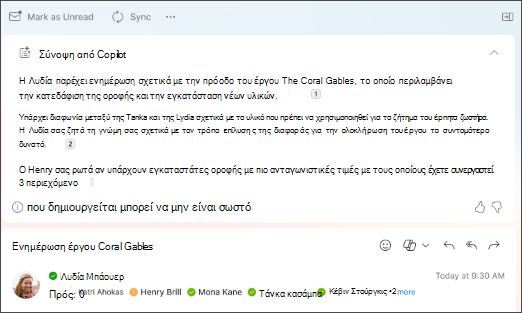
- Η σύνοψη θα εμφανιστεί στο επάνω μέρος του μηνύματος email και μπορεί επίσης να περιλαμβάνει αριθμημένες παραπομπές που, όταν επιλεγούν, σας μεταφέρουν στο αντίστοιχο μήνυμα email στη συζήτηση.
- Εάν χρησιμοποιείτε το νέο Outlook και το μήνυμα ηλεκτρονικού ταχυδρομείου έχει συνημμένα (PDF, PowerPoint ή Word), μπορείτε να επιλέξετε "Σύνοψη αρχείου". Περιμένετε να δημιουργηθούν οι συνόψεις και, στη συνέχεια, ελέγξτε τις για μια γρήγορη ματιά των στοιχείων που έχετε σταλεί.
- Στο Outlook στο web, επιλέξτε τη συνομιλία που θέλετε.
-
Επιλέξτε Σύνοψη κατά Copilot (ή μπορεί να λέει Σύνοψη) στο επάνω μέρος της συζήτησης ηλεκτρονικού ταχυδρομείου. Το Copilot θα σαρώσει το νήμα για να αναζητήσει βασικά σημεία και να δημιουργήσει μια σύνοψη για εσάς.
- Η σύνοψη θα εμφανιστεί στο επάνω μέρος του μηνύματος email και μπορεί επίσης να περιλαμβάνει αριθμημένες παραπομπές που, όταν επιλεγούν, σας μεταφέρουν στο αντίστοιχο μήνυμα email στη συζήτηση.
- Εάν το μήνυμα ηλεκτρονικού ταχυδρομείου έχει συνημμένα (PDF, PowerPoint ή Word), μπορείτε να επιλέξετε "Σύνοψη αρχείου". Περιμένετε να δημιουργηθούν οι συνόψεις και, στη συνέχεια, ελέγξτε τις για μια γρήγορη ματιά των στοιχείων που έχετε σταλεί.
Σημείωση
Microsoft 365 Copilot στο Outlook είναι διαθέσιμη μόνο στην πιο πρόσφατη έκδοση του Outlook για Mac. Παλαιού τύπουOutlook δεν υποστηρίζεται. Δείτε το Outlook για Mac.
- Στο Outlook για Mac, επιλέξτε τη συνομιλία που θέλετε.
-
Επιλέξτε Σύνοψη στο πλαίσιο Σύνοψη κατά Copilot στο επάνω μέρος της συζήτησης ηλεκτρονικού ταχυδρομείου. Το Copilot θα σαρώσει το νήμα για να αναζητήσει βασικά σημεία και να δημιουργήσει μια σύνοψη για εσάς.
- Η σύνοψη θα εμφανιστεί στο επάνω μέρος του μηνύματος email και μπορεί επίσης να περιλαμβάνει αριθμημένες παραπομπές που, όταν επιλεγούν, σας μεταφέρουν στο αντίστοιχο μήνυμα email στη συζήτηση.
Σημείωση
Σε Mac, η δυνατότητα σύνοψης θα είναι ρυθμισμένη από προεπιλογή στη γλώσσα του μηνύματος ηλεκτρονικού ταχυδρομείου που συνοψίζει. Μπορείτε να επιλέξετε να αλλάξετε τη γλώσσα σύνοψης, ώστε να ταιριάζει με τη γλώσσα των μενού και των κουμπιών του Outlook, αλλά αυτή η αλλαγή δεν θα συνεχιστεί. Όταν ξεκινήσετε πάλι το Outlook, η σύνοψη θα επιστρέψει στη σύνοψη στη γλώσσα του μηνύματος ηλεκτρονικού ταχυδρομείου.
Σημείωση
Οι εικόνες που παρέχονται χρησιμεύουν ως παραδείγματα για iOS, αλλά οι οδηγίες ισχύουν τόσο για συσκευές iOS όσο και για συσκευές Android.
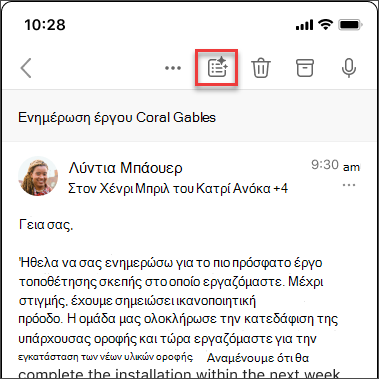
- Στην εφαρμογή Outlook για iOS ή Outlook για Android, επιλέξτε τη συνομιλία που θέλετε. Επιλέξτε το εικονίδιο Copilot
 από τη γραμμή εργαλείων.
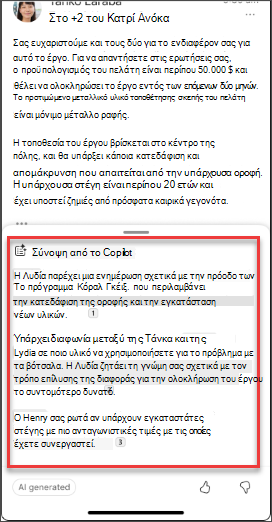
- Το Copilot θα σαρώσει το νήμα για να αναζητήσει βασικά σημεία και να δημιουργήσει μια σύνοψη για εσάς.
- Μόλις ολοκληρωθεί, έχετε τη δυνατότητα να προβάλετε τη σύνοψη κάτω από το μήνυμα email.
Σημείωση
Σε iOS και Android, η δυνατότητα σύνοψης θα είναι προεπιλεγμένη στη γλώσσα του μηνύματος ηλεκτρονικού ταχυδρομείου που συνοψίζει. Μπορείτε να επιλέξετε να αλλάξετε τη γλώσσα σύνοψης, ώστε να ταιριάζει με τη γλώσσα των μενού και των κουμπιών του Outlook, αλλά αυτή η αλλαγή δεν θα συνεχιστεί. Όταν ξεκινήσετε πάλι το Outlook, η σύνοψη θα επιστρέψει στη σύνοψη στη γλώσσα του μηνύματος ηλεκτρονικού ταχυδρομείου.
Μάθετε περισσότερα
Σύνταξη μηνύματος ηλεκτρονικού ταχυδρομείου με το Copilot στο Outlook
Καθοδήγηση μέσω ηλεκτρονικού ταχυδρομείου με το Copilot στο Outlook
Πού μπορώ να βρω το Microsoft Copilot;
Microsoft Copilot βοηθούν στην εκμάθηση &