
Το Microsoft Authenticator υποστηρίζει την εισαγωγή κωδικών πρόσβασης από οποιοδήποτε πρόγραμμα περιήγησης που μπορεί να εξαγάγει αποθηκευμένους κωδικούς πρόσβασης.
Σημείωση
Από τον Ιούλιο του 2025, η δυνατότητα αυτόματης συμπλήρωσης στο Authenticator θα σταματήσει να λειτουργεί και από τον Αύγουστο του 2025, οι κωδικοί πρόσβασης δεν θα είναι πλέον προσβάσιμοι στο Authenticator. Μάθετε περισσότερα.
Βήμα 1 - Εξαγωγή των κωδικών πρόσβασής σας από τον τρέχοντα διαχειριστή κωδικών πρόσβασης
Επιλέξτε τον υπάρχοντα διαχειριστή κωδικών πρόσβασης από τις επικεφαλίδες παρακάτω για τα βήματα εξαγωγής των κωδικών πρόσβασής σας. Εάν προς το παρόν δεν υποστηρίζουμε την υπάρχουσα διαχείριση κωδικών πρόσβασης, επιλέξτε τα βήματα για να κάνετε εξαγωγή χρησιμοποιώντας ένα αρχείο τιμών διαχωρισμένων με κόμματα (CSV).
Κάντε κλικ στις επικεφαλίδες παρακάτω για περισσότερες πληροφορίες
Εξαγωγή κωδικών πρόσβασης από το Apple iCloud
Ανοίξτε το πρόγραμμα περιήγησης Safari, κάντε κλικ στην επιλογή Safari και ανοίξτε τις Προτιμήσεις.
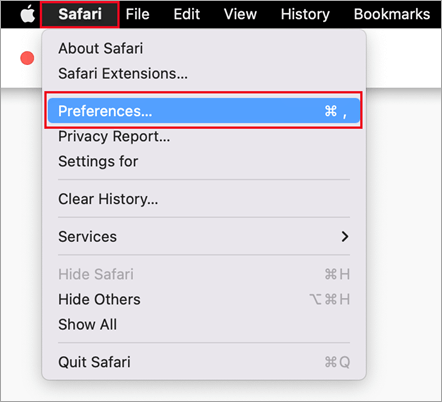
Επιλέξτε την καρτέλα Κωδικοί πρόσβασης και επιβεβαιώστε την ταυτότητά σας εισάγοντας το PIN, τον κωδικό πρόσβασης της συσκευής σας, τα δακτυλικά αποτυπώματα ή την αναγνώριση προσώπου.
Κάντε κλικ στο εικονίδιο με τις τρεις κουκκίδες και κάντε κλικ στην επιλογή Εξαγωγή κωδικών πρόσβασης.
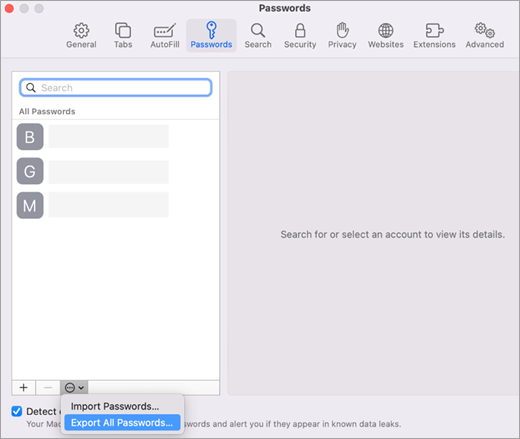
Αποθηκεύστε το αρχείο CSV στον υπολογιστή σας.
Όταν ολοκληρωθεί η διαδικασία, προχωρήστε στο βήμα 2, εισαγωγή των κωδικών πρόσβασης.
Εξαγωγή κωδικών πρόσβασης από το Google Chrome σε Android
Οι χρήστες του Google Chrome σε Android μπορούν να εισάγουν τους κωδικούς πρόσβασής τους απευθείας από το τηλέφωνό τους με μερικά απλά βήματα.
- Συνδεθείτε στο πρόγραμμα περιήγησης Google Chrome στο τηλέφωνό σας.
- Πατήστε το
 στη γραμμή εργαλείων και, στη συνέχεια, πατήστε Ρυθμίσεις.
 - Στις "Ρυθμίσεις", επιλέξτε "Διαχείριση κωδικών πρόσβασης".
- Αγγίξτε «Ρυθμίσεις
 » και μετά αγγίξτε «Εξαγωγή κωδικών πρόσβασης».
 - Πατήστε "Εξαγωγή " για να ξεκινήσει η εξαγωγή.
- Επιλέξτε πού θέλετε να αποθηκεύσετε το αρχείο CSV και πατήστε "Αποθήκευση".
Όταν ολοκληρωθεί η διαδικασία, προχωρήστε στο βήμα 2, εισαγωγή των κωδικών πρόσβασης.
Εξαγωγή κωδικών πρόσβασης από το Google Chrome σε iOS
Οι χρήστες του Google Chrome σε τηλέφωνα Apple μπορούν να εισάγουν τους κωδικούς πρόσβασής τους απευθείας από το τηλέφωνό τους με μερικά απλά βήματα.
Συνδεθείτε στο πρόγραμμα περιήγησης Google Chrome στο τηλέφωνό σας.
Πατήστε το
στη γραμμή εργαλείων και, στη συνέχεια, πατήστε Ρυθμίσεις.Πατήστε Διαχείριση κωδικών πρόσβασης.

Κάντε κύλιση προς τα κάτω και μετά αγγίξτε « Εξαγωγή κωδικών πρόσβασης».

Επιβεβαιώστε την ταυτότητά σας χρησιμοποιώντας το PIN, το δακτυλικό αποτύπωμα ή την αναγνώριση προσώπου για να ξεκινήσετε την εξαγωγή.
Όταν ολοκληρωθεί η διαδικασία, προχωρήστε στο βήμα 2, εισαγωγή των κωδικών πρόσβασης.
Εξαγωγή κωδικών πρόσβασης από το Microsoft Edge
- Ανοίξτε τον Microsoft Edge και μεταβείτε στις Ρυθμίσεις.
- Στην καρτέλα Προφίλ, στην περιοχή Πορτοφόλι, επιλέξτε Κωδικοί πρόσβασης.
- Κάντε κλικ στο εικονίδιο με τις τρεις κουκκίδες και επιλέξτε Εξαγωγή κωδικών πρόσβασης.
- Επιλέξτε μια θέση και ένα όνομα για το αρχείο κωδικού πρόσβασης, το οποίο θα είναι ένα αρχείο CSV.
Όταν ολοκληρωθεί η διαδικασία, προχωρήστε στο βήμα 2, εισαγωγή των κωδικών πρόσβασης.
Εξαγωγή κωδικών πρόσβασης από το 1password
Σημαντικό
Το 1Password επιτρέπει μόνο την εξαγωγή κωδικών πρόσβασης από την εφαρμογή επιτραπέζιου υπολογιστή (Windows/Mac/Linux).
Ανοίξτε την εφαρμογή 1Password στον υπολογιστή σας και συνδεθείτε στον λογαριασμό σας.
Επιλέξτε "Αρχείο", επιλέξτε "Εξαγωγή" και επιλέξτε τον λογαριασμό από τον οποίο θέλετε να εξαγάγετε τα δεδομένα σας.
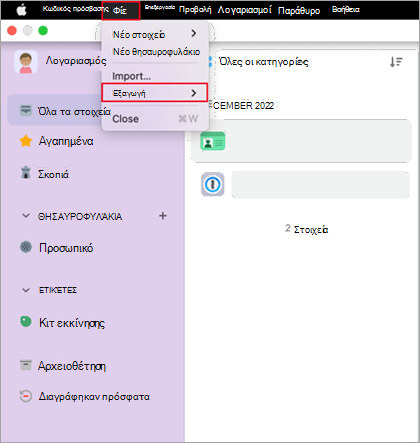
Επιβεβαιώστε την ταυτότητά σας χρησιμοποιώντας τον κωδικό πρόσβασης του λογαριασμού 1Password.
Επιλέξτε CSV ως μορφή αρχείου εξαγωγής και κάντε κλικ στην επιλογή Εξαγωγή δεδομένων.
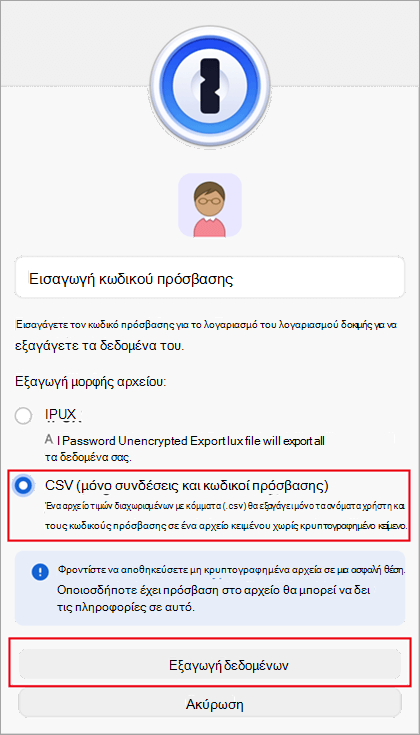
Επιλέξτε πού θέλετε να αποθηκεύσετε τα δεδομένα του 1Password και επιλέξτε Άνοιγμα.
Όταν ολοκληρωθεί η διαδικασία, προχωρήστε στο βήμα 2, εισαγωγή των κωδικών πρόσβασης.
Εξαγωγή κωδικών πρόσβασης από τον Firefox
Σημαντικό
Το Firefox επιτρέπει την εξαγωγή κωδικών πρόσβασης μόνο από το πρόγραμμα περιήγησης επιφάνειας εργασίας, επομένως θα πρέπει να έχετε το πρόγραμμα περιήγησης επιτραπέζιου υπολογιστή Firefox για να το κάνετε αυτό.
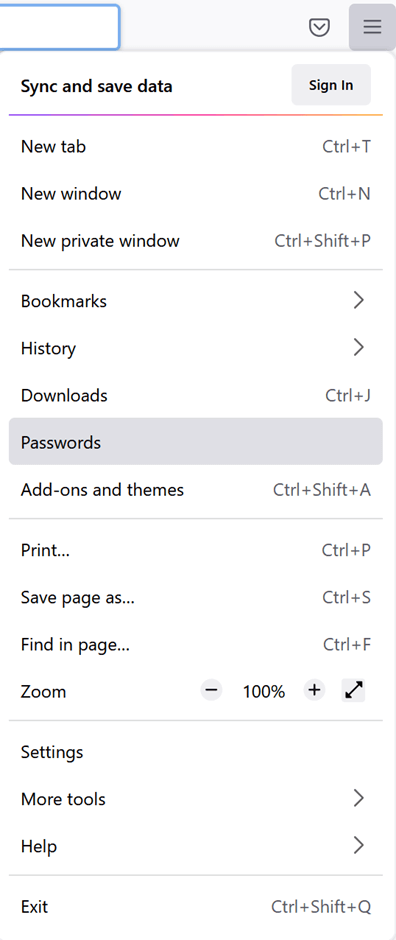
Συνδεθείτε στην πιο πρόσφατη έκδοση του Firefox στην επιφάνεια εργασίας σας και επιλέξτε το κουμπί μενού
 από πάνω δεξιά.
Επιλέξτε Κωδικοί πρόσβασης.
Από τη σελίδα συνδέσεων του Firefox, επιλέξτε το
, επιλέξτε Εξαγωγή συνδέσεων και, στη συνέχεια, επιβεβαιώστε την πρόθεσή σας επιλέγοντας Εξαγωγή.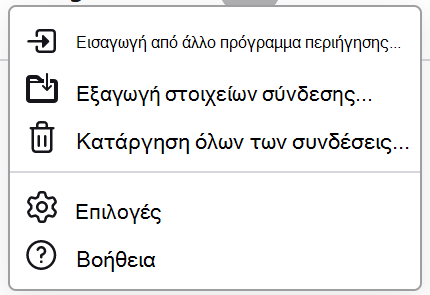
Επιβεβαιώστε την ταυτότητά σας εισάγοντας το PIN σας, τον κωδικό πρόσβασης της συσκευής σας ή σαρώνοντας τα δακτυλικά σας αποτυπώματα. Μόλις εντοπιστεί επιτυχώς, το Firefox εξάγει τους κωδικούς πρόσβασής σας σε μορφή CSV στην επιλεγμένη τοποθεσία.
Όταν ολοκληρωθεί η διαδικασία, προχωρήστε στο βήμα 2, εισαγωγή των κωδικών πρόσβασης.
Εξαγωγή κωδικών πρόσβασης από το LastPass
Σημαντικό
Το LastPass επιτρέπει την εξαγωγή κωδικών πρόσβασης μόνο από ένα πρόγραμμα περιήγησης επιτραπέζιου υπολογιστή.
Συνδεθείτε στην τοποθεσία Web του LastPass , επιλέξτε Επιλογές για προχωρημένους και, στη συνέχεια, επιλέξτε Εξαγωγή.

Επιβεβαιώστε την ταυτότητά σας με τον κύριο κωδικό πρόσβασης LastPass.
Το αρχείο CSV θα αποθηκευτεί στον υπολογιστή σας.
Όταν ολοκληρωθεί η διαδικασία, προχωρήστε στο βήμα 2, εισαγωγή των κωδικών πρόσβασης.
Εξαγωγή κωδικού πρόσβασης από το Bitwarden
Σημαντικό
Το Bitwarden υποστηρίζει μόνο την εξαγωγή κωδικών πρόσβασης από πρόγραμμα περιήγησης επιτραπέζιου υπολογιστή.
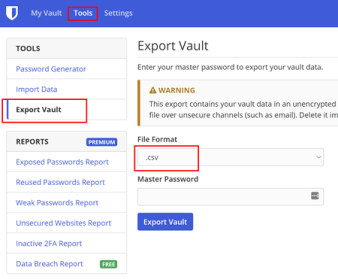
Εισέλθετε στο Bitwarden και επιλέξτεΘάλαμος εξαγωγήςεργαλείων>.
Επιλέξτε CSV ως μορφή αρχείου.
Δώστε τον κύριο κωδικό πρόσβασης Bitwarden και, στη συνέχεια, επιλέξτε Εξαγωγή θυρίδας αποθήκευσης για να ξεκινήσετε την εξαγωγή.
Όταν ολοκληρωθεί η διαδικασία, προχωρήστε στο βήμα 2, εισαγωγή των κωδικών πρόσβασης.
Εξαγωγή κωδικού πρόσβασης από το Dashlane
Σημαντικό
Το Dashlane υποστηρίζει μόνο την εξαγωγή κωδικών πρόσβασης από ένα πρόγραμμα περιήγησης επιτραπέζιου υπολογιστή.
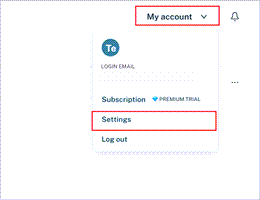
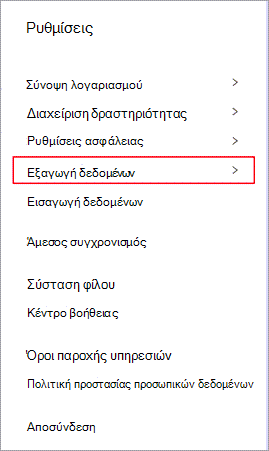
Συνδεθείτε στο Dashlane και επάνω δεξιά, επιλέξτε το μενού Ο λογαριασμός μου .
Επιλέξτε Ρυθμίσεις.
Επιλέξτε Εξαγωγή δεδομένων και επιβεβαιώστε την ταυτότητά σας χρησιμοποιώντας τον κύριο κωδικό πρόσβασης Dashlane.
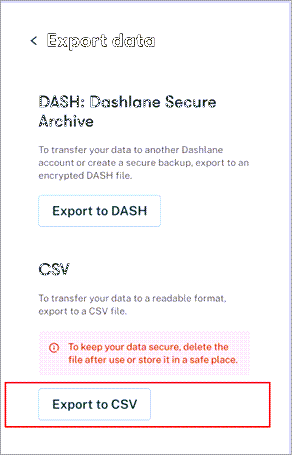
Επιλέξτε "Εξαγωγή σε CSV". Το Dashlane θα αποθηκεύσει ένα αρχείο zip που περιέχει το CSV στην προεπιλεγμένη τοποθεσία λήψης.
Όταν ολοκληρωθεί η διαδικασία, προχωρήστε στο βήμα 2, εισαγωγή των κωδικών πρόσβασης.
Από το NordPass
Σημαντικό
Το NordPass υποστηρίζει μόνο την εξαγωγή κωδικών πρόσβασης από πρόγραμμα περιήγησης επιτραπέζιου υπολογιστή.
Συνδεθείτε στο NordPass και επιλέξτε Ρυθμίσεις.

Επιλέξτε Εξαγωγή στοιχείων και επιβεβαιώστε την ταυτότητά σας χρησιμοποιώντας τον κύριο κωδικό πρόσβασης NordPass.

Αποθηκεύστε το αρχείο CSV στον υπολογιστή σας.
Όταν ολοκληρωθεί η διαδικασία, προχωρήστε στο βήμα 2, εισαγωγή των κωδικών πρόσβασης.
Εξαγωγή κωδικών πρόσβασης από το RoboForm
Σημαντικό
Το RoboForm επιτρέπει μόνο την εξαγωγή κωδικών πρόσβασης από την εφαρμογή Windows ή Mac.
Ξεκινήστε το RoboForm από τον υπολογιστή σας και συνδεθείτε στο λογαριασμό σας.
Επιλέξτε "Επιλογές" από το μενού RoboForm.
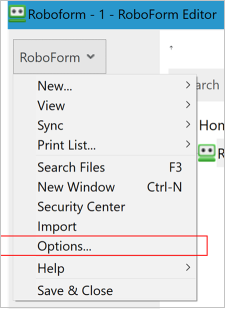
Επιλέξτε Λογαριασμός & Εξαγωγή δεδομένων>.

Επιλέξτε μια ασφαλή θέση για να αποθηκεύσετε το εξαγόμενο αρχείο. Επιλέξτε Συνδέσεις ως τύπο δεδομένων και επιλέξτε το αρχείο CSV ως μορφή και, στη συνέχεια, επιλέξτε Εξαγωγή.
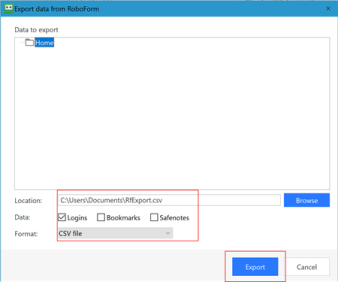
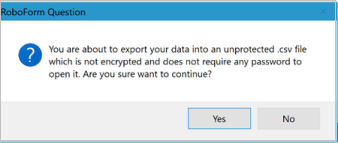
Επιλέξτε "Ναι " στο μήνυμα επιβεβαίωσης και το αρχείο CSV θα αποθηκευτεί στην επιλεγμένη θέση.
Όταν ολοκληρωθεί η διαδικασία, προχωρήστε στο βήμα 2, εισαγωγή των κωδικών πρόσβασης.
Εξαγωγή κωδικών πρόσβασης με τη δημιουργία αρχείου CSV
Εάν το πρόγραμμα περιήγησης που χρησιμοποιείτε δεν εμφανίζεται στη λίστα, ακολουθήστε τα βήματα στο πρόγραμμα περιήγησης για να εξαγάγετε τους κωδικούς πρόσβασής σας σε ένα μη κρυπτογραφημένο αρχείο CSV.
Βήμα 2 - Εισαγωγή των κωδικών πρόσβασης στο Microsoft Authenticator
Κάντε κλικ στις επικεφαλίδες παρακάτω για περισσότερες πληροφορίες.
Εισαγωγή κωδικών πρόσβασης με χρήση του Microsoft Authenticator
Μεταφέρετε το εξαγόμενο αρχείο κωδικού πρόσβασης από το βήμα 1 παραπάνω στο τηλέφωνό σας Android ή iOS.
Σημαντικό
Όταν βρίσκεστε σε ένα αρχείο CSV, οι κωδικοί πρόσβασής σας είναι ορατοί σε οποιονδήποτε έχει το αρχείο CSV. Χρησιμοποιείτε πάντα μια ασφαλή μέθοδο μεταφοράς, όπως το OneDrive.
Κατεβάστε το κοινόχρηστο αρχείο κωδικού πρόσβασης στο κινητό σας.
Ανοίξτε τον Authenticator και πατήστε
 Passwords.
Πατήστε
και, στη συνέχεια, Ρυθμίσεις.Κάντε κύλιση προς τα κάτω στην ενότητα Εισαγωγή κωδικών πρόσβασης και επιλέξτε τον τρόπο εισαγωγής.
Ακολουθήστε τα βήματα για να επιλέξετε το αρχείο CSV και να εισαγάγετε τους κωδικούς πρόσβασης.
Σημαντικό
Μετά την επιτυχή εισαγωγή των κωδικών πρόσβασής σας, διαγράψτε το αρχείο CSV από τον υπολογιστή ή το κινητό σας τηλέφωνο.
Εισαγωγή κωδικών πρόσβασης στο Microsoft Authenticator μέσω κοινής χρήσης
Μεταφέρετε το εξαγόμενο αρχείο κωδικού πρόσβασης από το βήμα 1 παραπάνω στο τηλέφωνό σας Android ή iOS.
Σημαντικό
Όταν βρίσκεστε σε ένα αρχείο CSV, οι κωδικοί πρόσβασής σας είναι ορατοί σε οποιονδήποτε έχει το αρχείο CSV. Χρησιμοποιείτε πάντα μια ασφαλή μέθοδο μεταφοράς, όπως το OneDrive.
Κατεβάστε το κοινόχρηστο αρχείο κωδικού πρόσβασης στο κινητό σας.
Κάντε κοινή χρήση του αρχείου κωδικού πρόσβασης που λάβατε με το Authenticator για να ξεκινήσει η εισαγωγή.
Σημαντικό
Μετά την επιτυχή εισαγωγή των κωδικών πρόσβασής σας, διαγράψτε το αρχείο CSV από τον υπολογιστή ή το κινητό σας τηλέφωνο.