Οι εκπαιδευτικοί έχουν πλέον τη δυνατότητα να δημιουργούν εύκολα μαθηματικά τεστ και εργασίες για το σπίτι.
Πώς να δημιουργήσετε μια ανάθεση εργασίας Πρόοδος μαθηματικών
1. Επιλέξτε μια ομάδα τάξης.
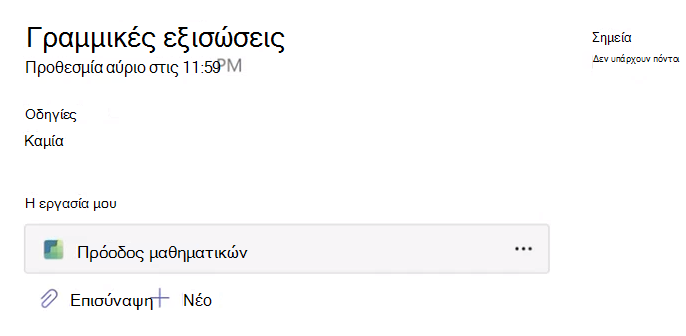
2. Επιλέξτε Δημιουργία νέας ανάθεσης εργασίας.
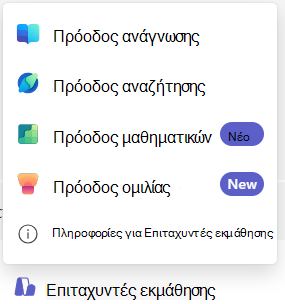
3. Μεταβείτε στους Επιταχυντές εκμάθησης και επιλέξτε Πρόοδος μαθηματικών. Αυτό θα σας επιτρέψει να επισυνάψετε έναν Πρόοδος μαθηματικών πόρο σε αυτήν την ανάθεση.
4. Επιλέξτε την καρτέλα "Δημιουργία ", για να αρχίσετε να χρησιμοποιείτε τη βοήθεια AI για αυτήν την ανάθεση εργασίας.
5. Ορίστε μια επιλογή από το αναπτυσσόμενο μενού Κατηγορία.
6. Επιλέξτε ένα θέμα.
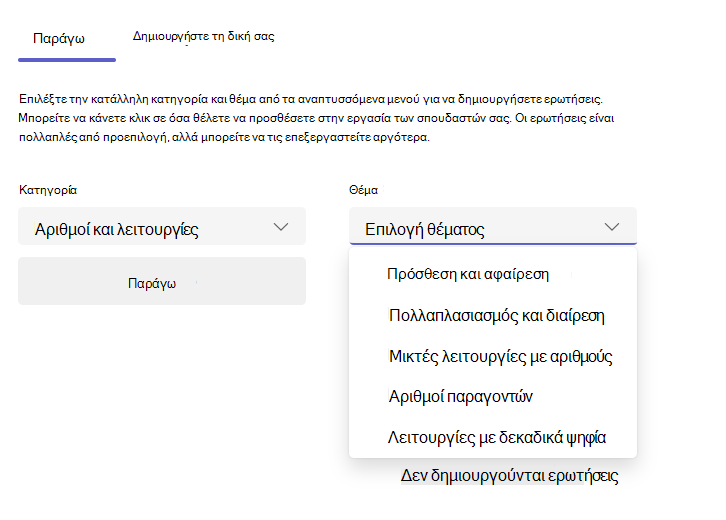
7. Επιλέξτε το κουμπί Δημιουργία .
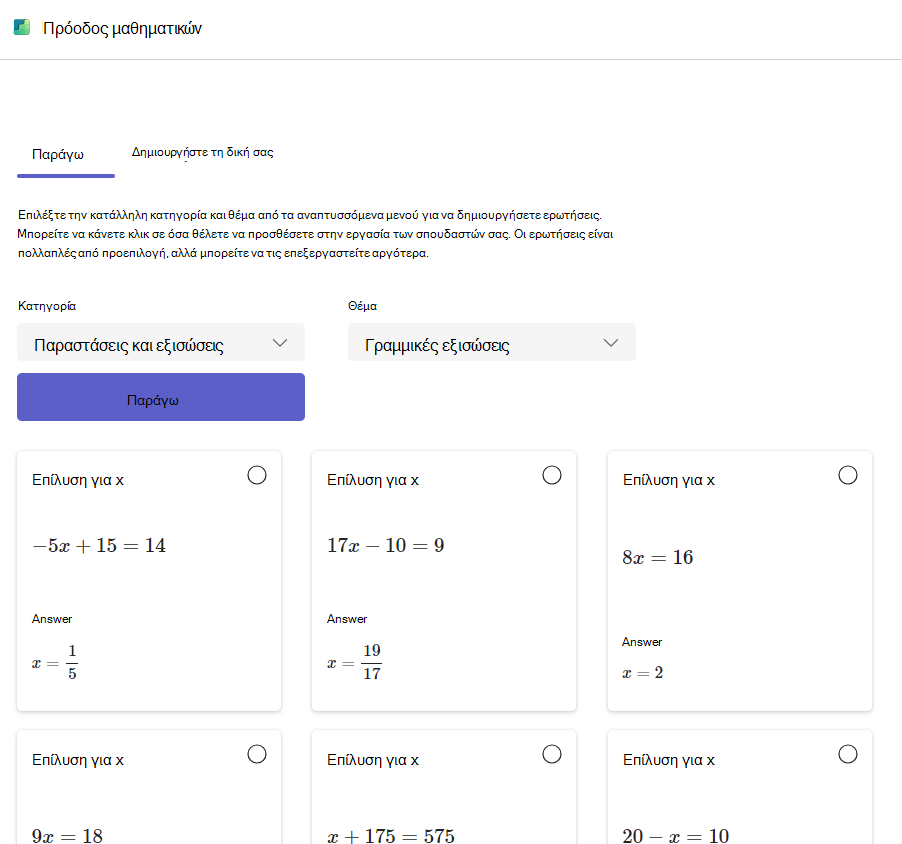
Το AI της Microsoft θα παρέχει παραδείγματα προβλημάτων διαφόρων περιπλοκών με βάση την κατηγορία και το επιλεγμένο θέμα. Τώρα, μπορείτε να επιλέξετε ποια προβλήματα θα συμπεριλάβετε στην εργασία σας, επιλέγοντας την κάρτα.
Τα επιλεγμένα προβλήματα θα εμφανιστούν στον πίνακα "Ερωτήσεις ανάθεσης εργασιών".
Σημείωση
Εάν το θέμα που θέλετε δεν υποστηρίζεται για τη δημιουργία προβλημάτων, μπορείτε να δημιουργήσετε τις ερωτήσεις σας μεταβαίνοντας στην καρτέλα "Δημιουργία του δικού σας".
8. Επιλέξτε το κουμπί "Επόμενο " για να συνεχίσετε.
9. Στην επόμενη οθόνη, όλα τα προβλήματα που επιλέξατε θα εμφανίζονται από προεπιλογή ως ερωτήσεις πολλαπλής επιλογής. Οι απαντήσεις θα είναι προσυμπληρωμένες με τη σωστή απάντηση που εμφανίζεται. Ακόμη και οι απαντήσεις απόσπασης της προσοχής δημιουργούνται από την τεχνητή νοημοσύνη για να αντικατοπτρίζουν συνηθισμένα λάθη που μπορεί να κάνουν οι μαθητές στην επίλυση του προβλήματος, επομένως δεν είναι τυχαίοι αριθμοί ή παραστάσεις.
10. Μπορείτε να επεξεργαστείτε οποιοδήποτε πρόβλημα, επιλέγοντας το κουμπί "Επεξεργασία ".
- Όλα τα πεδία απαντήσεων στο πρόβλημα μπορούν να τροποποιηθούν.
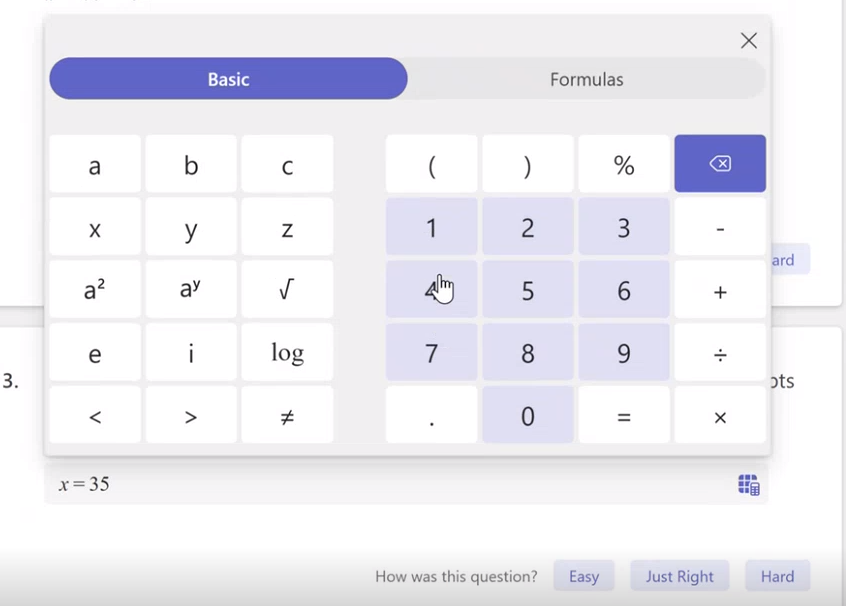
- Αλλάξτε τον τύπο της ερώτησης από "Πολλαπλή επιλογή" σε "Σύντομη απάντηση".
11. Μπορείτε επίσης να προσαρμόσετε την ανάθεση εργασίας σας με διακόπτες εναλλαγής για τα εξής:
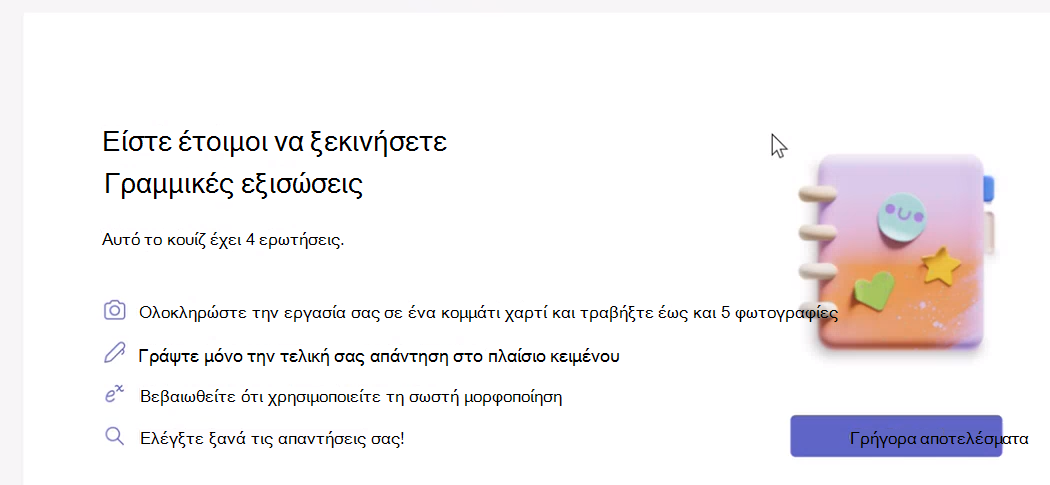
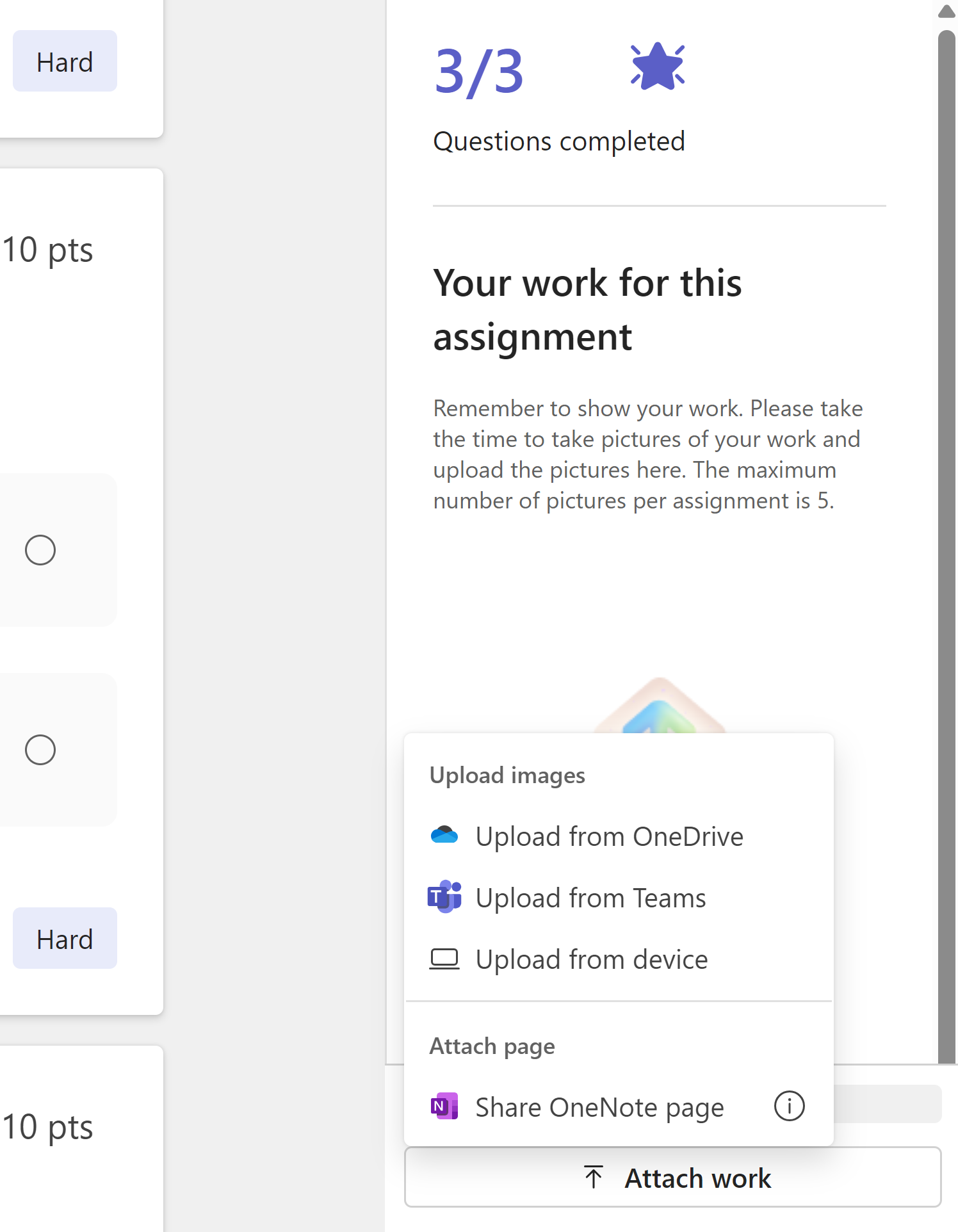
- Εμφάνιση της εργασίας σας: Εάν επιλεγεί, οι μαθητές θα κληθούν να ανεβάσουν εικόνες της εργασίας τους. Οι σπουδαστές μπορούν να το κάνουν αυτό κάνοντας κοινή χρήση εικόνων ή συνδέσεων προς τις σελίδες του OneNote με την εργασία τους.
Σημείωση
Το Microsoft Teams Education δεν πραγματοποιεί καμία ανάλυση των απεσταλμένων εικόνων. Κάθε απεσταλμένο οπτικό περιεχόμενο είναι μόνο για έλεγχο από τον εκπαιδευτικό.
-
Βαθμολογία μαθητή: Επιτρέπει στους σπουδαστές να μοιραστούν εάν βρήκαν την ερώτηση εύκολη, δύσκολη ή απλώς σωστή απάντηση για να βοηθήσουν στον περιορισμό των περιοχών όπου μπορεί να αγωνίζονται.
Τυχαία σειρά ερωτήσεων: Αναδιατάσσει τυχαία τα προβλήματα για κάθε σπουδαστή για να αποτρέψει την εξαπάτηση.
12. Επιλέξτε το κουμπί "Τέλος" όταν είστε ικανοποιημένοι με τα αποτελέσματα. Θα μεταφερθείτε ξανά στην προβολή ανάθεσης εργασίας.
Για περισσότερες πληροφορίες σχετικά με τον τρόπο ανάθεσης της εργασίας στην τάξη σας, εξετάστε τα βήματα για τη δημιουργία μιας ανάθεσης εργασίας .
Αναθεώρηση εργασιών σπουδαστών
1. Μεταβείτε στην ανάθεση εργασίας και επιλέξτε την.
2. Θα μπορείτε να εξετάσετε μια λίστα των σπουδαστών στην τάξη και των ατόμων που έχουν παραδώσει την εργασία τους.
Επιλέξτε έναν σπουδαστή που έχει παραδώσει την ανάθεση εργασίας του.
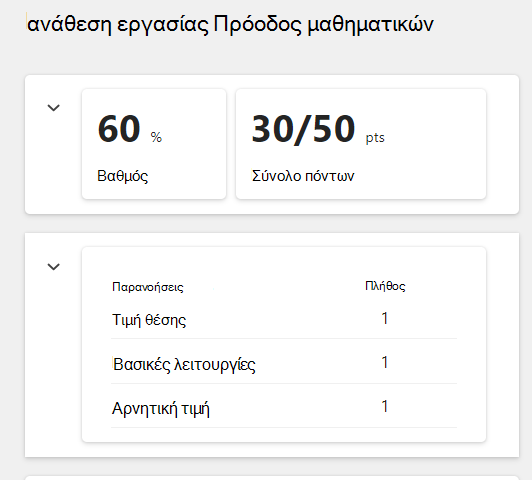
3. Οι περισσότερες Πρόοδος μαθηματικών αναθέσεις βαθμολογούνται αυτόματα. Στο επάνω μέρος περιλαμβάνεται μια ανάλυση των επιδόσεων του σπουδαστή στην ανάθεση εργασίας, όπου μπορείτε να ελέγξετε την αυτόματη βαθμολογία, το σύνολο βαθμών και τη συχνότερη αξιολόγηση (εάν είναι ενεργοποιημένη).
Οι απεσταλμένες εικόνες που χρησιμοποίησαν οι σπουδαστές για να δείξουν την εργασία τους ή οι συνδέσεις προς τις σελίδες OneNote των μαθητών θα εμφανίζονται στον πίνακα "Εργασία σπουδαστή".
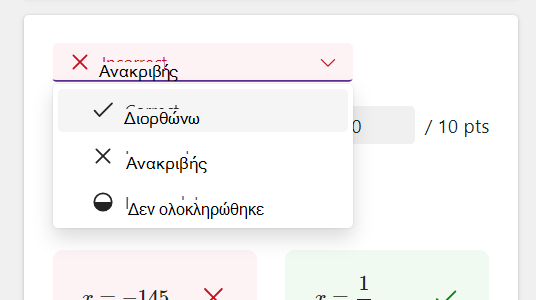
4. Σε ορισμένες περιπτώσεις, μια ερώτηση δεν θα βαθμολογείται αυτόματα και δεν θα επισημαίνεται ως "Χρειάζεται αναθεώρηση".
Επιλέξτε αυτό το αναπτυσσόμενο μενού για να επισημάνετε τη συγκεκριμένη ερώτηση ως σωστή, λανθασμένη ή ελλιπή.
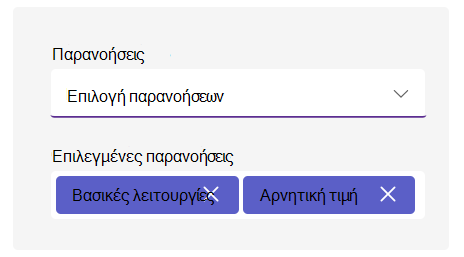
Καθώς εξετάζετε τις απαντήσεις του μαθητή, θα διαπιστώσετε ότι η τεχνητή νοημοσύνη έχει συναγάγει συγκεκριμένες έννοιες με τις οποίες μπορεί να αντιμετωπίζει ο μαθητής.
Επιπλέον, οι εκπαιδευτικοί μπορούν να κάνουν αλλαγές στα σημεία, καθώς και να προσθέσουν ή να αφαιρέσουν τις παρανοήσεις.
Μπορείτε να παρέχετε σχόλια στο πλαίσιο σχολίων στα δεξιά. Αυτά τα σχόλια μπορούν να εισαχθούν ως κείμενο ή να εγγραφούν ως βίντεο και σας επιτρέπουν να επισυνάψετε άλλα αρχεία για αναφορά.
Προβολή δεδομένων μαθητών στο Insights
Μεταβείτε στη σύνοψη και πατήστε μία από τις κάρτες για να δείτε πληροφορίες σχετικά με τη βαθμολογία, τους βαθμούς και τις παρανοήσεις.
Ανάλογα με την κάρτα, θα εμφανιστούν διαφορετικές προβολές:
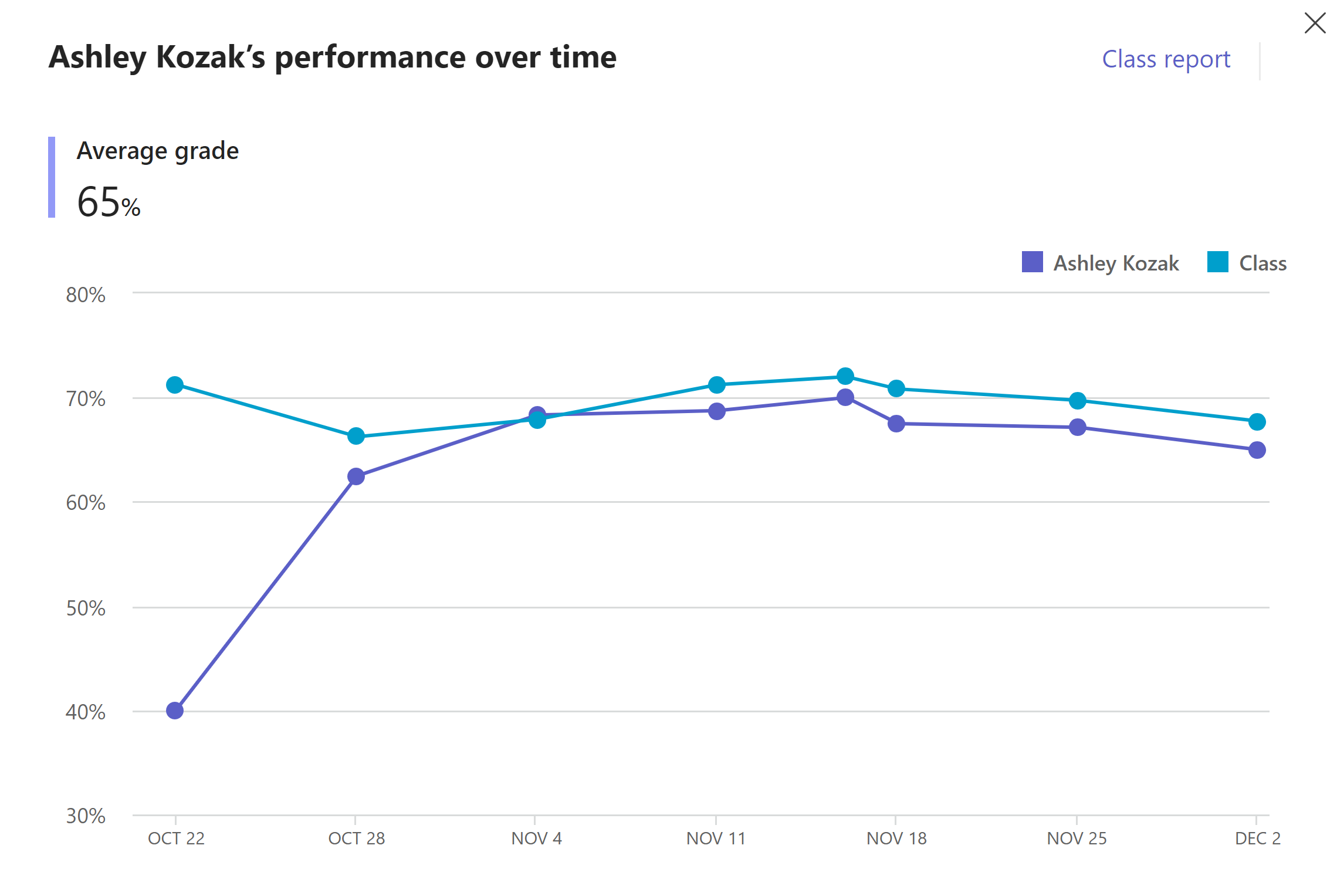
α) Βαθμός - Αυτό θα καταγράψει την πρόοδο του μαθητή σε σχέση με την τάξη. Κάθε κουκκίδα αντιπροσωπεύει μία ανάθεση εργασίας. Μπορείτε, επίσης, να μεταβείτε στην αναφορά τάξης για να προβάλετε τα δεδομένα βαθμολόγησης, τάσης και κατανομής για ολόκληρη την τάξη στις αναθέσεις εργασιών.
β) Βαθμοί - Αυτό θα σας δείξει τους πόντους του μαθητή, τον βαθμό και την αναφερόμενη δυσκολία μεταξύ των εργασιών. Για τα δεδομένα τάξης, μπορείτε να μεταβείτε στην "Αναφορά τάξης".
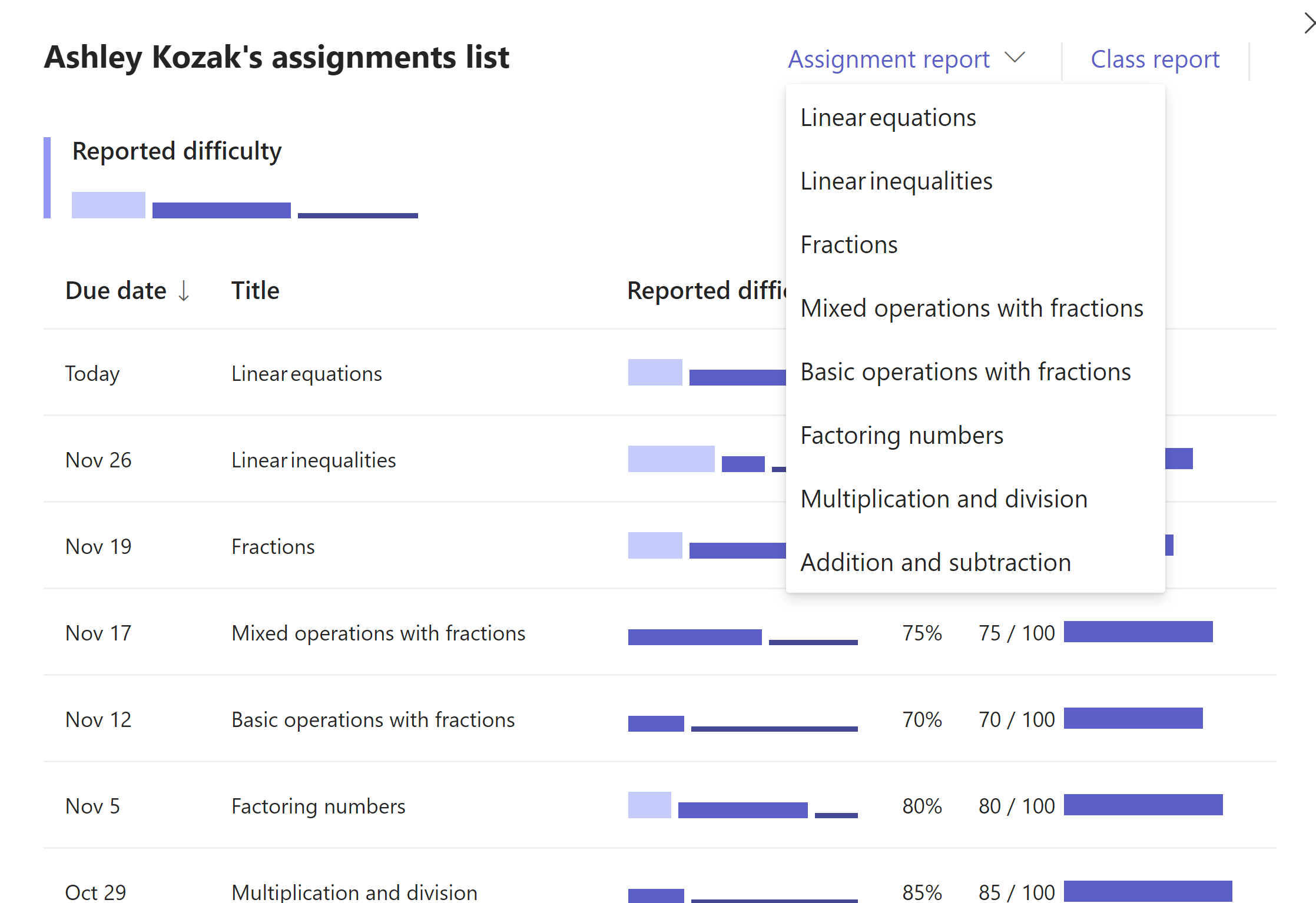
Μπορείτε, επίσης, να προβάλετε τις πληροφορίες για κάθε ανάθεση εργασιών, επιλέγοντάς τις από την αναπτυσσόμενη λίστα "Αναφορά ανάθεσης εργασιών". Εδώ, θα μπορείτε να δείτε την απόδοση της τάξης σε κάθε μία από τις ερωτήσεις ανάθεσης.
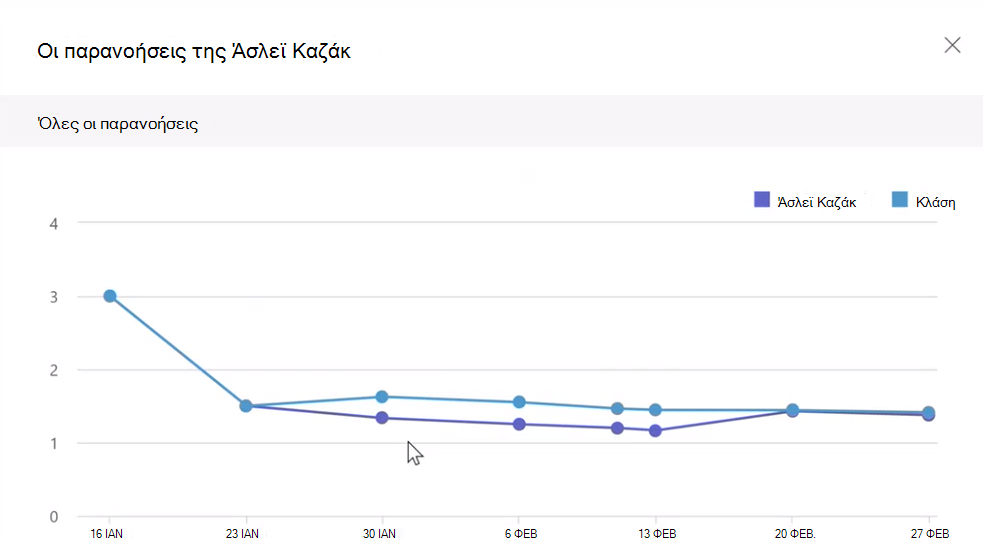
γ) Παρανοήσεις - Αυτή η αναφορά θα σας δείξει την εμφάνιση παρανοήσεων σε διαφορετικές εργασίες για τον μαθητή και σε σύγκριση με ολόκληρη την τάξη. Μπορείτε να περιορίσετε τα αποτελέσματα σε συγκεκριμένους τομείς παρανοήσεων για μια σαφέστερη αναπαράσταση σχετικά με το πού αυτός ο μαθητής μπορεί να αγωνίζεται να ανταποκριθεί στις προσδοκίες.