
Η Καθοδήγηση ανάγνωσης παρέχει στους μαθητές εξατομικευμένη και ανεξάρτητη πρακτική με βάση λέξεις που ένας μαθητής έχει προφέρει λάθος. Με την ενσωμάτωση της καθοδήγησης ανάγνωσης στο Προηγμένο πρόγραμμα ανάγνωσης, οι χρήστες μπορούν πλέον να εξασκήσουν την ευχέρεια και την προφορά τους μεμονωμένα, με περιεχόμενο που ταιριάζει στα ενδιαφέροντά τους.
Σημείωση
Η Καθοδήγηση ανάγνωσης είναι προς το παρόν διαθέσιμη στο Προηγμένο πρόγραμμα ανάγνωσης για τις ακόλουθες εφαρμογές: Word για web, OneNote για web, OneNote Desktop 365, OneNote, Mac, OneNote, iPad, Flip, Minecraft: Education Edition και Teams. Εργαζόμαστε για να φέρουμε την Καθοδήγηση ανάγνωσης σε πρόσθετες πλατφόρμες.
- Άνοιγμα Προηγμένο πρόγραμμα ανάγνωσης
-
Επιλογή προτιμήσεων

- Ενεργοποίηση του διακόπτη καθοδήγησης ανάγνωσης
Σημείωση
Επιλέξτε Επεξεργασία για να αλλάξετε τις προσαρμοσμένες ρυθμίσεις της Καθοδήγησης ανάγνωσης.
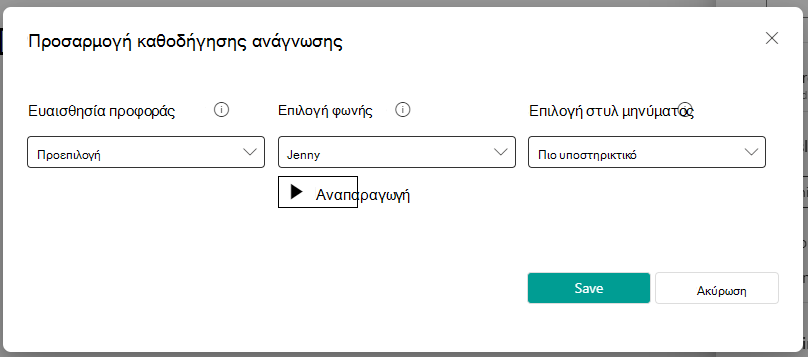
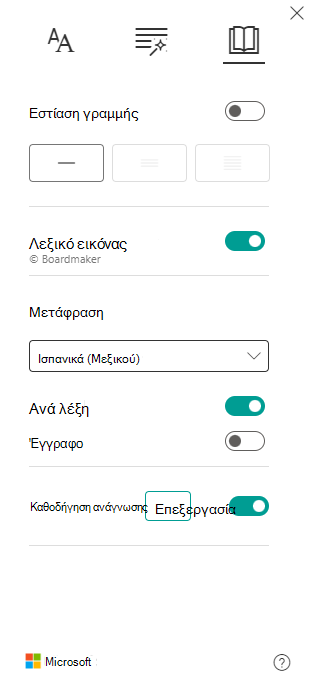
4. Το κουμπί "Αναπαραγωγή" που υπάρχει συνήθως στο Προηγμένο πρόγραμμα ανάγνωσης είναι πλέον κουμπί "Μικρόφωνο". Επιλέξτε το μικρόφωνο για να ξεκινήσετε.
5. Θα εμφανιστεί ένας διάλογος που περιγράφει τα βήματα. Όταν είστε έτοιμοι, επιλέξτε Έναρξη ανάγνωσης.
6. Εκφωνήστε για έως και 10 λεπτά. Προηγμένο πρόγραμμα ανάγνωσης θα "ακούσει" την ανάγνωσή σας.
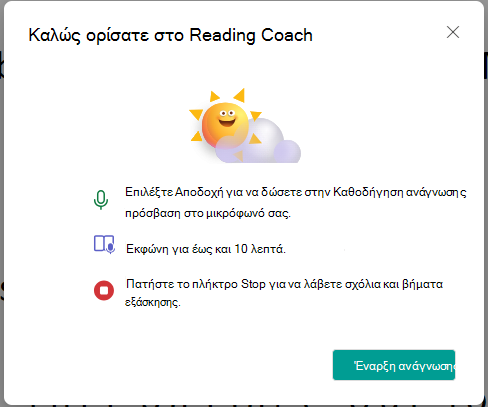
7. Όταν τελειώσετε, επιλέξτε Διακοπή.
8. Μια αναφορά θα εμφανίσει δεδομένα σχετικά με την ταχύτητα ανάγνωσης, την ακρίβεια, τον χρόνο που αφιερώσατε στην ανάγνωση και τον αριθμό των λέξεων που προσδιορίσατε για εξάσκηση.
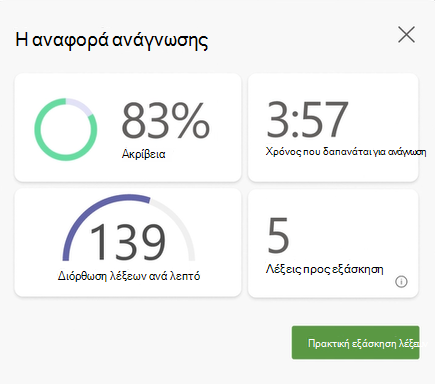
9. Επιλέξτε Εξάσκηση λέξεων για να αρχίσετε να χρησιμοποιείτε την Καθοδήγηση ανάγνωσης.
10. Οι λέξεις που ήταν πιο δύσκολες για εσάς θα εμφανιστούν στη σελίδα. Επιλέξτε οποιαδήποτε λέξη για να την εξασκήσετε.
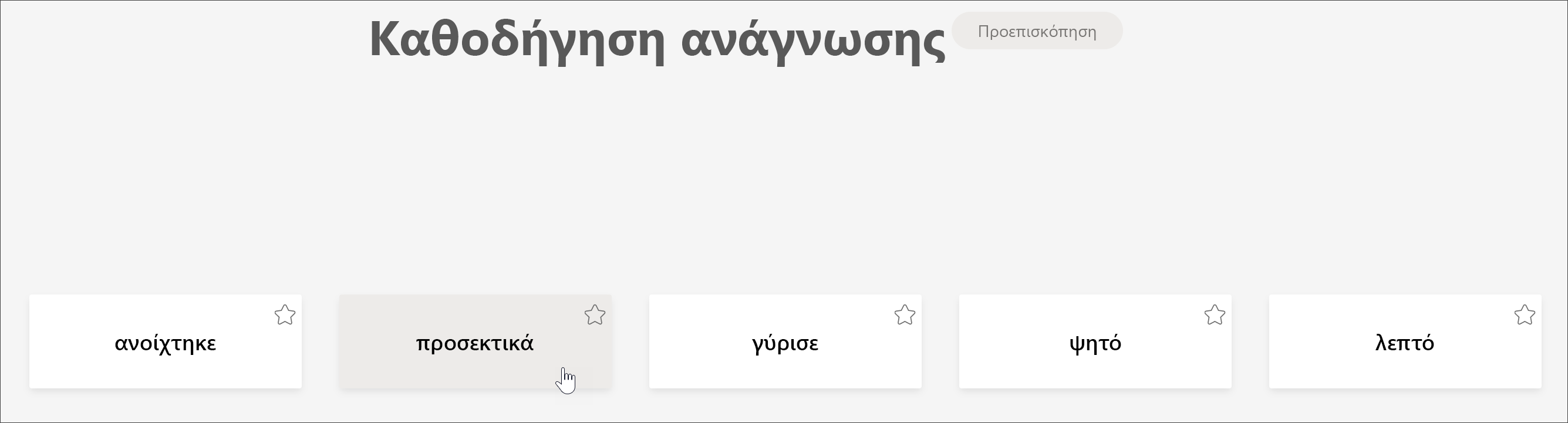
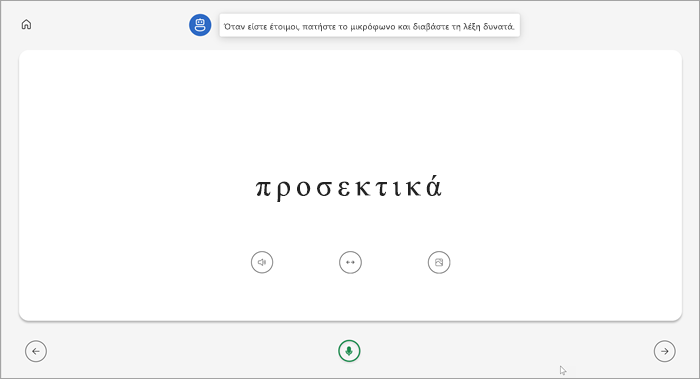
11. Χρησιμοποιήστε τα εργαλεία για να εξοικειωθείτε περισσότερο με τη λέξη.
- Επιλέξτε Ακρόαση της λέξης για να ακούσετε τη λέξη που εκφωνείτε.
- Επιλέξτε Επέκταση της λέξης για να χωρίσετε τη λέξη σε συλλαβές.
- Επιλέξτε Εμφάνιση εικόνας για να ανοίξετε μια εικόνα της λέξης σας.
12. Όταν είστε έτοιμοι, επιλέξτε το μικρόφωνο για να διαβάσετε τη λέξη δυνατά.
13. Χρησιμοποιήστε τα κουμπιά βέλους για να μεταβείτε στην επόμενη λέξη σας. Όταν ολοκληρώσετε τις λέξεις σας, επιλέξτε Επόμενο.
Σημείωση
Δεν είναι όλα τα εργαλεία εκμάθησης πάντα διαθέσιμα. Ορισμένες λέξεις δεν έχουν απεικονίσεις και μερικές φορές οι εκπαιδευτικοί μπορεί να απενεργοποιήσουν ορισμένα εργαλεία.
Μάθετε περισσότερα
Ξεκινώντας με την Πρόοδος Ανάγνωσης στο Teams
Χρήση της δυνατότητας "Προηγμένο πρόγραμμα ανάγνωσης" για το OneNote