Προηγμένο πρόγραμμα ανάγνωσης στο Outlook για το web και στην επιφάνεια εργασίας σάς επιτρέπει να προσαρμόζετε το κείμενο του ηλεκτρονικού ταχυδρομείου με τον τρόπο που σας εξυπηρετεί καλύτερα. Χρησιμοποιήστε την Εκφώνηση για να ακούσετε τα μηνύματα ηλεκτρονικού ταχυδρομείου που εκφωνούνται καθώς επισημαίνεται κάθε λέξη. Τροποποιήστε το διάστημα, το χρώμα και πολλά άλλα για μια άνετη, εύχρηστη εμπειρία ηλεκτρονικού ταχυδρομείου.
Δείτε ποιες δυνατότητες Προηγμένο πρόγραμμα ανάγνωσης για το Outlook για υπολογιστή και Outlook για το web υποστηρίζονται στη γλώσσα σας.
Χρήση Προηγμένο πρόγραμμα ανάγνωσης στο Outlook για υπολογιστή
Σημαντικό
Τα παρακάτω βήματα αφορούν τις εκδόσεις 2111 ή νεότερες.
- Ανοίξτε την εφαρμογή υπολογιστή του Outlook.
- Επιλέξτε την καρτέλα "Προβολή" και, στη συνέχεια, επιλέξτε Προηγμένο πρόγραμμα ανάγνωσης
 . Προηγμένο πρόγραμμα ανάγνωσης θα ξεκινήσει στο παράθυρο του ηλεκτρονικού ταχυδρομείου σας.
- Επιλέξτε τις Προηγμένο πρόγραμμα ανάγνωσης επιλογές που λειτουργούν για εσάς από την κορδέλα

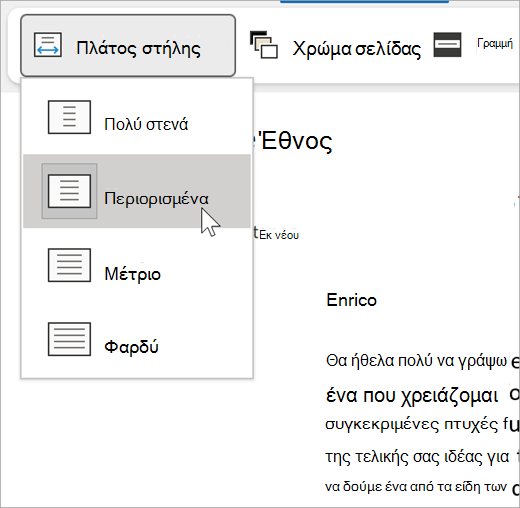
Η επιλογή Πλάτος στήλης αλλάζει το μήκος της γραμμής για να βελτιωθεί η εστίαση και η κατανόηση.
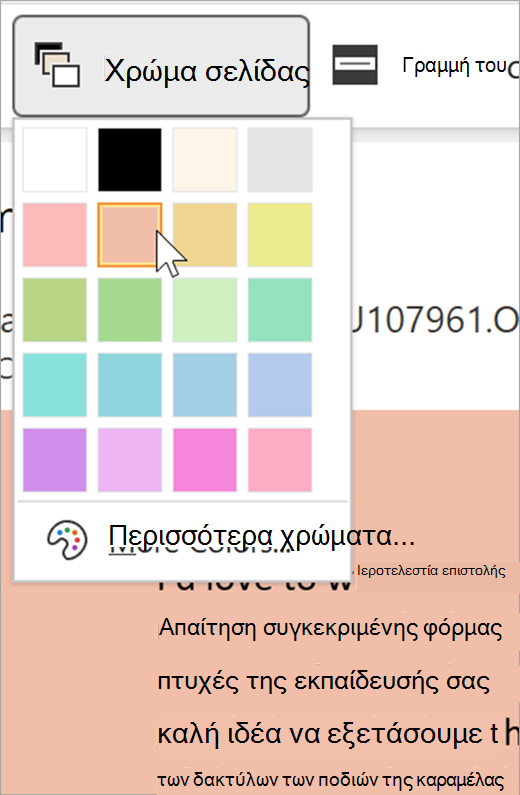
Το χρώμα σελίδας μπορεί να διευκολύνει τη σάρωση του κειμένου με λιγότερη καταπόνηση των ματιών.
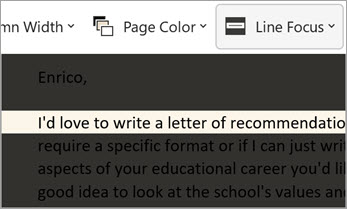
Εστίαση γραμμής αφαιρεί τους περισπασμούς, ώστε να μπορείτε να μετακινηθείτε σε ένα έγγραφο γραμμή προς γραμμή. Προσαρμόστε την εστίαση ώστε να βλέπετε μία, τρεις ή πέντε γραμμές κάθε φορά.
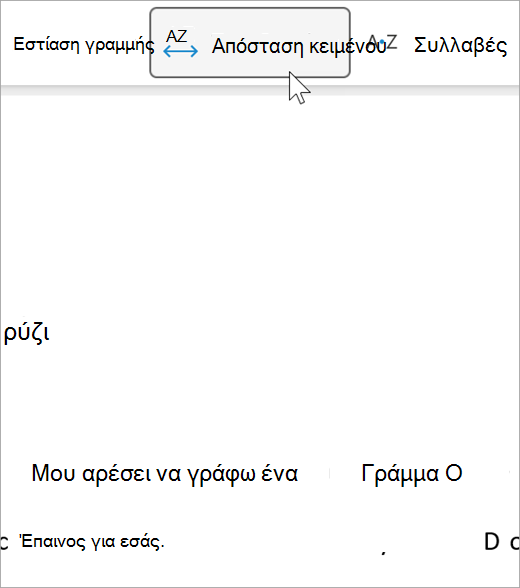
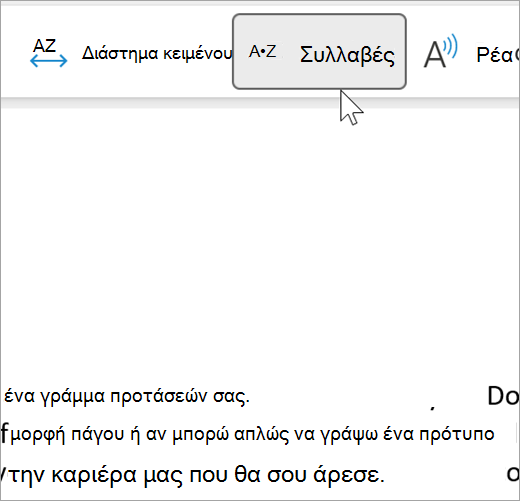
Η επιλογή Απόσταση κειμένου αυξάνει την απόσταση μεταξύ των λέξεων, των χαρακτήρων και των γραμμών.
Οι συλλαβές δείχνουν διαλείμματα μεταξύ συλλαβών, βελτιώνοντας την αναγνώριση και την προφορά των λέξεων.
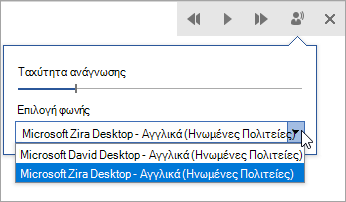
Η Εκφώνηση επισημαίνει κάθε λέξη καθώς εκφωνεί τα μηνύματα ηλεκτρονικού ταχυδρομείου σας.
- Σύρετε το στοιχείο ελέγχου Ταχύτητα ανάγνωσης για να προσαρμόσετε την ταχύτητα ανάγνωσης. Μετακινηθείτε προς τα δεξιά για ταχύτερη ανάγνωση του κειμένου και προς τα αριστερά για πιο αργή ανάγνωση. Πατήστε Αναπαραγωγή για να ακούσετε τις διαφορετικές ταχύτητες.
- Χρησιμοποιήστε το αναπτυσσόμενο μενού Επιλογή φωνής για να επιλέξετε διαφορετικές φωνές για τον αναγνώστη. Επιλέξτε μια φωνή και, στη συνέχεια, πατήστε Αναπαραγωγή για να την ακούσετε.
- Επιλέξτε X για να κλείσετε την Εκφώνηση
Κλείσιμο προηγμένου προγράμματος ανάγνωσης
Επιλέξτε Προβολή>Προηγμένο πρόγραμμα ανάγνωσης>Κλείσιμο Προηγμένο πρόγραμμα ανάγνωσης.

Άνοιγμα Προηγμένο πρόγραμμα ανάγνωσης στο Outlook για το web
- Συνδεθείτε στο λογαριασμό σας στο Office.com και επιλέξτε Outlook.
- Ανοίξτε ένα μήνυμα ηλεκτρονικού ταχυδρομείου.
- Επιλέξτε Προβολή>Προηγμένου προγράμματος ανάγνωσης. Το επιλεγμένο μήνυμα ηλεκτρονικού ταχυδρομείου θα ανοίξει σε μορφή πλήρους οθόνης.

Χρήση Προηγμένου προγράμματος ανάγνωσης
Όταν το έγγραφό σας ανοίξει μέσα σε Προηγμένο πρόγραμμα ανάγνωσης, μπορείτε να κάνετε ένα ή περισσότερα από τα εξής, ανάλογα με το πώς θέλετε να εστιάσετε στο περιεχόμενο του εγγράφου σας:
- Για να ακούσετε τις παραγράφους, επιλέξτε "Αναπαραγωγή".
- Για να ακούσετε από ένα συγκεκριμένο σημείο στη σελίδα σας, επιλέξτε αυτήν τη λέξη.
Επιλογές φωνής
Επιλέξτε  ".
".
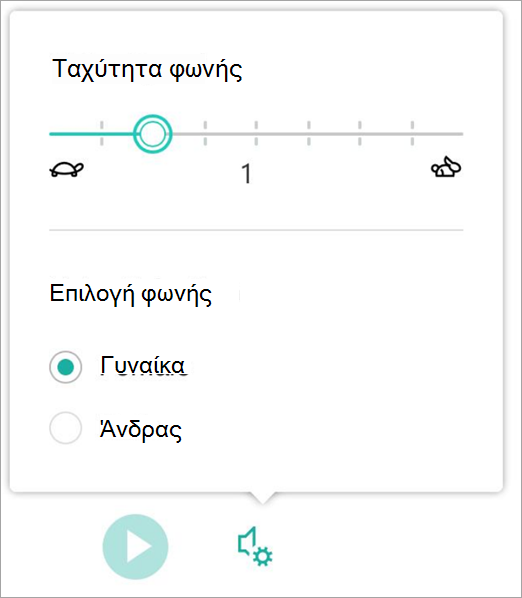
Το ρυθμιστικό Ταχύτητα φωνής ελέγχει την ταχύτητα αναπαραγωγής του προγράμματος ανάγνωσης.
-
Επιλέξτε «Ταχύτητα φωνής» και μετά σύρετε το χειριστήριο προς τα δεξιά ή προς τα αριστερά. Μετακινηθείτε προς τα δεξιά για να αυξήσετε την ταχύτητα και προς τα αριστερά για να τη μειώσετε.
- Επιλέξτε την προτίμησή σας για φωνή Άνδρα ή Γυναίκα.
- Πατήστε Αναπαραγωγή για να ακούσετε τις διαφορετικές ταχύτητες και φωνές.
Επιλογές κειμένου
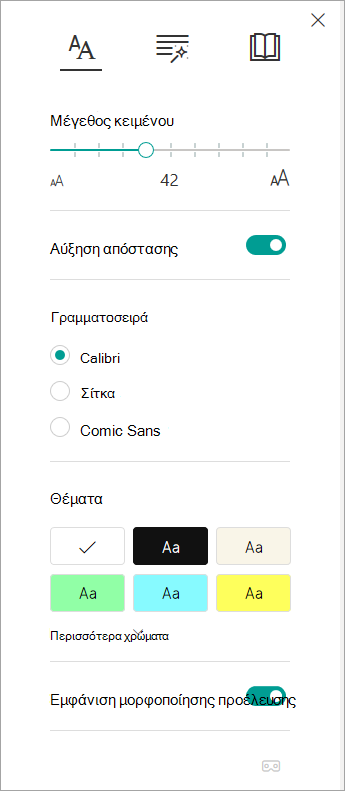
Μπορείτε να αλλάξετε την εμφάνιση του εγγράφου σας, χρησιμοποιώντας τις Επιλογές κειμένου. Οι επιλογές που κάνετε στις επιλογές κειμένου μπορούν να σας βοηθήσουν να καταργήσετε την οπτική απόσπαση της προσοχής και να βελτιώσετε την αναγνωσιμότητα του κειμένου.
Η περιοχή Επιλογές κειμένου σας επιτρέπει:
- Αλλαγή μεγέθους κειμένου
- Μείωση πλήθους μεταξύ γραμμάτων
- Αλλαγή γραμματοσειράς
- Αλλαγή χρώματος φόντου
Μέρη του λόγου
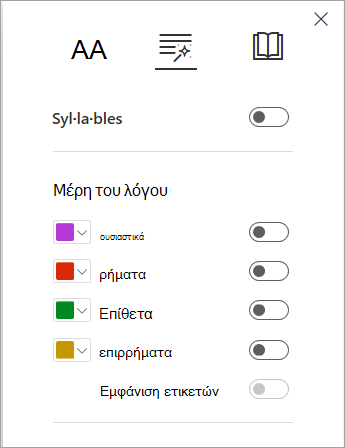
Μέρη του λόγου ελέγχει την επισήμανση γραμματικής και βοηθά τους αναγνώστες να κατανοήσουν πολύπλοκες προτάσεις.
Για χρήση, επιλέξτε Μέρη του λόγου (μοιάζει με τρία βιβλία).
Επιλέξτε τι θα επισημάνετε:
Syl·la·bles διαιρεί λέξεις εμφανίζοντας μικρές κουκκίδες μεταξύ συλλαβών.
Στην περιοχή "Μέρη του λόγου", ενεργοποιήστε την επιλογή " Ουσιαστικά", " ρήματα" ή "Επίθετα " για να επισημάνετε κάθε ουσιαστικό, ρήμα ή επίθετο στη σελίδα με χρώμα που αντιστοιχεί στο χρώμα της ετικέτας.
Προτιμήσεις ανάγνωσης
-
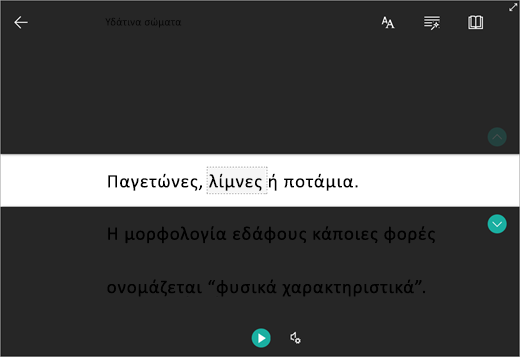
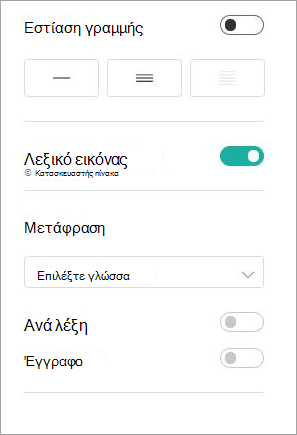
Εστίαση γραμμής δίνει τη δυνατότητα στους αναγνώστες να περιορίσουν το επίκεντρο της αναγνωστικής τους εμπειρίας επισημαίνοντας σύνολα μιας, τριών ή πέντε γραμμών εντός του επιλεγμένου υλικού τους στο Προηγμένο πρόγραμμα ανάγνωσης.
-
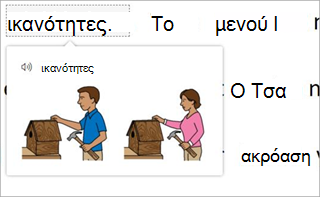
Το εικονολεξικό σάς δίνει τη δυνατότητα να επιλέξετε οποιαδήποτε μεμονωμένη λέξη και να προβάλετε οπτική υποστήριξη. Μπορείτε επίσης να ακούσετε τη λέξη εκφώνηση.
-
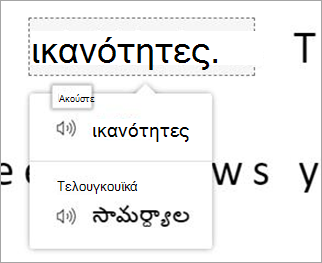
Η Μετάφραση σάς επιτρέπει να προβάλετε μια επιλεγμένη λέξη ή ολόκληρο το έγγραφο στη γλώσσα που προτιμάτε.
Χρησιμοποιήστε τους διακόπτες για να προσαρμόσετε τις προτιμήσεις ανάγνωσης.
Πλήκτρα συντόμευσης για το Προηγμένο πρόγραμμα ανάγνωσης
Χρησιμοποιήστε συντομεύσεις πληκτρολογίου για να περιηγηθείτε.
-
Επάνω/κάτω βέλος κύλιση γραμμή προς γραμμή.
-
Page Up/Page Down , κύλιση οθόνη προς οθόνη.
-
Το αριστερό/δεξιό βέλος οδηγεί στην προηγούμενη/επόμενη σελίδα στο Σημειωματάριο του OneNote.
-
Το πλήκτρο Esc κλείνει το πρόγραμμα ανάγνωσης ή το μενού.
-
Το πλήκτρο Tab προχωρά στο επόμενο στοιχείο ελέγχου στις ρυθμίσεις Προηγμένο πρόγραμμα ανάγνωσης.
-
Το πλήκτρο διαστήματος επιλέγει το τρέχον εργαλείο.
Κλείσιμο προηγμένου προγράμματος ανάγνωσης
Επιλέξτε το πίσω βέλος ή πατήστε το πλήκτρο Esc στο πληκτρολόγιό σας για έξοδο από Προηγμένο πρόγραμμα ανάγνωσης.

Πρώτα, ενεργοποιήστε την Εκφώνηση
- Ανοίξτε την εφαρμογή υπολογιστή του Outlook.
-
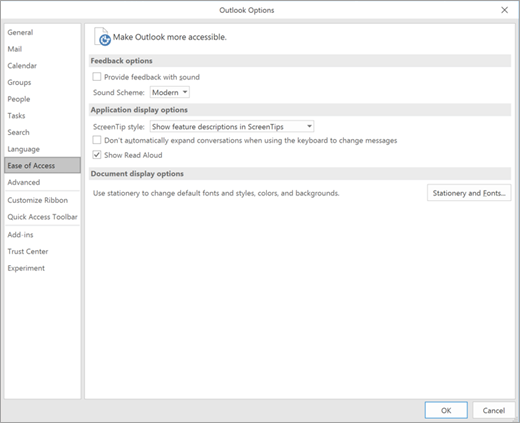
Επιλέξτε "Επιλογές > αρχείου>" Διευκόλυνση πρόσβασης.
- Επιλέξτε το πλαίσιο ελέγχου δίπλα στην επιλογή Εμφάνιση εκφώνησης.
Στη συνέχεια, εκκινήστε την Εκφώνηση
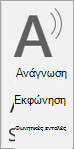
- Από ένα μήνυμα ηλεκτρονικού ταχυδρομείου που διαβάζετε, επιλέξτε " Εκφώνηση " στην καρτέλα "Μήνυμα ".
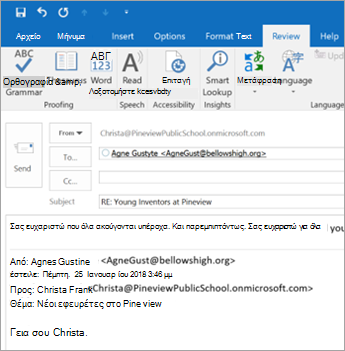
- Από ένα παράθυρο μηνύματος απάντησης, επιλέξτε την καρτέλα " Αναθεώρηση " και, στη συνέχεια, "Εκφώνηση".
- Ο αναγνώστης θα ξεκινήσει αμέσως την ανάγνωση. Για να ακούσετε από ένα συγκεκριμένο σημείο σε ένα μήνυμα ηλεκτρονικού ταχυδρομείου, επιλέξτε αυτήν τη λέξη. Διαφορετικά, το πρόγραμμα ανάγνωσης θα ξεκινήσει με την πρώτη γραμμή κειμένου στο μήνυμά σας.
- Αφού επιλέξετε "Εκφώνηση", θα εμφανιστεί μια γραμμή εργαλείων. Επιλέξτε το εικονίδιο παύσης για να διακόψετε την ακρόαση.
Επιλογές φωνής και ταχύτητας
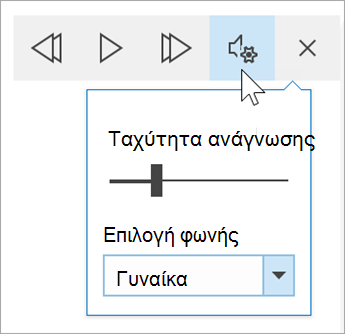
Χρησιμοποιήστε τη γραμμή εργαλείων για αναπαραγωγή, παύση και μετάβαση στην επόμενη ή την προηγούμενη παράγραφο χρησιμοποιώντας τα βέλη.
Επιλέξτε το εικονίδιο ρυθμίσεων για να προσαρμόσετε τη φωνή και την ταχύτητα αναπαραγωγής του αναγνώστη:
- Σύρετε το στοιχείο ελέγχου Ταχύτητα ανάγνωσης για να προσαρμόσετε την ταχύτητα ανάγνωσης. Μετακινηθείτε προς τα δεξιά για να αυξήσετε την ταχύτητα και προς τα αριστερά για να τη μειώσετε. Πατήστε Αναπαραγωγή για να ακούσετε τις διαφορετικές ταχύτητες.
- Χρησιμοποιήστε το αναπτυσσόμενο μενού Επιλογή φωνής για να επιλέξετε διαφορετικές φωνές για τον αναγνώστη. Επιλέξτε μια φωνή και, στη συνέχεια, πατήστε Αναπαραγωγή για να την ακούσετε.
- Επιλέξτε το στοιχείο X για να κλείσετε την Εκφώνηση.
Μάθετε περισσότερα