
Καταγράψτε μια εργασία στο βιβλίο εργασίας σας για να δημιουργήσετε μια επαναχρησιμοποιήσιμη προσαρμοσμένη δεξιότητα με το Copilot στο Excel. Το Copilot καταγράφει τις αλλαγές στο βιβλίο εργασίας σας, κάνει ερωτήσεις σχετικά με οτιδήποτε δεν είναι σαφές και δημιουργεί μια δεξιότητα που μπορείτε να χρησιμοποιήσετε με παρόμοια βιβλία εργασίας.
Η καταγραφή μιας δεξιότητας είναι παρόμοια με τη χρήση της καταγραφής μακροεντολής στο Excel. Αντί για κώδικα, το Copilot δημιουργεί οδηγίες που αποτυπώνουν τον σκοπό και τη μέθοδο πίσω από τα βήματά σας. Η δεξιότητα μπορεί να προσαρμοστεί στα νέα δεδομένα αντί να επαναλαμβάνει τις αλλαγές στα κελιά ακριβώς στην εγγραφή σας.
Σημείωση
Η εγγραφή μιας δεξιότητας είναι σε εξέλιξη στην παραγωγή. Εάν δεν βλέπετε την επιλογή "Καταγραφή δεξιότητας", η δυνατότητα ενδέχεται να μην είναι διαθέσιμη ακόμα.
Σημαντικό
Το Copilot στο Excel και τα διαθέσιμα μοντέλα εξελίσσονται ραγδαία. Οι καταγεγραμμένες δεξιότητες μπορεί να συμπεριφέρονται διαφορετικά μεταξύ των μοντέλων και με την πάροδο του χρόνου. Εξετάστε τη δεξιότητα προτού την αποθηκεύσετε και επαληθεύστε τα αποτελέσματα κάθε φορά που τη χρησιμοποιείτε.
Εγγραφή δεξιότητας
- Ανοίξτε το βιβλίο εργασίας στο οποίο θέλετε να επιδείξετε την εργασία και, στη συνέχεια, επιλέξτε το εικονίδιο Copilot στην κάτω δεξιά γωνία του Excel.
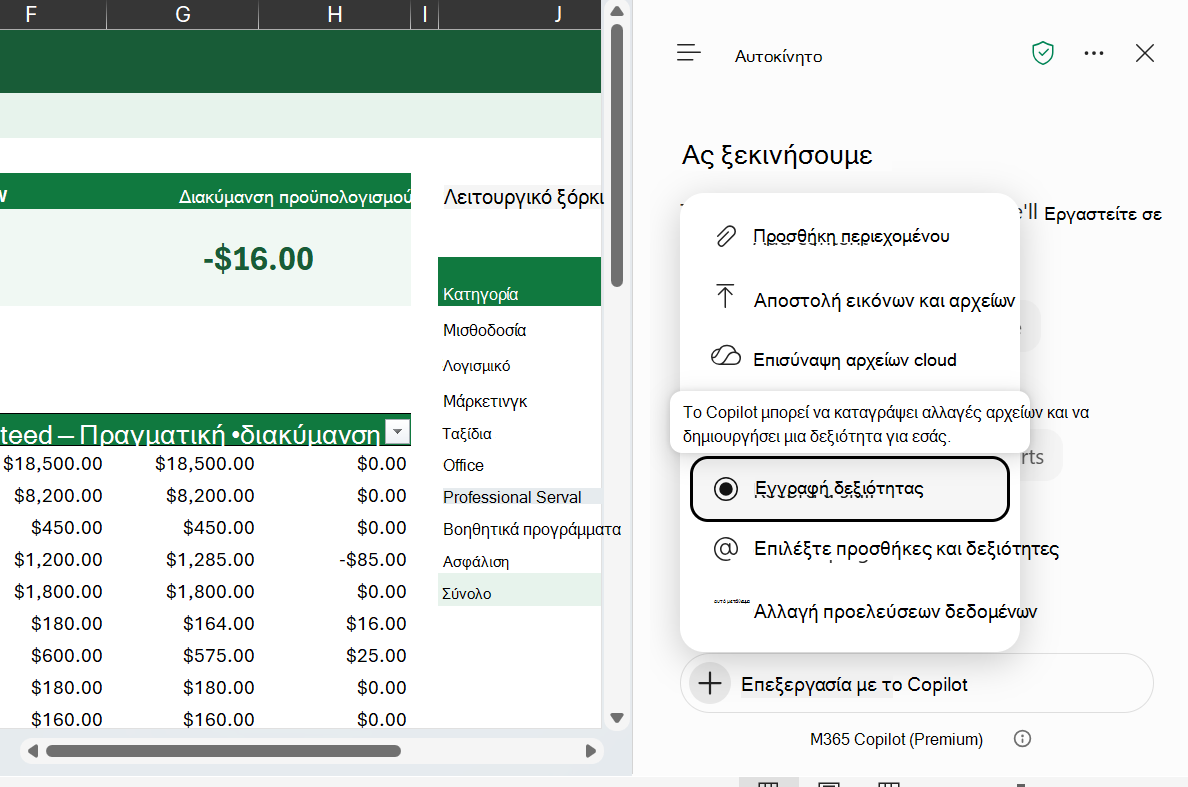
- Στο τμήμα παραθύρου Copilot, επιλέξτε το μενού Προσθήκη στο πεδίο προτροπής και, στη συνέχεια, επιλέξτε Εγγραφή δεξιότητας.
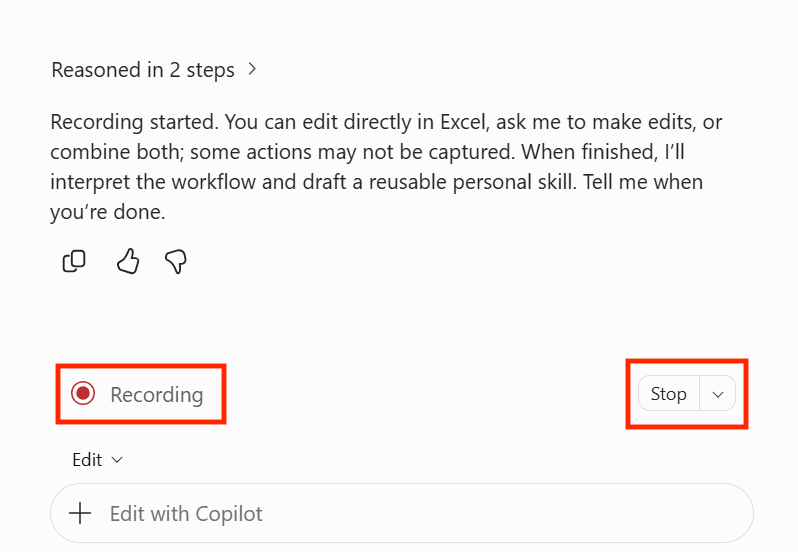
- Περιμένετε μέχρι το Copilot να επιβεβαιώσει ότι είναι έτοιμο. Η γραμμή εγγραφής εμφανίζεται πάνω από το πεδίο προτροπής ενώ η εγγραφή είναι ενεργή.
- Ολοκληρώστε την εργασία σας στο βιβλίο εργασίας. Για παράδειγμα, προσθέστε ένα φύλλο εργασίας, εισαγάγετε τύπους, δημιουργήστε έναν πίνακα ή δημιουργήστε ένα γράφημα.
- Όταν τελειώσετε, επιλέξτε Διακοπή στην κάτω δεξιά γωνία. Μπορείτε επίσης να πληκτρολογήσετε διακοπή εγγραφής στο πεδίο προτροπής.
Αναθεώρηση και αποθήκευση της δεξιότητάς σας
Αφού διακόψετε την εγγραφή, το Copilot εξετάζει τις αλλαγές και προσδιορίζει τι πρέπει να παραμένει το ίδιο κάθε φορά και τι πρέπει να αλλάζει. Οι τιμές, οι διευθύνσεις κελιών και τα ονόματα φύλλων εργασίας από την εγγραφή σας αντιμετωπίζονται ως παραδείγματα, όχι ως σταθερές απαιτήσεις, εκτός εάν ορίσετε διαφορετικά στο Copilot.
- Εάν το Copilot κάνει μια ερώτηση σχετικά με την εγγραφή σας, επιλέξτε μια επιλογή και, στη συνέχεια, επιλέξτε Επόμενο. Για παράδειγμα, το Copilot μπορεί να ρωτήσει πώς πρέπει η δεξιότητα να επιλέξει δεδομένα για μελλοντικές εκτελέσεις ή πώς ελέγχετε ότι το αποτέλεσμα είναι σωστό. Για να επιτρέψετε στο Copilot να επιλέγει απαντήσεις για τυχόν υπόλοιπες ερωτήσεις, επιλέξτε Έναρξη δημιουργίας.
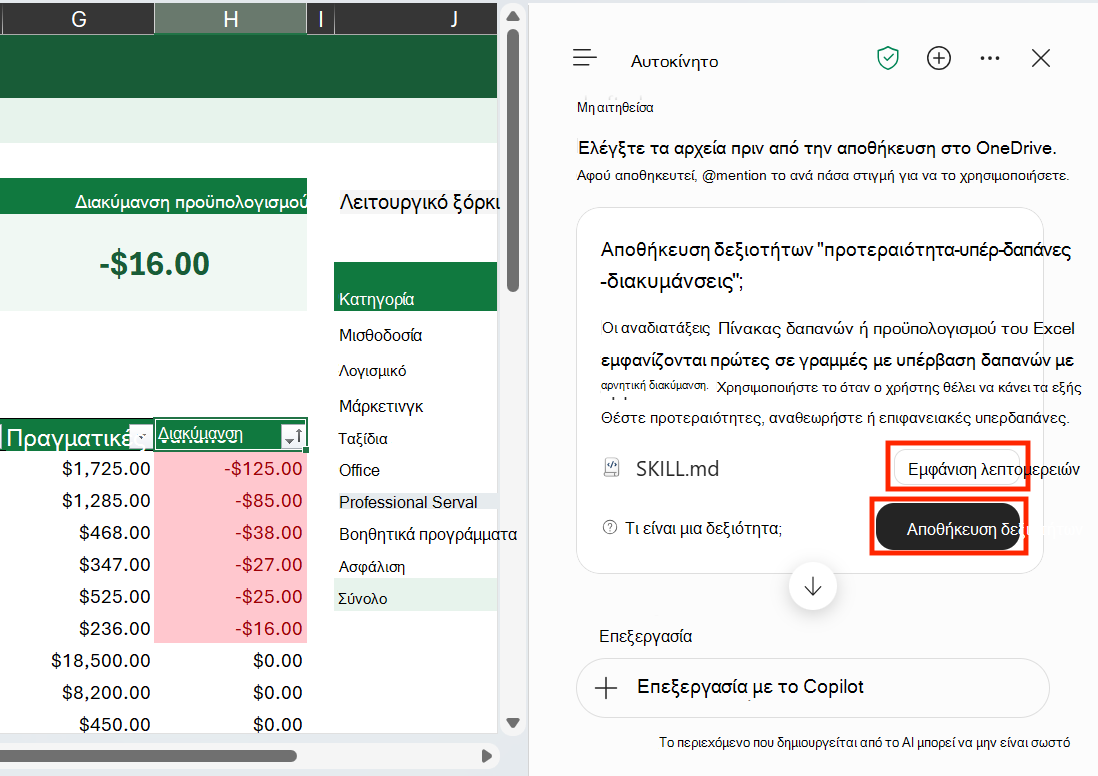
- Όταν η δεξιότητα είναι έτοιμη, το Copilot εμφανίζει μια κάρτα δεξιοτήτων αποθήκευσης με το όνομα και την περιγραφή της δεξιότητας. Επιλέξτε "Εμφάνιση λεπτομερειών " για να εξετάσετε τα αρχεία στη δεξιότητα.
- Για να αλλάξετε τη δεξιότητα προτού την αποθηκεύσετε, πείτε στο Copilot τι να αλλάξει. Το Copilot προετοιμάζει μια νέα κάρτα δεξιοτήτων αποθήκευσης με τις ενημερώσεις σας.
- Όταν είστε έτοιμοι, επιλέξτε "Αποθήκευση δεξιότητας". Το Copilot αποθηκεύει τη δεξιότητα στον φάκελο δεξιοτήτων στο OneDrive σας.
Σημαντικό
Η δεξιότητά σας δεν αποθηκεύεται μέχρι να επιλέξετε " Αποθήκευση δεξιότητας".
Χρησιμοποιήστε τις καταγεγραμμένες δεξιότητές σας
Οι καταγεγραμμένες δεξιότητες λειτουργούν όπως και άλλες προσαρμοσμένες δεξιότητες. Για να χρησιμοποιήσετε μία, πληκτρολογήστε @ ακολουθούμενη από το όνομα της δεξιότητας στην προτροπή σας ή επιλέξτε το μενού Προσθήκη στο πεδίο προτροπής, επιλέξτε Επιλέξτε προσθήκες και δεξιότητες και, στη συνέχεια, επιλέξτε τις δεξιότητές σας. Στη συνέχεια, περιγράψτε το βιβλίο εργασίας ή τα δεδομένα που θα χρησιμοποιηθούν.
Για να ενεργοποιήσετε ή να απενεργοποιήσετε μια καταγεγραμμένη δεξιότητα, να τη μετονομάσετε ή να την καταργήσετε, ανατρέξτε στο θέμα Διαχείριση δεξιοτήτων και Επεξεργασία ή κατάργηση προσαρμοσμένων δεξιοτήτων. Μπορείτε επίσης να ζητήσετε από το Copilot να ενημερώσει μια δεξιότητα.
 Ενημερώστε τη δεξιότητά μου στον μηνιαίο έλεγχο προϋπολογισμού για να επισημάνετε επίσης τις υπερβολικές δαπάνες με κόκκινο χρώμα.
Ακύρωση εγγραφής
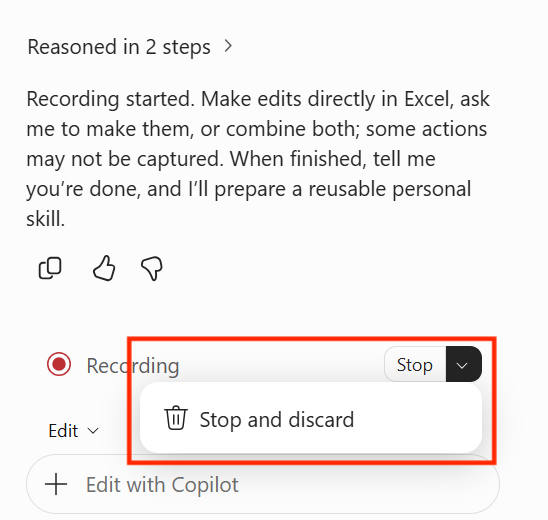
Για να διακόψετε την εγγραφή χωρίς να δημιουργήσετε μια δεξιότητα, επιλέξτε το βέλος δίπλα στην επιλογή Διακοπή στην κάτω δεξιά γωνία και, στη συνέχεια, επιλέξτε Διακοπή και απόρριψη. Το Copilot απορρίπτει την εγγραφή. Οι αλλαγές που κάνατε στο βιβλίο εργασίας σας κατά την εγγραφή δεν αναιρούνται.
Αποθήκευση της εγγραφής σας ως κανόνων βιβλίου εργασίας
Εάν θέλετε η καταγεγραμμένη εργασία σας να ισχύει μόνο για το τρέχον βιβλίο εργασίας, ζητήστε από το Copilot να την αποθηκεύσει ως κανόνες και όχι ως δεξιότητα. Πριν σταματήσετε την εγγραφή ή όταν το Copilot ρωτήσει για την εγγραφή σας, ζητήστε από το Copilot να δημιουργήσει ένα αρχείο . Φύλλο εργασίας κανόνων .
Το Copilot προσθέτει την καθοδήγηση στο βιβλίο εργασίας . Κανόνες , φύλλο εργασίας ή δημιουργεί ένα, εάν δεν υπάρχει. Οι κανόνες παραμένουν στο βιβλίο εργασίας, επομένως όλα τα άτομα με τα οποία κάνετε κοινή χρήση τους λαμβάνουν τις ίδιες οδηγίες. Για περισσότερες πληροφορίες, ανατρέξτε στο θέμα Δημιουργία οδηγιών για ένα βιβλίο εργασίας με κανόνες του Copilot στο Excel.
| Αποθήκευση ως | Πού αποθηκεύεται | Ιδανικό για |
|---|---|---|
| Δεξιότητα (προεπιλογή) | Ο φάκελος δεξιοτήτων στο OneDrive | Εργασίες που επαναλαμβάνετε σε πολλά βιβλία εργασίας. |
| Κανόνες | Α . Φύλλο εργασίας κανόνων στο τρέχον βιβλίο εργασίας | Οδηγίες για ένα βιβλίο εργασίας που θέλετε να χρησιμοποιήσετε από κοινού με άλλους. |
Συμβουλές για την καταγραφή μιας δεξιότητας
- Επίδειξη μίας εργασίας κάθε φορά. Μια εστιασμένη εγγραφή, όπως η προετοιμασία μιας μηνιαίας σύνοψης, παράγει μια σαφέστερη δεξιότητα από μια εγγραφή πολλών άσχετων εργασιών.
- Εργαστείτε σε ένα αντιπροσωπευτικό βιβλίο εργασίας. Χρησιμοποιήστε ένα βιβλίο εργασίας που είναι παρόμοιο με αυτά με τα οποία θα χρησιμοποιήσετε τη δεξιότητα αργότερα.
- Χρησιμοποιήστε χαρακτηριστικά ονόματα και κεφαλίδες. Η απαλοιφή των ονομάτων πινάκων, των κεφαλίδων και των ονομάτων φύλλων εργασίας βοηθά το Copilot να κατανοήσει την πρόθεσή σας.
- Πείτε στο Copilot τι αλλάζει κάθε φορά. Εάν μια τιμή, ημερομηνία ή αρχείο προέλευσης είναι διαφορετικά σε κάθε εκτέλεση, πείτε το όταν το ζητήσει το Copilot.
- Περιγράψτε πώς μπορείτε να ελέγξετε την εργασία σας. Εξηγήστε πώς γνωρίζετε ότι το αποτέλεσμα είναι σωστό, όπως τον έλεγχο ότι τα σύνολα ταιριάζουν, για να βοηθήσετε το Copilot να επαληθεύσει μελλοντικές εκτελέσεις.
Περιορισμοί
- Μία εγγραφή τη φορά. Εάν μια εγγραφή βρίσκεται ήδη σε εξέλιξη, το Copilot σας ρωτά αν θέλετε να συνεχίσετε με αυτήν την εγγραφή.
- Ορισμένες ενέργειες δεν καταγράφονται. Οι εγγραφές Copilot εγγράφουν τις υποστηριζόμενες αλλαγές στο βιβλίο εργασίας σας, όπως τις τιμές των κελιών, τους τύπους και τη μορφοποίηση. Ορισμένες ενέργειες του Excel δεν καταγράφονται. Εάν λείπει κάποιο βήμα, περιγράψτε το στο Copilot όταν ρωτά για την εγγραφή σας.
- Η εγγραφή δεν αναιρεί τις αλλαγές ενός βιβλίου εργασίας. Η διακοπή ή η ακύρωση μιας εγγραφής δεν αντιστρέφει τις αλλαγές στο βιβλίο εργασίας σας. Για να επαναφέρετε αλλαγές, χρησιμοποιήστε την εντολή "Αναίρεση" ή προβάλετε προηγούμενες εκδόσεις.