
Με την πρόσβαση επισκέπτη στο Ομάδες Microsoft 365 εσείς και η ομάδα σας μπορείτε να συνεργάζεστε με άτομα εκτός του οργανισμού σας παραχωρώντας πρόσβαση σε συνομιλίες της ομάδας, αρχεία, προσκλήσεις ημερολογίου και το σημειωματάριο της ομάδας. Είναι δυνατή η παραχώρηση πρόσβασης σε έναν επισκέπτη—για παράδειγμα, σε έναν συνεργάτη, έναν προμηθευτή, έναν σύμβουλο—από οποιονδήποτε κάτοχο της ομάδας.
Σημείωση
Αυτό το άρθρο αφορά την προσθήκη επισκεπτών - ατόμων εκτός του οργανισμού σας - σε μια ομάδα Microsoft 365 για εταιρικούς ή σχολικούς λογαριασμούς. Εάν αναζητάτε πληροφορίες σχετικά με την προσθήκη μελών —ατόμων εντός του οργανισμού σας— σε μια ομάδα Microsoft 365, ανατρέξτε στο θέμα Προσθήκη, επεξεργασία και κατάργηση μελών ομάδας στο Outlook.
Πώς λειτουργεί
People χρησιμοποιώντας Ομάδες Microsoft 365 μπορούν να χρησιμοποιήσουν το Outlook για να προσθέσουν και να διαχειριστούν επισκέπτες στις ομάδες Microsoft 365 που έχουν. Οι επισκέπτες μπορούν να έχουν οποιαδήποτε διεύθυνση ηλεκτρονικού ταχυδρομείου και ο λογαριασμός ηλεκτρονικού ταχυδρομείου τους μπορεί να είναι εταιρικός, προσωπικός ή σχολικός λογαριασμός.
- 1 βήμα Ο κάτοχος μιας ομάδας προσθέτει έναν επισκέπτη στην ομάδα ή ένας επισκέπτης ορίζεται από μέλος της ομάδας. Ακολουθήστε τις οδηγίες στο θέμα "Προσθήκη, επεξεργασία και κατάργηση μελών ομάδας στο Outlook". Ο κάτοχος της ομάδας εγκρίνει οποιονδήποτε υποψήφιο.
- 2 βήμα Ο κάτοχος της ομάδας ενημερώνεται για το περιεχόμενο και τους πόρους στους οποίους έχει πρόσβαση ο επισκέπτης μέσα στην ομάδα.
- Βήμα 3 Ο επισκέπτης λαμβάνει ένα μήνυμα ηλεκτρονικού ταχυδρομείου υποδοχής και μπορεί να συμμετάσχει σε συνομιλίες της ομάδας, να λαμβάνει και να απαντά σε προσκλήσεις ημερολογίου και να έχει πρόσβαση στα αρχεία της ομάδας .
Σημείωση
Από προεπιλογή, οι επισκέπτες έχουν εγγραφεί στην ομάδα και θα λαμβάνουν όλες τις συνομιλίες και συμβάντα της ομάδας στα εισερχόμενά τους. Οι επισκέπτες δεν μπορούν να καταργήσουν την εγγραφή τους από τα ομαδικά μηνύματα ηλεκτρονικού ταχυδρομείου ενώ είναι μέλη της ομάδας.
Οι επισκέπτες μπορούν να αποχωρήσουν από την ομάδα ανά πάσα στιγμή μέσω μιας σύνδεσης που υπάρχει στο υποσέλιδο όλων των μηνυμάτων ηλεκτρονικού ταχυδρομείου και των προσκλήσεων ημερολογίου της ομάδας.
Οι διαχειριστές μπορούν να διαχειρίζονται τους επισκέπτες και την πρόσβασή τους σε πόρους ομάδων Microsoft 365 χρησιμοποιώντας το PowerShell. Ανατρέξτε στο θέμα Διαχείριση πρόσβασης επισκέπτη στο Ομάδες Microsoft 365 για οδηγίες.
Όταν ένας επισκέπτης προσκαλείται να συμμετάσχει σε μια ομάδα, λαμβάνει ένα μήνυμα ηλεκτρονικού ταχυδρομείου υποδοχής με λίγες πληροφορίες για την ομάδα και για το τι θα πρέπει να περιμένει τώρα που είναι μέλος. Το μήνυμα περιλαμβάνει επίσης ένα σύνολο συνδέσεων που θα τους βοηθήσουν να ξεκινήσουν και να συνδεθούν με πόρους ομάδας.
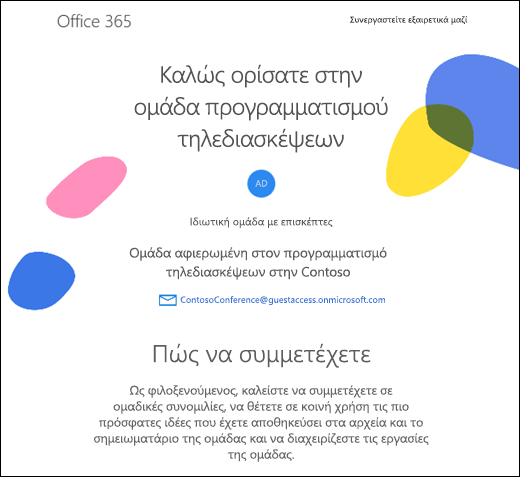 Όλες οι αλληλεπιδράσεις του μέλους-επισκέπτη πραγματοποιούνται μέσα από τα εισερχόμενα ηλεκτρονικού ταχυδρομείου του. Δεν έχει πρόσβαση στην τοποθεσία ομάδας, αλλά μπορεί να λαμβάνει προσκλήσεις ημερολογίου, να συμμετέχει σε συνομιλίες ηλεκτρονικού ταχυδρομείου και, εάν ο διαχειριστής έχει ενεργοποιήσει τη ρύθμιση, να ανοίγει κοινόχρηστα αρχεία χρησιμοποιώντας μια σύνδεση ή ένα συνημμένο.
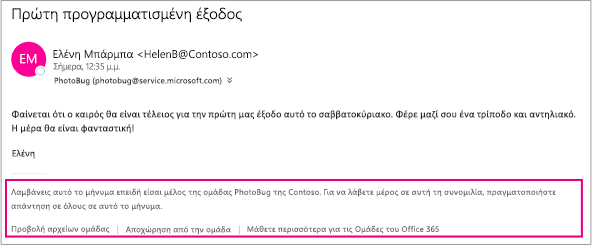
Όλα τα μηνύματα ηλεκτρονικού ταχυδρομείου και οι προσκλήσεις ημερολογίου της ομάδας που λαμβάνει ο επισκέπτης θα περιλαμβάνουν μια υπενθύμιση για να χρησιμοποιήσει την επιλογή "Απάντηση σε όλους" σε απαντήσεις στην ομάδα, καθώς και συνδέσεις για την προβολή αρχείων της ομάδας και την αποχώρηση από την ομάδα. Ακολουθεί ένα παράδειγμα:
Ο παρακάτω πίνακας συνοψίζει τι μπορούν και τι δεν μπορούν να κάνουν οι επισκέπτες.
| Δυνατότητα | Επιτρέπεται στον επισκέπτη να κάνει; |
|---|---|
| Δημιουργία ομάδας | Όχι |
| Προσθήκη/κατάργηση μελών ομάδας | Όχι |
| Διαγραφή ομάδας | Όχι |
| Συμμετοχή σε ομάδα | Ναι, μέσω πρόσκλησης |
| Έναρξη συνομιλίας | Ναι |
| Απάντηση σε συνομιλία | Ναι |
| Αναζήτηση για συνομιλία | Ναι |
| @mention Ένα άτομο στην ομάδα | Όχι |
| Καρφίτσωμα/προσθήκη στα αγαπημένα ομάδας | Όχι |
| Διαγραφή συνομιλίας | Ναι |
| Προσθήκη "Μου αρέσει" σε μηνύματα | Όχι |
| Διαχείριση συσκέψεων | Όχι |
| Προβολή ημερολογίου ομάδας | Όχι |
| Τροποποίηση συμβάντων ημερολογίου | Όχι |
| Προσθήκη ημερολογίου ομάδας σε προσωπικό ημερολόγιο | Όχι |
| Προβολή και επεξεργασία αρχείων ομάδας | Ναι, εάν είναι ενεργοποιημένη από τον διαχειριστή μισθωτή |
| Πρόσβαση στο σημειωματάριο του OneNote της ομάδας | Ναι, πρόσβαση από email υποδοχής |
| Αναζήτηση σε ομάδες | Όχι |
Συνήθεις ερωτήσεις
Τι είναι ο επισκέπτης;
Ο επισκέπτης είναι ένα άτομο που δεν διαθέτει εταιρικό ή σχολικό λογαριασμό εντός του οργανισμού σας. Μπορεί να είναι πελάτης, προμηθευτής, συνεργάτης ή κάποιος άλλος εκτός του οργανισμού σας.
Μπορώ να προσθέσω ως επισκέπτες άτομα του οργανισμού μου που δεν είναι μέλη της ομάδας;
Όχι. Μόνο τα άτομα που δεν ανήκουν στον οργανισμό, όπως οι συνεργάτες ή οι σύμβουλοι, μπορούν να προστεθούν ως επισκέπτες. Μπορείτε να προσκαλέσετε άτομα που ανήκουν στον οργανισμό για να συμμετέχουν ως κανονικά μέλη ομάδας.
Μπορώ να προσθέσω εξωτερικές επαφές αλληλογραφίας σε ομάδες;
Ναι, μπορείτε. Οι εξωτερικές επαφές αλληλογραφίας είναι επαφές που υπάρχουν στην καθολική λίστα διευθύνσεων της εταιρείας σας. Ένα παράδειγμα αυτού του τύπου επαφής είναι μια προμηθεύτρια εταιρεία που παρέχει συχνά υπηρεσίες στην εταιρεία σας.
Όταν προσπαθώ να προσθέσω έναν επισκέπτη στην ομάδα μου, εμφανίζεται το μήνυμα "Επικοινωνήστε με τον διαχειριστή σας". Γιατί;
Ο διαχειριστής σας πρέπει να ενεργοποιήσει τη δυνατότητα επισκεπτών για να μπορείτε να προσθέσετε επισκέπτες. Όταν δείτε το μήνυμα για να επικοινωνήσετε με το διαχειριστή σας, είναι πιθανό ότι η δυνατότητα επισκεπτών δεν έχει ενεργοποιηθεί ακόμα. Ανατρέξτε στο θέμα Διαχείριση πρόσβασης επισκέπτη στο Ομάδες Microsoft 365 για περισσότερες πληροφορίες.
Μπορούν οι επισκέπτες να βλέπουν μηνύματα IRM;
Όχι, οι επισκέπτες δεν μπορούν να δουν τα μηνύματα που προστατεύονται με τη Διαχείριση δικαιωμάτων πληροφοριών (IRM).
Γιατί λαμβάνω μια αναφορά μη παράδοσης όταν απαντώ σε ένα μήνυμα της ομάδας;
Ενδέχεται να λάβετε μια αναφορά μη παράδοσης όταν απαντήσετε σε ένα μήνυμα της ομάδας με μια διεύθυνση ηλεκτρονικού ταχυδρομείου που είναι διαφορετική από αυτή που χρησιμοποιήσατε για να συμμετάσχετε ή να προστεθείτε στην ομάδα. Για παράδειγμα, εάν συμμετέχετε στην ομάδα ως seanc@contoso.com , αλλά δοκιμάσετε να απαντήσετε σε ένα μήνυμα της ομάδας στα εισερχόμενά σας από seanc@service.contoso.com, θα λάβετε μια αναφορά μη παράδοσης.
Μπορώ να κάνω κοινή χρήση ενός αρχείου της ομάδας με κάποιον εκτός του οργανισμού μου, ο οποίος δεν είναι μέλος ή επισκέπτης της ομάδας;
Ναι. Τα μέλη της ομάδας (όχι οι επισκέπτες) μπορούν να μοιράζονται αρχεία ομάδας του Microsoft 365 με άτομα εκτός του οργανισμού, χρησιμοποιώντας το στοιχείο ελέγχου "Κοινή χρήση " και επιλέγοντας συγκεκριμένα άτομα ως ακροατήριο. Στη συνέχεια, θα εισαγάγετε τα ονόματα ή τις διευθύνσεις ηλεκτρονικού ταχυδρομείου των ατόμων με τα οποία θέλετε να κάνετε κοινή χρήση του αρχείου.
Για περισσότερες πληροφορίες, ανατρέξτε στο θέμα Κοινή χρήση αρχείων και φακέλων με το Microsoft 365 Business.
Μπορούν οι επισκέπτες να αποκτήσουν πρόσβαση σε σύγχρονα συνημμένα που προωθούνται σε ένα μήνυμα ομάδας;
Ένα σύγχρονο συνημμένο είναι ένα αρχείο που είναι αποθηκευμένο στο OneDrive για την εργασία ή το σχολείο. Μία σύνδεση στέλνεται σε όλους τους παραλήπτες. Επειδή το αρχείο είναι αποθηκευμένο στο cloud, όλοι οι παραλήπτες μπορούν να διαβάσουν και να επεξεργαστούν το αρχείο χωρίς να χρειάζεται συγχώνευση των επιμέρους αντιγράφων.
Σε μια ομάδα Microsoft 365, τα σύγχρονα συνημμένα χρησιμοποιούνται από κοινού μόνο με τα μέλη ή τους επισκέπτες της ομάδας. Όταν ένα μήνυμα με ένα σύγχρονο συνημμένο προωθείται σε έναν επισκέπτη που είναι μέλος της ομάδας, αυτός ή αυτή θα μπορεί να αποκτήσει πρόσβαση στο συνημμένο αφού πραγματοποιήσει είσοδο με όνομα χρήστη και κωδικό πρόσβασης. Εάν το μήνυμα προωθηθεί σε κάποιον που δεν είναι μέλος της ομάδας, αυτό το άτομο δεν θα μπορεί να ανοίξει το συνημμένο.
Γιατί οι συνομιλίες της ομάδας δεν εμφανίζονται σε ορισμένους επισκέπτες;
Οι επισκέπτες μπορεί να μην λαμβάνουν συνομιλίες ομάδας για διάφορους λόγους. Ανατρέξτε στο θέμα Οι χρήστες-επισκέπτες δεν λαμβάνουν συνομιλίες ομάδας για πληροφορίες.
Πώς μπορούν οι επισκέπτες να ελέγχουν και να διαχειρίζονται τα προσωπικά δεδομένα τους που συλλέγονται από τον οργανισμό;
Οι επισκέπτες μπορούν να μάθουν ποιες προσωπικές πληροφορίες διατηρεί ο οργανισμός και πώς να ζητήσουν τη διαγραφή όλων ή μέρους τους, επιλέγοντας τη σύνδεση "Δήλωση προστασίας προσωπικών δεδομένων του οργανισμού" στο κάτω μέρος του μηνύματος ηλεκτρονικού ταχυδρομείου υποδοχής που έλαβαν.

Δείτε επίσης
Η νέα εμπειρία Ομάδες Microsoft 365 στο Outlook
Προσθήκη, επεξεργασία ή κατάργηση μελών ομάδας στο Outlook
Προσθήκη επισκεπτών σε Ομάδες Microsoft 365
Συμμετοχή, αποχώρηση ή παρακολούθηση ομάδων στο Outlook
Αποστολή μηνύματος ηλεκτρονικού ταχυδρομείου σε ομάδα στο Outlook
Προγραμματισμός συμβάντος σε ημερολόγιο ομάδας στο Outlook
Χρήση κοινόχρηστων αρχείων με την ομάδα Microsoft 365 στο Outlook
Επεξεργασία ή διαγραφή ομάδας στο Outlook
Χρήση Ομάδες Microsoft 365 ως επισκέπτη
Οι επισκέπτες δεν λαμβάνουν μηνύματα ηλεκτρονικού ταχυδρομείου της ομάδας Microsoft 365