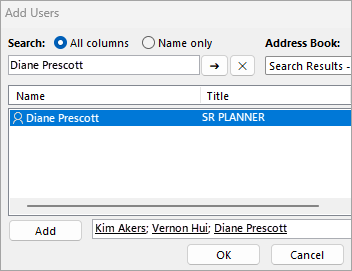
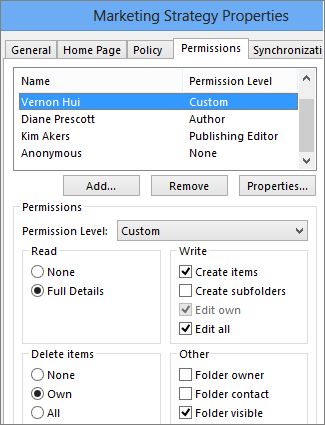
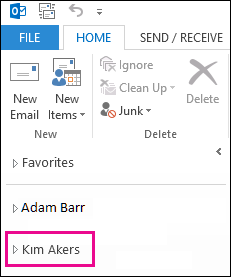
Μπορείτε να αποκτήσετε πρόσβαση στο γραμματοκιβώτιο ενός άλλου ατόμου εάν σας έχουν παραχωρηθεί τα κατάλληλα δικαιώματα για το γραμματοκιβώτιό του. Τα δικαιώματα μπορεί να κυμαίνονται από δικαιώματα μόνο για ανάγνωση έως δημιουργία, διαγραφή και δυνατότητα απαντήσεων σε μηνύματα.
Σημείωση
Τα βήματα που περιγράφονται σε αυτό το άρθρο περιγράφουν την κοινή χρήση του γραμματοκιβωτίου ή του φακέλου που σχετίζεται με το λογαριασμό ηλεκτρονικού ταχυδρομείου σας. Εάν θέλετε να δημιουργήσετε ένα ενιαίο γραμματοκιβώτιο στο οποίο να έχουν πρόσβαση ένα ή περισσότερα άτομα, ανατρέξτε στο θέμα Άνοιγμα και χρήση κοινόχρηστου γραμματοκιβωτίου στο Outlook.
Τι πρέπει να λάβετε υπόψη κατά την κοινή χρήση ενός γραμματοκιβωτίου ή φακέλου
Όταν κάνετε κοινή χρήση του γραμματοκιβωτίου ή του φακέλου που σχετίζεται με το λογαριασμό ηλεκτρονικού ταχυδρομείου σας, πρέπει να σκεφτείτε πώς θέλετε τα άτομα που προσκαλείτε να αλληλεπιδρούν με το γραμματοκιβώτιό σας.
- Οι προσκεκλημένοι απαντούν ως οι ίδιοι: Ένας διευθυντής χρειάζεται ένα βοηθό ή συνάδελφο για να παρακολουθεί ένα συγκεκριμένο φάκελο στο γραμματοκιβώτιό του όταν λείπει. Σε αυτό το σενάριο, η φάτνη εκχωρεί στο βοηθό ή το συνάδελφο το δικαίωμα να απαντά σε μηνύματα, αλλά οι απαντήσεις στα μηνύματα σε αυτό το γραμματοκιβώτιο ή φάκελο θα εμφανίζονται ως προερχόμενες από το λογαριασμό ηλεκτρονικού ταχυδρομείου του προσκεκλημένου.
- Οι προσκεκλημένοι απαντούν εκ μέρους σας (γνωστό και ως πρόσβαση πληρεξουσίου): Ένας διευθυντής χρειάζεται ένα βοηθό ή συνάδελφο για να παρακολουθεί και να απαντά στο ηλεκτρονικό ταχυδρομείο για λογαριασμό του. Σε αυτό το σενάριο, ο διευθυντής εκχωρεί στο βοηθό ή στο συνάδελφο δικαιώματα πρόσβασης στο φάκελο ή το γραμματοκιβώτιό του, αλλά όταν ο προσκεκλημένος απαντά σε μηνύματα, οι απαντήσεις εμφανίζονται ως εξής: <προσκεκλημένος> εκ μέρους του <διευθυντή>. Αυτός ο τύπος κοινής χρήσης απαιτεί δικαιώματα πρόσβασης πληρεξουσίου . Για βοήθεια σχετικά με τη ρύθμιση δικαιωμάτων πληρεξουσίου, ανατρέξτε στο θέμα Δυνατότητα αποστολής μηνυμάτων εκ μέρους σας κατά την κοινή χρήση φακέλου ή γραμματοκιβωτίου.
Σημείωση
Η κοινή χρήση φακέλων ή γραμματοκιβωτίων μπορεί να γίνει μόνο με τη χρήση εταιρικού ή σχολικού λογαριασμού με κατάλληλες συνδρομές Microsoft 365 ή εταιρικών ή σχολικών λογαριασμών που φιλοξενούνται από την Exchange Online.
Επιλέξτε μια επιλογή καρτέλας παρακάτω για την έκδοση του Outlook που χρησιμοποιείτε. Ποια έκδοση του Outlook έχω;
Κοινή χρήση γραμματοκιβωτίων ή φακέλων χωρίς πρόσβαση πληρεξουσίων
Σημείωση
Εάν τα βήματα σε αυτή τη νέα καρτέλα του Outlook δεν λειτουργούν, ενδέχεται να μην χρησιμοποιείτε ακόμη το νέο Outlook για Windows. Επιλέξτε την καρτέλα "Κλασικό Outlook " και ακολουθήστε αυτά τα βήματα.
Κοινή χρήση και πρόσβαση σε φάκελο ή γραμματοκιβώτιο στο νέο Outlook
Υπάρχουν δύο τρόποι αλληλεπίδρασης με κοινόχρηστους φακέλους: ο κάτοχος του γραμματοκιβωτίου που θέλει να κάνει κοινή χρήση ενός ή περισσότερων φακέλων ή να κάνει κοινή χρήση ολόκληρου του γραμματοκιβωτίου του. Ο προσκεκλημένος, το άτομο που ο κάτοχος προσκάλεσε για κοινή χρήση του φακέλου ή του γραμματοκιβωτίου του.
- Κάτοχος φακέλου ή γραμματοκιβωτίου: Ως κάτοχος γραμματοκιβωτίου, μπορείτε να κάνετε κοινή χρήση ολόκληρου του γραμματοκιβωτίου σας ή ενός ή περισσότερων φακέλων με άλλα άτομα, εκχωρώντας τα κατάλληλα επίπεδα δικαιωμάτων. Η κοινή χρήση ενός γραμματοκιβωτίου ή φακέλου παρέχει πρόσβαση, αλλά δεν ειδοποιεί τον παραλήπτη.
- Προσκεκλημένος: Όταν κάποιος θέτει σε κοινή χρήση ένα γραμματοκιβώτιο ή φάκελο με εσάς, για να αποκτήσετε πρόσβαση στο κοινόχρηστο περιεχόμενο, πρέπει να προσθέσετε με μη αυτόματο τρόπο το κοινόχρηστο γραμματοκιβώτιο ή φάκελο στο παράθυρο φακέλων σας. Οι ενέργειες που μπορείτε να εκτελέσετε εξαρτώνται από το επίπεδο δικαιωμάτων που εκχωρούνται από τον κάτοχο.
Βήματα κατόχου:
Τρόπος επιλογής και κοινής χρήσης του φακέλου ή του γραμματοκιβωτίου με άλλους
Για κοινή χρήση ενός ή περισσότερων φακέλων ή για κοινή χρήση ολόκληρου του γραμματοκιβωτίου σας με άλλους χρήστες στον οργανισμό σας, ακολουθήστε τα παρακάτω βήματα:
- Στο νέο Outlook, μεταβείτε στον φάκελο που θέλετε να θέσετε σε κοινή χρήση.
- Κάντε δεξί κλικ στον φάκελο και επιλέξτε "Κοινή χρήση και δικαιώματα".
- Στο παράθυρο "Δικαιώματα για το φάκελο ", εάν το άτομο δεν περιλαμβάνεται ήδη στη λίστα των ατόμων με τα οποία κάνετε κοινή χρήση, επιλέξτε
 για να το προσθέσετε.
 - Πληκτρολογήστε το όνομα ή τη διεύθυνση ηλεκτρονικού ταχυδρομείου του ατόμου στο οποίο εκχωρείτε δικαιώματα και, στη συνέχεια, επιλέξτε Προσθήκη.
- Από τη λίστα ονομάτων στο παράθυρο "Δικαιώματα για το φάκελο", επιλέξτε το όνομα του ατόμου που μόλις προσθέσατε.
- Στην ενότητα "Δικαιώματα ", επιλέξτε την αναπτυσσόμενη λίστα επιπέδου δικαιωμάτων και επιλέξτε τα δικαιώματα που θέλετε να εκχωρήσετε σε αυτόν το χρήστη. Εάν δεν είστε βέβαιοι ποιο επίπεδο δικαιωμάτων να επιλέξετε, ανατρέξτε στην ενότητα παρακάτω Κατανόηση των δικαιωμάτων κοινής χρήσης.
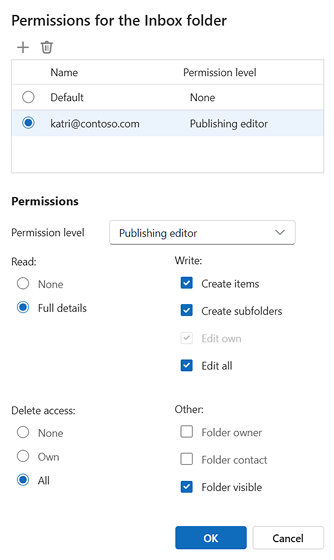
- Επιβεβαιώστε τις ρυθμίσεις κοινής χρήσης και κάντε κλικ στο OK. Το άτομο με το οποίο κάνετε κοινή χρήση θα λάβει ένα μήνυμα ηλεκτρονικού ταχυδρομείου που θα το ενημερώνει ότι κάνατε κοινή χρήση ενός φακέλου μαζί του.
Πώς λειτουργούν τα δικαιώματα γονικού φακέλου
Για να επιτρέψει την πρόσβαση σε έναν κοινόχρηστο υποφάκελο, το Outlook πρέπει να παρέχει ορατότητα στη δομή φακέλων που βρίσκεται επάνω από αυτόν (για παράδειγμα: Γραμματοκιβώτιο → Εισερχόμενα → Φάκελος έργου).
Εάν σε αυτούς τους γονικούς φακέλους έχουν ήδη εκχωρηθεί δικαιώματα, το Outlook τα διατηρεί. Σε αντίθετη περίπτωση, εκχωρεί αυτόματα το ελάχιστο απαιτούμενο δικαίωμα ("Ορατός φάκελος").
Το δικαίωμα "Ορατός φάκελος" επιτρέπει μόνο στον παραλήπτη να μεταβεί στον κοινόχρηστο φάκελο. Δεν τους επιτρέπει να προβάλλουν ή να αλληλεπιδρούν με τα περιεχόμενα των γονικών φακέλων.
Πώς να καταργήσετε δικαιώματα κοινής χρήσης
- Στο νέο Outlook, μεταβείτε στον φάκελο που χρησιμοποιείτε για κοινή χρήση.
- Κάντε δεξί κλικ στο φάκελο και επιλέξτε "Κοινή χρήση και δικαιώματα".
- Επιλέξτε το άτομο με το οποίο κάνετε κοινή χρήση και, στη συνέχεια, επιλέξτε το εικονίδιο διαγραφής .
Προειδοποίηση
- Η κατάργηση των δικαιωμάτων από έναν κοινόχρηστο υποφάκελο δεν καταργεί αυτόματα τα δικαιώματα ορατού φακέλου που ενδέχεται να έχουν προστεθεί στους γονικούς φακέλους.
- Για να καταργήσετε πλήρως την πρόσβαση, ίσως χρειαστεί να καταργήσετε τα δικαιώματα από κάθε γονικό φάκελο ξεχωριστά.
Βήματα προσκεκλημένου:
Αποδοχή και προβολή φακέλου ή γραμματοκιβωτίου που έχει τεθεί σε κοινή χρήση με εσάς
Όταν κάποιος θέσει σε κοινή χρήση έναν φάκελο με εσάς, αποστέλλεται ένα μήνυμα ηλεκτρονικού ταχυδρομείου για να σας ενημερώσει. Τώρα μπορείτε να προσθέσετε αυτό το στοιχείο στο παράθυρο φακέλων, ώστε να μπορείτε να έχετε πρόσβαση σε αυτό στο νέο Outlook.
- Στο παράθυρο φακέλων, κάντε δεξιό κλικ στην επιλογή Κοινόχρηστα με εμένα.
- Επιλέξτε "Προσθήκη κοινόχρηστου φακέλου ή γραμματοκιβωτίου".
- Εισαγάγετε τη διεύθυνση ηλεκτρονικού ταχυδρομείου ή το όνομα του ατόμου που έθεσε σε κοινή χρήση έναν φάκελο μαζί σας και κάντε κλικ στην επιλογή Προσθήκη.
- Το όνομα του ατόμου θα εμφανιστεί κάτω από τον κόμβο Κοινόχρηστα με εμένα. Αναπτύξτε τον κόμβο για να προβάλετε όλους τους φακέλους που το συγκεκριμένο άτομο έθεσε σε κοινή χρήση μαζί σας.
Κατάργηση του κοινόχρηστου φακέλου ή γραμματοκιβωτίου από το παράθυρο φακέλων
Εάν αποφασίσετε ότι δεν θέλετε πλέον να βλέπετε το γραμματοκιβώτιο ή το φάκελο του άλλου ατόμου κάθε φορά που ανοίγετε νέο Outlook, κάντε δεξί κλικ στο φάκελο και επιλέξτε "Κατάργηση κοινόχρηστου φακέλου".
Κατανόηση των δικαιωμάτων κοινής χρήσης
Όταν κάνετε κοινή χρήση ενός φακέλου, μπορείτε να ορίσετε δικαιώματα που καθορίζουν τι μπορεί να κάνει κάθε χρήστης που έχει πρόσβαση στο φάκελο. Ορίζοντας μια επιλογή από την αναπτυσσόμενη λίστα επιπέδου δικαιωμάτων, ενεργοποιείται η επιλογή των δικαιωμάτων πρόσβασης για ανάγνωση,εγγραφή, άλλο και διαγραφή. Το στιγμιότυπο οθόνης στα δεξιά, δείχνει ποιο επίπεδο δικαιωμάτων επιλέγονται αυτόματα κατά την επιλογή ενός επιπέδου δικαιωμάτων του προγράμματος επεξεργασίας δημοσίευσης.
Συμβουλή
Εάν καταργήσετε ένα από αυτά τα πλαίσια ελέγχου που σχετίζονται με ένα επίπεδο δικαιωμάτων, το επίπεδο αλλάζει σε "Προσαρμογή".

Ο παρακάτω πίνακας περιγράφει λεπτομερώς τον τύπο ενεργειών που μπορεί να κάνει ο προσκεκλημένος ανάλογα με το επίπεδο δικαιωμάτων που έχει οριστεί.
| Επίπεδο δικαιωμάτων | Δραστηριότητες που μπορεί να εκτελέσει ένας προσκεκλημένος |
|---|---|
| Κάτοχος | Δημιουργία, ανάγνωση, τροποποίηση και διαγραφή όλων των στοιχείων στον κοινόχρηστο φάκελο. Ως κάτοχος, ο χρήστης μπορεί να αλλάξει τα επίπεδα δικαιωμάτων που έχουν οι άλλοι χρήστες για το φάκελο. |
| Επιμελητής δημοσίευσης | Δημιουργία, ανάγνωση, τροποποίηση και διαγραφή όλων των στοιχείων, καθώς και δημιουργία υποφακέλων. |
| Επιμελητής | Δημιουργία, ανάγνωση, τροποποίηση και διαγραφή όλων των στοιχείων. |
| Συντάκτης δημοσίευσης | Δημιουργία και ανάγνωση στοιχείων, δημιουργία υποφακέλων, καθώς και τροποποίηση και διαγραφή των στοιχείων που δημιουργείτε. |
| Συντάκτης | Δημιουργία και ανάγνωση στοιχείων, καθώς και τροποποίηση και διαγραφή των στοιχείων που δημιουργείτε. |
| Συντάκτης χωρίς δικαιώματα | Δημιουργία και ανάγνωση στοιχείων, καθώς και διαγραφή των στοιχείων που δημιουργείτε. |
| Αναγνώστης | Ανάγνωση στοιχείων μόνο. |
| Συνεργάτης | Δημιουργία στοιχείων μόνο. |
| Χωρίς | Δεν είναι δυνατή η εκτέλεση δραστηριότητας. Ο χρήστης παραμένει στη λίστα δικαιωμάτων, αλλά δεν έχει δικαιώματα και δεν μπορεί να ανοίξει το φάκελο. |
| Προσαρμογή | Εκτέλεση δραστηριοτήτων που καθορίζονται ειδικά από τον κάτοχο του φακέλου. |