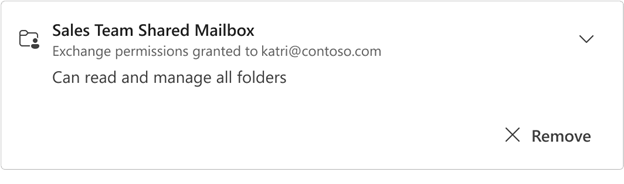
Στο νέο Outlook μπορείτε να προβάλετε όλα τα γραμματοκιβώτια και τους φακέλους που έχουν τεθεί σε κοινή χρήση με εσάς, συμπεριλαμβανομένων λεπτομερειών για τον τύπο των δικαιωμάτων που σας έχουν εκχωρηθεί.
Προβολή γραμματοκιβωτίων ή φακέλων που έχουν τεθεί σε κοινή χρήση με εσάς
- Στο νέο Outlook, επιλέξτε την καρτέλα "Αρχείο" και, στη συνέχεια, "Πληροφορίες λογαριασμού" ή"Ρυθμίσεις> λογαριασμών>"σε κοινή χρήση με εμένα. Από το τμήμα παραθύρου "Κοινόχρηστα με εμένα ", μπορείτε να δείτε το όνομα του φακέλου και το άτομο που τον έθεσε σε κοινή χρήση μαζί σας.
- Για να προβάλετε τα δικαιώματα που σας παραχωρήθηκαν για αυτό το γραμματοκιβώτιο ή φάκελο, επιλέξτε την κάρτα για να την αναπτύξετε.
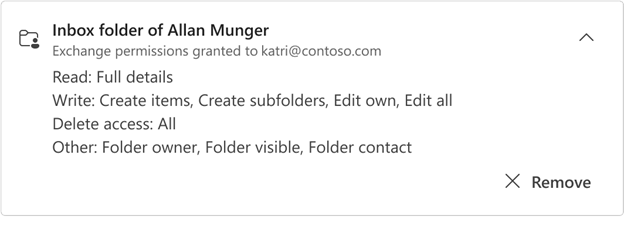
Τα δικαιώματα που παρατίθενται για ανάγνωση, σύνταξη, πρόσβαση διαγραφής και άλλα αντιστοιχούν όλα σε δικαιώματα που έχουν εκχωρηθεί στο παράθυρο διαλόγου "Κοινόχρηστος φάκελος" από τον κάτοχο του φακέλου. Για περισσότερες πληροφορίες σχετικά με την εκχώρηση δικαιωμάτων, ανατρέξτε στο θέμα Κοινή χρήση και πρόσβαση στο γραμματοκιβώτιο ή το φάκελο άλλου ατόμου στο Outlook.

Συμβουλή
Εάν δεν έχετε τα κατάλληλα δικαιώματα για να εκτελέσετε μια ενέργεια σε ένα κοινόχρηστο γραμματοκιβώτιο ή φάκελο, επικοινωνήστε με τον κάτοχο και ζητήστε του να σας εκχωρήσει τα κατάλληλα δικαιώματα.
Προσθήκη ή κατάργηση κοινόχρηστου γραμματοκιβωτίου ή φακέλου
- Επιλέξτε + Προσθήκη για να προσθέσετε ένα γραμματοκιβώτιο ή φάκελο θραυσμάτων στον οποίο έχετε πρόσβαση. Οποιοδήποτε κοινόχρηστο γραμματοκιβώτιο ή φάκελο που προσθέτετε θα εμφανίζεται αυτόματα στην καρτέλα "Αλληλογραφία" στο νέο παράθυρο φακέλων του Outlook.
- Εάν δεν χρειάζεστε πλέον ένα κοινόχρηστο γραμματοκιβώτιο ή φάκελο για να εμφανίζεται, στην ανεπτυγμένη κάρτα, επιλέξτε "Κατάργηση". Αυτό καταργεί επίσης το κοινόχρηστο γραμματοκιβώτιο ή φάκελο από το παράθυρο φακέλων.
Δικαιώματα γραμματοκιβωτίου που εκχωρούνται από το διαχειριστή
Ο διαχειριστής IT στον οργανισμό σας μπορεί επίσης να εκχωρήσει πρόσβαση σε ένα κοινόχρηστο γραμματοκιβώτιο.
Σημείωση
Εάν είστε διαχειριστής IT και θέλετε να μάθετε περισσότερα σχετικά με την εκχώρηση δικαιωμάτων κοινόχρηστου γραμματοκιβωτίου από το Κέντρο Exchange ή Διαχείριση Microsoft 365, ανατρέξτε στο θέμα Κοινόχρηστα γραμματοκιβώτια στο Exchange Online.
Ο διαχειριστής IT μπορεί να σας εκχωρήσει ένα από τα παρακάτω δικαιώματα κοινόχρηστου γραμματοκιβωτίου:
- Πλήρης πρόσβαση – Σας επιτρέπει να διαβάζετε και να διαχειρίζεστε όλους τους φακέλους (συμπεριλαμβανομένων των ημερολογίων και των επαφών) στο κοινόχρηστο γραμματοκιβώτιο
- Αποστολή ως – Όταν στέλνετε ή απαντάτε σε μηνύματα ηλεκτρονικού ταχυδρομείου, τα μηνύματα εμφανίζονται ότι προέρχονται από τον κάτοχο του γραμματοκιβωτίου
- Αποστολή εκ μέρους – Όταν στέλνετε ή απαντάτε σε μηνύματα ηλεκτρονικού ταχυδρομείου με αυτό το επίπεδο δικαιωμάτων, τα μηνύματα που στέλνετε θα εμφανίζονται στον παραλήπτη σαν "Απεσταλμένα" εκ μέρους του κατόχου> του <γραμματοκιβωτίου.
Προβολή κοινόχρηστου γραμματοκιβωτίου με δικαιώματα που έχουν εκχωρηθεί στο Exchange
Ένα κοινόχρηστο γραμματοκιβώτιο με δικαιώματα που έχουν εκχωρηθεί στο Exchange εμφανίζεται στην κάρτα για αυτό το γραμματοκιβώτιο. Όταν αναπτύσσετε αυτήν την κάρτα, εμφανίζονται όλες οι λεπτομέρειες για τα δικαιώματα που σας έχουν παραχωρηθεί για το γραμματοκιβώτιο.
- Εάν το γραμματοκιβώτιο προστέθηκε αυτόματα (αντιστοιχίστηκε αυτόματα) από τον διαχειριστή IT, δεν θα έχετε τη δυνατότητα να το καταργήσετε. Αντί για αυτό, εμφανίζεται μια ειδοποίηση ότι το γραμματοκιβώτιο προστέθηκε αυτόματα από τον διαχειριστή IT.

Για να αποκρύψετε αυτά τα γραμματοκιβώτια, στη λίστα φακέλων, επιλέξτε "Απόκρυψη στη λίστα φακέλων". Εάν επιλέξετε κάτι τέτοιο, το γραμματοκιβώτιο εξαφανίζεται από τη λίστα φακέλων. Για να την προσθέσετε ξανά, επιλέξτε "Εμφάνιση στη λίστα φακέλων":

- Εάν το γραμματοκιβώτιο δεν έχει προστεθεί αυτόματα (αντιστοιχιστεί) από τον διαχειριστή IT, μπορείτε να ενεργοποιήσετε την επιλογή κατάργησης .