
Σημείωση
Αν δεν βλέπετε το Copilot στο Word, το Excel, το PowerPoint ή το OneNote, ενδέχεται να μην περιλαμβάνεται στη συνδρομή Microsoft 365 ή να είναι διαθέσιμο με βάση τις ρυθμίσεις του οργανισμού σας. Μάθετε ποια άδεια χρήσης του Copilot έχετε.
Οι αλληλεπιδραστικές διαφάνειες στο PowerPoint είναι διαφάνειες που δημιουργούνται από το Copilot με οπτική αλληλεπίδραση τις οποίες εσείς και το ακροατήριό σας μπορείτε να εξερευνήσετε μαζί. Περιγράψτε την ιστορία που θέλετε να πείτε και το Copilot δημιουργεί μια διαφάνεια στην οποία μπορείτε να κάνετε κλικ, αποκαλύπτοντας περιβάλλον, βήματα ή σημεία δεδομένων καθώς αλληλεπιδράτε με αυτήν.
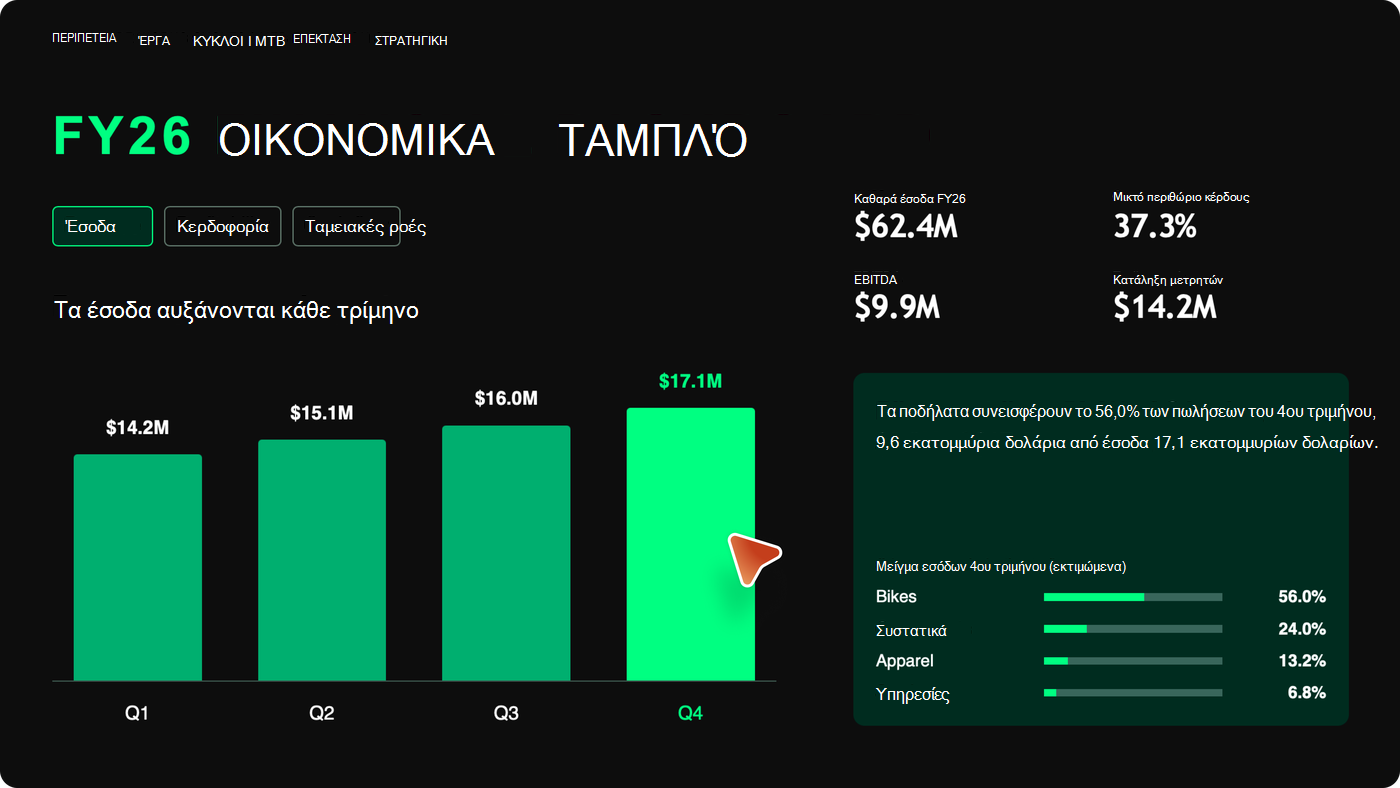
Δημιουργία αλληλεπιδραστικής διαφάνειας
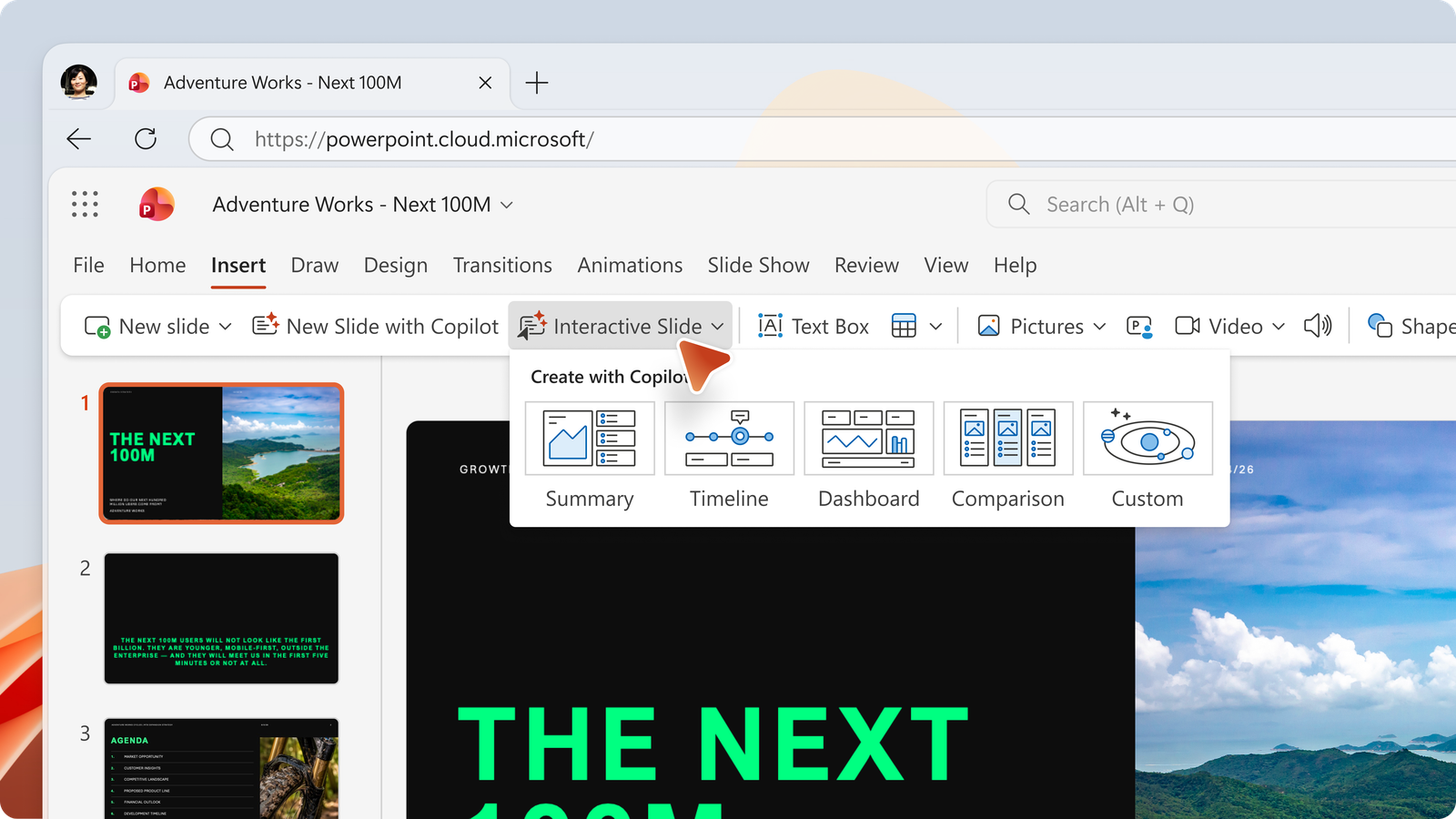
Επιλέξτε αλληλεπιδραστική διαφάνεια από την Κεντρική σελίδα του PowerPoint ή την κορδέλα Εισαγωγή για να ξεκινήσετε στο παράθυρο συνομιλίας του Copilot και, στη συνέχεια, πείτε στο Copilot τι θέλετε να δημιουργήσετε. Μπορείτε να ξεκινήσετε με μία από τις προτεινόμενες κατηγορίες ή να επιλέξετε να δημιουργήσετε μια προσαρμοσμένη αλληλεπιδραστική διαφάνεια. Να είστε συγκεκριμένοι σχετικά με τον τύπο διαφάνειας που θέλετε και το Copilot μπορεί να αντιστοιχίσει το περιεχόμενο στην αφήγησή σας.
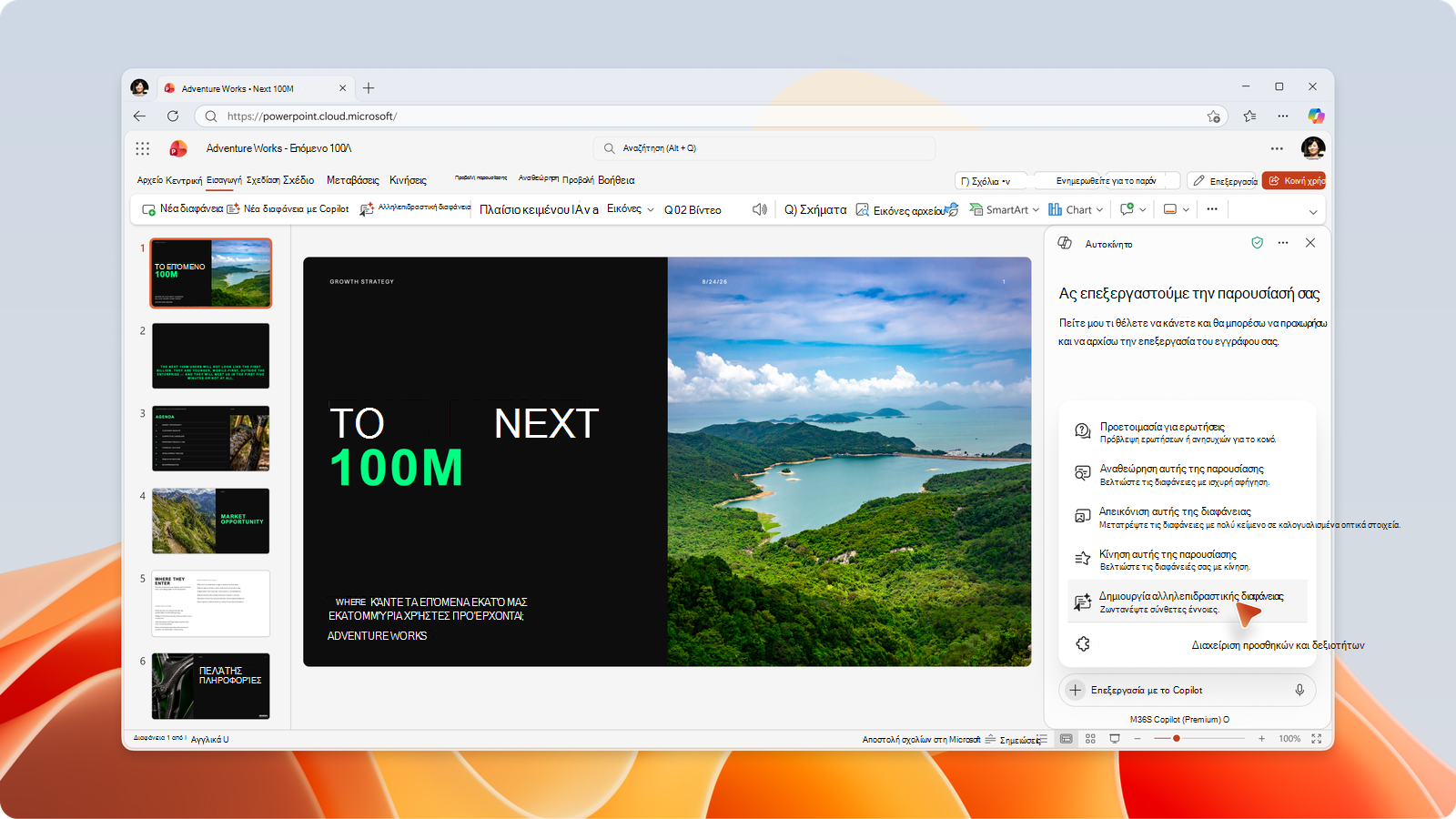
Μπορείτε επίσης να βρείτε τη "Δημιουργία αλληλεπιδραστικής διαφάνειας " στην επιλογή δεξιοτήτων Copilot στο PowerPoint.
Γείωση της διαφάνειας με το δικό σας περιεχόμενο
Οι αλληλεπιδραστικές διαφάνειες μπορούν να βασιστούν σε περιεχόμενο που έχετε ήδη, χρησιμοποιώντας το Work IQ. Ζητήστε από το Copilot να δημιουργήσει έναν πίνακα εργαλείων με βάση ένα στιγμιότυπο δεδομένων από ένα βιβλίο εργασίας του Excel ή μια λωρίδα χρόνου από ένα έγγραφο έργου και χρησιμοποιεί το περιεχόμενο της εργασίας σας για να συμπληρώσει τους αριθμούς και τις ημερομηνίες.

Τελειοποιήστε τη διαφάνειά σας
Δεν είναι σωστό; Διατηρήστε ανοιχτό το παράθυρο Copilot και συνεχίστε να ρωτάτε: "Μετατροπή αυτού του στοιχείου σε γράφημα ράβδων", "Προσθήκη φίλτρου κατά περιοχή" ή "Αντιστοίχιση των χρωμάτων με το θέμα μου". Το Copilot ενημερώνει τη διαφάνεια για εσάς.
Σημαντικό
Οι αλληλεπιδραστικές διαφάνειες δημιουργούνται και ενημερώνονται μέσω του Copilot και όχι μέσω απευθείας επεξεργασίας της διαφάνειας, επομένως, στείλτε τις αλλαγές σας ως προτροπή αντί να φτάσετε στον καμβά.
Σημείωση
Οι αλληλεπιδραστικές διαφάνειες έχουν βελτιστοποιηθεί για μια ολοκληρωμένη εμπειρία διαφάνειας. Σε Mac και iPad, άλλο περιεχόμενο στη διαφάνεια εμφανίζεται πίσω από το διαδραστικό περιεχόμενο.
Παρουσίαση και κοινή χρήση
Όταν κάνετε παρουσίαση με το PowerPoint για Windows, Mac, web ή iPad, μπορείτε να αλληλεπιδράσετε με τη διαδραστική διαφάνεια για να αφήσετε την ιστορία να ξεδιπλωθεί — να αναπτύξετε ένα βήμα, να φιλτράρετε ένα γράφημα ή να μετακινηθείτε μέσα σε μια λωρίδα χρόνου, με βάση τη διαφάνεια που δημιουργήθηκε.
Με το PowerPoint για Windows, το Web και το iPad, οι αλληλεπιδραστικές διαφάνειες λειτουργούν τόσο με την προβολή παρουσιαστή όσο και με την προβολή παρουσίασης. Σε Mac, μπορείτε να αλληλεπιδράσετε με τη διαφάνεια σε προβολή παρουσίασης, αλλά όχι σε προβολή παρουσιαστή. Η υποστήριξη για αλληλεπίδραση στην προβολή παρουσιαστή σε Mac έχει προγραμματιστεί ως μελλοντική βελτίωση.
Στο PowerPoint Live στο Microsoft Teams, κάθε συμμετέχων στη σύσκεψη μπορεί να αλληλεπιδρά ανεξάρτητα με διαφάνειες που έχουν δημιουργηθεί με τη χρήση της αλληλεπιδραστικής ικανότητας "Δημιουργία αλληλεπιδραστικών διαφανειών". Οι αλληλεπιδράσεις δεν κοινοποιούνται. Οι συμμετέχοντες βλέπουν τις δικές τους αλληλεπιδράσεις, αλλά όχι τις αλληλεπιδράσεις του παρουσιαστή ή άλλων συμμετεχόντων. Η υποστήριξη για συγχρονισμό των αλληλεπιδράσεων παρουσιαστή σε ολόκληρη τη σύσκεψη έχει προγραμματιστεί ως μελλοντική βελτίωση.
Οποιοσδήποτε με τον οποίο μοιράζεστε την παρουσίαση μπορεί να εξερευνήσει τη διαδραστικότητα, ακόμη και χωρίς άδεια χρήσης Copilot.
Τι θα χρειαστείτε
Άδεια χρήσης
Οι αλληλεπιδραστικές διαφάνειες είναι διαθέσιμες σε επιλέξιμους καταναλωτές και εμπορικούς χρήστες που έχουν ήδη πρόσβαση στο Copilot στο PowerPoint, συμπεριλαμβανομένων των Microsoft 365 Copilot Basic και Premium. Δεν υπάρχει ξεχωριστή άδεια χρήσης για τις αλληλεπιδραστικές διαφάνειες.
Υποστηριζόμενες εκδόσεις
Η κυκλοφορία του κουμπιού δεξιοτήτων και κορδέλας για το PowerPoint για Windows και Mac για το τρέχον κανάλι και το μηνιαίο κανάλι επιχειρήσεων ξεκινά στα μέσα Οκτωβρίου 2026 και αναμένεται να ολοκληρωθεί έως τα τέλη Οκτωβρίου 2026. Οι χρήστες με πρόσβαση στο Frontier, στο κανάλι beta για Microsoft 365 Insiders ή στο Κανάλι τρεχουσών ενημερώσεων (έκδοση προεπισκόπησης) μπορούν να χρησιμοποιήσουν τη δεξιότητα τώρα.
Η κυκλοφορία του κουμπιού δεξιοτήτων και κορδέλας για PowerPoint για το web ξεκινά στα μέσα Οκτωβρίου 2026 και αναμένεται να ολοκληρωθεί έως τα τέλη Οκτωβρίου 2026. Οι χρήστες με πρόσβαση στο Frontier μπορούν να χρησιμοποιήσουν την ικανότητα τώρα.
Για την καλύτερη δυνατή εμπειρία προβολής και αλληλεπίδρασης με διαδραστικές διαφάνειες, οι χρήστες θα πρέπει να ενημερώσουν τις πιο πρόσφατες κυκλοφορίες καναλιού τρεχουσών ενημερώσεων ή μηνιαίων εταιρικών καναλιών για PowerPoint για Windows και Mac, την πιο πρόσφατη έκδοση App Store για iPad και για το PowerPoint Live, τις πιο πρόσφατες γενικά διαθέσιμες εκδόσεις του Microsoft Teams.
Πού μπορείτε να χρησιμοποιήσετε αλληλεπιδραστικές διαφάνειες
- Δημιουργία ή ενημέρωση: χρησιμοποιήστε τη δεξιότητα στην εφαρμογή Copilot και το Copilot στο PowerPoint για Windows, Mac και web.
- Η αλληλεπίδραση υποστηρίζεται κατά την προβολή της διαφάνειας στην εφαρμογή Copilot, το PowerPoint για Windows, Mac, Web και iPad και PowerPoint Live στο Microsoft Teams.
- Χωρίς διαδραστικότητα: iPhone, Android και κατά την εκτύπωση και εξαγωγή σε άλλες μορφές όπως PDF. Η διαφάνεια εμφανίζεται ως μη αλληλεπιδραστική εικόνα του περιεχομένου της διαφάνειας.
Προσβασιμότητα
Κατά την παρουσίαση μιας αλληλεπιδραστικής διαφάνειας, τα πλήκτρα αριστερού και δεξιού βέλους μετακινούνται πάντα μεταξύ των διαφανειών, ακόμα και όταν μια αλληλεπιδραστική διαφάνεια βρίσκεται στην οθόνη. Αυτές οι εντολές πληκτρολογίου για την περιήγηση στις διαφάνειες δεν καταγράφονται από το αλληλεπιδραστικό περιεχόμενο της διαφάνειας, έτσι μπορείτε να μετακινηθείτε πάντα προς τα εμπρός ή προς τα πίσω στις διαφάνειες, ανάλογα με τις ανάγκες.
Για να αποκτήσετε πρόσβαση στο αλληλεπιδραστικό περιεχόμενο με ένα πληκτρολόγιο, πατήστε το πλήκτρο Tab για να μετακινήσετε την εστίαση στο αλληλεπιδραστικό περιεχόμενο και, στη συνέχεια, πατήστε ξανά το πλήκτρο Tab για να μετακινηθείτε στα στοιχεία του με τη σειρά εστίασης. Κάθε στοιχείο εμφανίζει μια ορατή ένδειξη εστίασης.
Πατήστε το πλήκτρο Tab μετά το τελευταίο στοιχείο ή πατήστε το πλήκτρο Esc για να μετακινήσετε την εστίαση και πάλι στο PowerPoint. Πατήστε το πλήκτρο Esc ξανά για να αποχωρήσετε από την προβολή παρουσίασης.
Η εστίαση δεν μετακινείται ποτέ στο αλληλεπιδραστικό περιεχόμενο από μόνη της, επομένως μπορείτε να εμφανίσετε μια διαφάνεια χωρίς να αλλάξετε το περιεχόμενό της.
Σημείωση
Πρόσθετες βελτιστοποιήσεις πλοήγησης πληκτρολογίου σχεδιάζονται ως μελλοντική βελτίωση. Η μετακίνηση της εστίασης εκτός μιας αλληλεπιδραστικής διαφάνειας και η πρόσβαση στη διαδραστική γραμμή εργαλείων διαφανειών με το πληκτρολόγιο μπορεί να λειτουργούν διαφορετικά στα PowerPoint για Mac και PowerPoint για το web.
Να θυμάστε ότι
Το Copilot χρησιμοποιεί μοντέλα AI για να δημιουργήσει τη διάταξη, το περιεχόμενο και τη συμπεριφορά της αλληλεπιδραστικής διαφάνειάς σας. Όπως και άλλο περιεχόμενο που δημιουργείται με τεχνητή νοημοσύνη, μπορεί να παράγει κάτι που δεν περιμένατε και μπορεί να περιέχει ανακρίβειες. Φροντίστε να ελέγξετε και να επαληθεύσετε τις πληροφορίες πριν από την παρουσίαση ή την κοινή χρήση.
Θέλουμε να σας ακούσουμε!
Αν υπάρχει κάτι που σας αρέσει στις αλληλεπιδραστικές διαφάνειες — ή αν υπάρχει κάτι που δεν σας αρέσει — στείλτε μας τα σχόλιά σας. Απλώς επιλέξτε το κουμπί αντίχειρα προς τα πάνω ή κάτω αντίχειρα κάτω από το πλαίσιο συνομιλίας του Copilot. Τα σχόλιά σας μας βοηθούν να βελτιώσουμε την εμπειρία στο PowerPoint.
Συνήθεις ερωτήσεις
Πού μπορώ να δημιουργήσω ή να αλληλεπιδράσω με αλληλεπιδραστικές διαφάνειες;
Δημιουργήστε αλληλεπιδραστικές διαφάνειες με την εφαρμογή Copilot και με το Copilot στο PowerPoint για Windows, Mac και web. Μπορείτε να αλληλεπιδράσετε με τις διαφάνειες στην εφαρμογή Copilot, στο PowerPoint για Windows, Mac, Web και iPad, καθώς και κατά την παρουσίαση σε PowerPoint Live στο Teams. Σε iPhone και Android, οι αλληλεπιδραστικές διαφάνειες εμφανίζονται ως μη αλληλεπιδραστική εικόνα.
Μπορώ να επεξεργαστώ αλληλεπιδραστικές διαφάνειες απευθείας, χωρίς το Copilot;
Μπορείτε να δημιουργήσετε ή να ενημερώσετε αλληλεπιδραστικές διαφάνειες με τη δεξιότητα Copilot, αλλά όχι απευθείας με επεξεργασία της διαφάνειας. Το Copilot δημιουργεί ή ενημερώνει το περιεχόμενο για εσάς.
Είναι οι αλληλεπιδραστικές διαφάνειες σελίδες HTML;
Οι αλληλεπιδραστικές διαφάνειες δημιουργούν προβολές web για εμφάνιση και παροχή αλληλεπίδρασης στη διαφάνειά σας. Οι προβολές Web βρίσκονται σε περιβάλλον προστατευμένης εκτέλεσης και δεν συνδέονται με άλλο περιεχόμενο ή υπηρεσίες.
Πώς μπορώ να επαναφέρω μια αλληλεπιδραστική διαφάνεια, ώστε να έχει την ίδια εμφάνιση που είχε πριν από την εξερεύνηση των αλληλεπιδράσεων;
Όταν ανοίγετε ένα αρχείο παρουσίασης, οι αλληλεπιδραστικές διαφάνειες χρησιμοποιούν από προεπιλογή τη διάταξη εκκίνησης με βάση το πότε δημιουργήσατε ή ενημερώσατε τελευταία φορά τη διαφάνεια με το Copilot. Καθώς αλληλεπιδράτε, η διαφάνεια μπορεί να εμφανίζει τις πιο πρόσφατες αλληλεπιδράσεις σας μέχρι να κλείσετε το αρχείο.
Μπορώ να εκτυπώσω μια αλληλεπιδραστική διαφάνεια ή να την εξαγάγω σε PDF;
Όταν εκτυπώνεται ή εξάγεται μια παρουσίαση με αλληλεπιδραστική διαφάνεια, η αλληλεπιδραστική διαφάνεια εμφανίζεται ως μη αλληλεπιδραστική εικόνα του περιεχομένου της διαφάνειας.
Πώς λειτουργούν οι αλληλεπιδραστικές διαφάνειες με τις εταιρικές πολιτικές και τις ετικέτες ευαισθησίας Προστασία πληροφοριών του Microsoft Purview;
Η αλληλεπιδραστική δεξιότητα "Δημιουργία αλληλεπιδραστικής διαφάνειας" χρησιμοποιεί παράγοντες Microsoft 365 Copilot και Microsoft 365 Copilot για τη δημιουργία ή την ενημέρωση διαφανειών. Για να μάθετε περισσότερα, ανατρέξτε στο θέμα Προστασία ασφάλειας και συμμόρφωσης δεδομένων Microsoft Purview για εφαρμογές παραγωγικού AI και Χρησιμοποιήστε το Microsoft Purview για τη διαχείριση της ασφάλειας και της συμμόρφωσης δεδομένων για παράγοντες AI.
Υπάρχουν στοιχεία ελέγχου διαχειριστή για αλληλεπιδραστικές διαφάνειες;
Όχι. Όλοι οι χρήστες με την κατάλληλη άδεια Copilot μπορούν να χρησιμοποιήσουν τη δεξιότητα για να δημιουργήσουν ή να ενημερώσουν διαδραστικές διαφάνειες. Όταν κάνετε κοινή χρήση μιας παρουσίασης με αλληλεπιδραστικές διαφάνειες, οι άλλοι χρήστες μπορούν να εξερευνήσουν την αλληλεπίδραση χωρίς άδεια χρήσης Copilot.
Σχετικές συνδέσεις
- Δημιουργία νέας παρουσίασης με το Copilot στο PowerPoint
- Προσθήκη διαφάνειας ή εικόνας στην παρουσίασή σας με το Copilot στο PowerPoint
- Σύνοψη της παρουσίασής σας με το Copilot στο PowerPoint
- Χρήση προσαρμοσμένων δεξιοτήτων με το Copilot στο PowerPoint
- Παρουσίαση από PowerPoint Live στο Microsoft Teams
Μάθετε περισσότερα
Καλώς ορίσατε στο Copilot στο PowerPoint
Συνήθεις ερωτήσεις σχετικά με το Copilot στο PowerPoint
Κάντε τις παρουσιάσεις σας του PowerPoint προσβάσιμες σε άτομα με ειδικές ανάγκες
Χρήση συντομεύσεων πληκτρολογίου για την προβολή παρουσιάσεων PowerPoint