
Η δημιουργία φακέλου σε μια βιβλιοθήκη εγγράφων του SharePoint είναι ένας τρόπος ομαδοποίησης και διαχείρισης αρχείων. Μπορείτε να δημιουργήσετε φακέλους από τη συσκευή σας κατά το συγχρονισμό ή από τη γραμμή εντολών στο web.
Δημιουργία φακέλου στο SharePoint
Μεταβείτε στην τοποθεσία του SharePoint και, όπου θέλετε να δημιουργήσετε έναν νέο φάκελο, ανοίξτε τη βιβλιοθήκη εγγράφων του SharePoint.
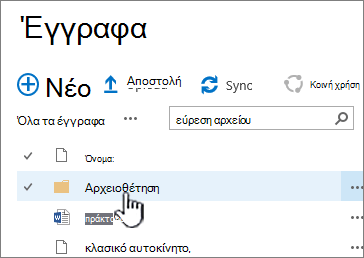
Στη γραμμή μενού, επιλέξτε + Δημιουργία και, στη συνέχεια, επιλέξτε Φάκελος.
Αν δεν έχετε την επιλογή Φάκελος ως επιλογή στο μενού + Νέο , μπορεί να είναι απενεργοποιημένη. Ο κάτοχος ή ο χρήστης μιας βιβλιοθήκης με δικαιώματα σχεδίασης μπορεί να ενεργοποιήσει την εντολή "Φάκελος ".
Σημείωση
Η οθόνη σας έχει διαφορετική εμφάνιση από τις εικόνες σε αυτό το άρθρο; Ο διαχειριστής του SharePoint ενδέχεται να έχει ορίσει την κλασική εμπειρία του SharePoint στη βιβλιοθήκη εγγράφων σας.
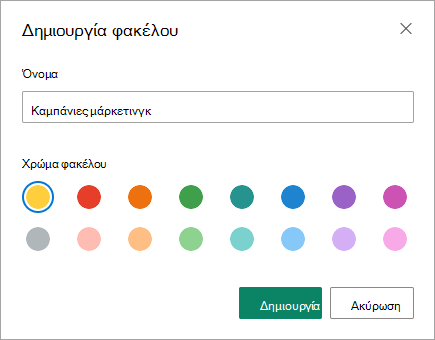
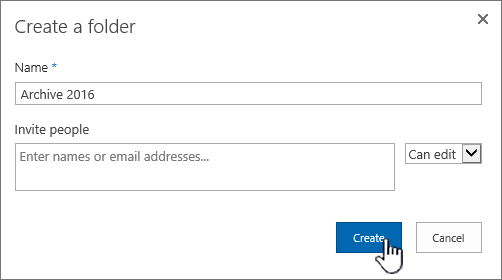
Στο παράθυρο διαλόγου "Δημιουργία φακέλου ", πληκτρολογήστε ένα όνομα φακέλου στο πλαίσιο "Όνομα " και, στη συνέχεια, επιλέξτε "Δημιουργία".
Σημείωση
Για να αλλάξετε το όνομα του φακέλου αργότερα, επιλέξτε τα αποσιωπητικά ( ... ) δίπλα στο όνομα του φακέλου και, στη συνέχεια, επιλέξτε "Μετονομασία". Αλλάξτε το όνομα του φακέλου στο παράθυρο διαλόγου "Μετονομασία " και, στη συνέχεια, επιλέξτε "Ενημέρωση". Για περισσότερες πληροφορίες, ανατρέξτε στο θέμα Μετονομασία αρχείου, φακέλου ή σύνδεσης σε μια βιβλιοθήκη εγγράφων.
Όταν τελειώσετε, θα πρέπει να δείτε τον νέο φάκελο στη βιβλιοθήκη εγγράφων και να αρχίσετε να προσθέτετε αρχεία ή να δημιουργείτε υποφακέλους μέσα σε αυτήν. Για να προσθέσετε ένα νέο αρχείο, ανατρέξτε στο θέμα Δημιουργία νέου αρχείου σε μια βιβλιοθήκη εγγράφων. Για να αποστείλετε υπάρχοντα αρχεία, ανατρέξτε στο θέμα Αποστολή, προβολή και κατάργηση αρχείων ή εγγράφων έργου.

Εάν δεν βλέπετε τον νέο φάκελο στη βιβλιοθήκη, ανανεώστε το πρόγραμμα περιήγησης.
Σε ορισμένες περιπτώσεις, μπορείτε να εξετάσετε το ενδεχόμενο να χρησιμοποιήσετε προβολές αντί για φακέλους. Μπορείτε να φιλτράρετε, να ομαδοποιήσετε και να ταξινομήσετε αρχεία σε προβολές. Εάν έχετε μια μεγάλη βιβλιοθήκη, ένας συνδυασμός προβολών και φακέλων μπορεί να λειτουργεί καλύτερα.
Ενεργοποίηση φακέλων στο SharePoint ή στο SharePoint Server 2019
Οι φάκελοι είναι ενεργοποιημένοι από προεπιλογή, αλλά αν είναι απενεργοποιημένοι και έχετε δικαιώματα, ακολουθήστε τα εξής βήματα:
- Ανοίξτε τη βιβλιοθήκη στην οποία θέλετε να αρχίσετε να προσθέτετε φακέλους.
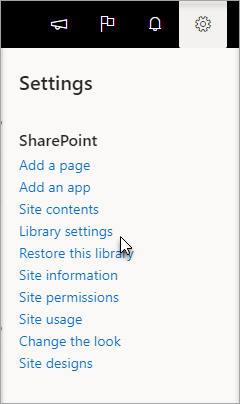
- Επιλέξτε το
 και, στη συνέχεια, επιλέξτε Ρυθμίσεις βιβλιοθήκης.
- Επιλέξτε "Ρυθμίσεις για προχωρημένους".
- Στην ενότητα Φάκελος, για την εντολή Κάντε διαθέσιμο τον "Νέο φάκελο", βεβαιωθείτε ότι είναι ενεργοποιημένη η επιλογή " Ναι ".
- Επιλέξτε OK και επιστρέψτε στη βιβλιοθήκη σας.
Σημείωση
Οι σχεδιαστές μπορούν να τροποποιήσουν σημαντικά την εμφάνιση και την περιήγηση μιας τοποθεσίας. Εάν δεν μπορείτε να εντοπίσετε μια επιλογή, όπως μια εντολή, ένα κουμπί ή μια σύνδεση, επικοινωνήστε με το διαχειριστή σας.
Δημιουργία φακέλου σε μια βιβλιοθήκη κλασικής εμπειρίας του SharePoint
Μεταβείτε στην τοποθεσία του SharePoint που περιέχει τη βιβλιοθήκη του SharePoint στην οποία θέλετε να προσθέσετε το φάκελο.
Επιλέξτε τον τίτλο της βιβλιοθήκης στη γραμμή γρήγορης εκκίνησης για να την ανοίξετε ή επιλέξτε το
 και επιλέξτε Περιεχόμενα τοποθεσίας και, στη συνέχεια, επιλέξτε τον τίτλο της βιβλιοθήκης στην οποία θέλετε να προσθέσετε φακέλους.
Σημείωση
Οι σχεδιαστές μπορούν να τροποποιήσουν σημαντικά την εμφάνιση και την περιήγηση μιας τοποθεσίας. Εάν δεν μπορείτε να εντοπίσετε μια επιλογή, όπως μια εντολή, ένα κουμπί ή μια σύνδεση, επικοινωνήστε με το διαχειριστή σας.
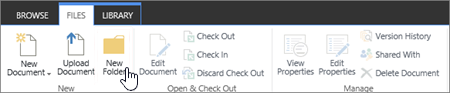
Στην κορδέλα, επιλέξτε Files και, στη συνέχεια, στην ομάδα "Δημιουργία", επιλέξτε "Νέος φάκελος".
Σημείωση
Εάν η εντολή " Νέος φάκελος " δεν είναι διαθέσιμη, μπορείτε να την ενεργοποιήσετε ξανά με τα κατάλληλα δικαιώματα. Στην καρτέλα "Βιβλιοθήκη " της κορδέλας, επιλέξτε "Ρυθμίσεις βιβλιοθήκης" και, στη συνέχεια, επιλέξτε "Ρυθμίσεις για προχωρημένους". Στην ενότητα Φάκελος, για την εντολή Κάντε διαθέσιμο τον "Νέο φάκελο", βεβαιωθείτε ότι είναι ενεργοποιημένη η επιλογή Ναι .
Σημείωση
Για να αλλάξετε το όνομα του φακέλου αργότερα, επιλέξτε ... (αποσιωπητικά) στο παράθυρο διαλόγου και, στη συνέχεια, επιλέξτε "Μετονομασία". Αλλάξτε το όνομα του φακέλου στο πλαίσιο "Όνομα " και, στη συνέχεια, επιλέξτε "Αποθήκευση".
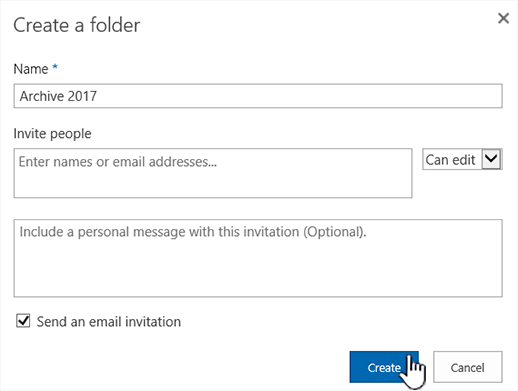
Στο παράθυρο διαλόγου "Δημιουργία φακέλου ", πληκτρολογήστε ένα όνομα φακέλου στο πεδίο " Όνομα " και, στη συνέχεια, επιλέξτε "Δημιουργία".

Μπορείτε προαιρετικά να προσκαλέσετε άτομα για κοινή χρήση του φακέλου.
Για περισσότερες πληροφορίες, ανατρέξτε στο θέμα Κοινή χρήση αρχείων ή φακέλων του SharePoint.
Ανάλογα με την κατάστασή σας, μπορείτε να εξετάσετε το ενδεχόμενο να χρησιμοποιήσετε προβολές αντί για φακέλους, επειδή παρέχουν δυνατότητα για φιλτράρισμα, ομαδοποίηση και ταξινόμηση περιεχομένου με πολλούς τρόπους. Εάν έχετε μια μεγάλη βιβλιοθήκη, ένας συνδυασμός προβολών και φακέλων μπορεί να λειτουργεί καλύτερα. Για περισσότερες πληροφορίες σχετικά με τις προβολές, ανατρέξτε στο Βίντεο: Δημιουργία και επεξεργασία δημόσιων προβολών μιας λίστας ή βιβλιοθήκης.
Άλλα θέματα σχετικά με Φάκελοι και αρχεία
Μετακίνηση ή αντιγραφή αρχείων στο SharePoint
Διαγραφή αρχείου, φακέλου ή σύνδεσης από μια βιβλιοθήκη εγγράφων του SharePoint
Δημιουργία φακέλου σε μια λίστα
Διαγραφή φακέλου από μια λίστα
Στείλτε μας τα σχόλιά σας
Ήταν χρήσιμο αυτό το άρθρο; Έλειπε περιεχόμενο; Εάν ναι, πείτε μας τι προκαλεί σύγχυση ή τι λείπει στο κάτω μέρος αυτής της σελίδας. Συμπεριλάβετε την έκδοση του SharePoint, του λειτουργικού συστήματος και του προγράμματος περιήγησης που χρησιμοποιείτε. Θα χρησιμοποιήσουμε τα σχόλιά σας για να ελέγξουμε προσεκτικά τα γεγονότα, να προσθέσουμε πληροφορίες και να ενημερώσουμε αυτό το άρθρο.