
Η δημιουργία ενός φακέλου σε μια λίστα κατά τη δημιουργία μιας προβολής δεν επαρκεί για την ομαδοποίηση ή/και τη διαχείριση του περιεχομένου σας σε λίστες που έχουν δημιουργηθεί στο Microsoft SharePoint, στην εφαρμογή Λίστες στο Microsoft 365 ή στο Teams.
Η δημιουργία ενός φακέλου σε μια λίστα είναι παρόμοια με τη δημιουργία βιβλιοθηκών του SharePoint. Ωστόσο, στις λίστες, δεν μπορείτε να δημιουργήσετε ένα φάκελο έως ότου ο κάτοχος της λίστας ή ένας χρήστης με δικαιώματα σχεδίασης ενεργοποιήσει τη δυνατότητα δημιουργίας ενός φακέλου:
Για να ενεργοποιήσετε τη δυνατότητα δημιουργίας φακέλου
- Μεταβείτε στις ρυθμίσεις> λίσταςΡυθμίσεις> για προχωρημένουςΦάκελοι.
- Στην περιοχή Κάντε διαθέσιμο την εντολή "Νέος φάκελος";, επιλέξτε Ναι.
- Επιλέξτε OK.
Δημιουργία φακέλου σε μια λίστα
Από προεπιλογή, μπορείτε να χρησιμοποιήσετε την εντολή "Νέος φάκελος " για να δημιουργήσετε έναν φάκελο στις λίστες του Microsoft 365. Ωστόσο, ο νέος φάκελος ενδέχεται να μην είναι διαθέσιμος, εκτός εάν ο κάτοχος ή ο διαχειριστής της λίστας έχει ενεργοποιήσει αυτήν τη δυνατότητα.
Μεταβείτε στην τοποθεσία του SharePoint που περιέχει τη λίστα στην οποία θέλετε να προσθέσετε το φάκελο.
Εναλλακτικά, στο Microsoft Teams, από την καρτέλα Files στο επάνω μέρος του καναλιού σας, επιλέξτε "Περισσότερα > ανοιχτά στο SharePoint".Επιλέξτε το όνομα της λίστας στη γραμμή γρήγορης εκκίνησης ή επιλέξτε το
 , επιλέξτε Περιεχόμενα τοποθεσίας και, στη συνέχεια, επιλέξτε τον τίτλο της λίστας στην οποία θέλετε να προσθέσετε φακέλους.
Σημείωση
Η οθόνη σας έχει διαφορετική εμφάνιση από αυτή και χρησιμοποιείτε το SharePoint; Ο διαχειριστής σας μπορεί να έχει ορίσει την κλασική εμπειρία του SharePoint στη βιβλιοθήκη εγγράφων. Εάν συμβεί αυτό, ανατρέξτε στο θέμα Δημιουργία φακέλου σε μια λίστα κλασικής εμπειρίας του SharePoint.
Στην επάνω γραμμή εργαλείων, επιλέξτε το κουμπί + Νέο και, στη συνέχεια, επιλέξτε Φάκελος από το αναπτυσσόμενο μενού.
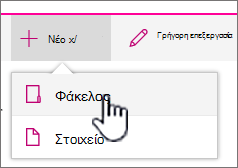
Σημείωση
Εάν η εντολή + Νέος φάκελος δεν είναι ορατή, μπορείτε να την ενεργοποιήσετε ξανά με τουλάχιστον δικαιώματα κατόχου ή σχεδιαστή. Επιλέξτε Ρυθμίσεις
, επιλέξτε Ρυθμίσεις λίστας και, στη συνέχεια, επιλέξτε Ρυθμίσεις για προχωρημένους. Στην ενότητα "Φάκελοι", επιλέξτε "Ναι" για την εντολή "Να είναι διαθέσιμος ο νέος φάκελος". Στη συνέχεια, ανανεώστε την οθόνη σας και επαναλάβετε αυτό το βήμα.Στο παράθυρο διαλόγου Φάκελος , πληκτρολογήστε ένα όνομα φακέλου στο πεδίο και, στη συνέχεια, επιλέξτε Δημιουργία.
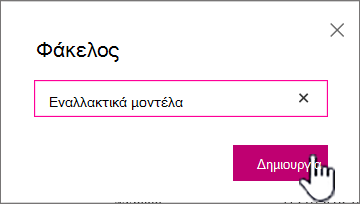
-
Σημείωση
Για να αλλάξετε το όνομα του φακέλου, επιλέξτε τα αποσιωπητικά ... και, στη συνέχεια, επιλέξτε Επεξεργασία. Αλλάξτε το όνομα του φακέλου και κάντε κλικ στο κουμπί Αποθήκευση.
(Προαιρετικό) Μπορείτε να προσκαλέσετε άτομα για κοινή χρήση του φακέλου. Για περισσότερες πληροφορίες, ανατρέξτε στο θέμα Επεξεργασία και διαχείριση δικαιωμάτων για μια λίστα ή βιβλιοθήκη του SharePoint.
Συμβουλή
Εξετάστε το ενδεχόμενο να χρησιμοποιήσετε προβολές του SharePoint αντί για φακέλους, επειδή παρέχουν δυνατότητα για φιλτράρισμα, ομαδοποίηση και ταξινόμηση περιεχομένου με πολλούς τρόπους. Εάν έχετε μια μεγάλη λίστα, ένας συνδυασμός προβολών και φακέλων μπορεί να έχει καλύτερα αποτελέσματα. Για να δημιουργήσετε προβολές, ανατρέξτε στο θέμα Δημιουργία, αλλαγή ή διαγραφή προβολής λίστας ή βιβλιοθήκης.
Δημιουργία φακέλου σε μια λίστα κλασικής εμπειρίας
Για να δημιουργήσετε έναν φάκελο στην κλασική εμπειρία του SharePoint, ακολουθήστε τα εξής βήματα.
Σημείωση
Εάν η εντολή " Νέος φάκελος " δεν είναι διαθέσιμη, μπορείτε να την ενεργοποιήσετε ξανά, εάν έχετε τουλάχιστον δικαιώματα κατόχου ή σχεδιαστή. Στην καρτέλα "Βιβλιοθήκη " της κορδέλας, επιλέξτε "Ρυθμίσεις βιβλιοθήκης" και, στη συνέχεια, επιλέξτε "Ρυθμίσεις για προχωρημένους". Στην ενότητα Φάκελος, βεβαιωθείτε ότι είναι ενεργοποιημένη η επιλογή Ναι για την εντολή Κάντε διαθέσιμο το "Νέος φάκελος".
Περιηγηθείτε στην τοποθεσία του SharePoint που περιέχει τη λίστα στην οποία θέλετε να προσθέσετε το φάκελο.
Επιλέξτε το όνομα της λίστας στη γραμμή γρήγορης εκκίνησης ή επιλέξτε Ρυθμίσεις
 και επιλέξτε Περιεχόμενα τοποθεσίας και, στη συνέχεια, επιλέξτε τον τίτλο της λίστας στην οποία θέλετε να προσθέσετε φακέλους.
Σημείωση
Οι σχεδιαστές μπορούν να τροποποιήσουν σημαντικά την εμφάνιση και την περιήγηση μιας τοποθεσίας. Εάν δεν μπορείτε να εντοπίσετε μια επιλογή, όπως μια εντολή, ένα κουμπί ή μια σύνδεση, επικοινωνήστε με το διαχειριστή.
Στην κορδέλα, επιλέξτε την καρτέλα Στοιχεία και στην ομάδα Δημιουργία , επιλέξτε Νέος φάκελος.
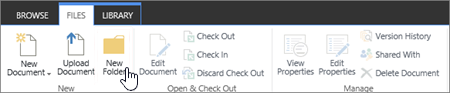
Σημείωση
Εάν η εντολή " Νέος φάκελος " δεν είναι διαθέσιμη, μπορείτε να την ενεργοποιήσετε ξανά, εάν έχετε τουλάχιστον δικαιώματα κατόχου ή σχεδιαστή. Στην καρτέλα Λίστα της κορδέλας, επιλέξτε Ρυθμίσεις λίστας και, στη συνέχεια, επιλέξτε Ρυθμίσεις για προχωρημένους. Στην ενότητα Φάκελος, βεβαιωθείτε ότι είναι ενεργοποιημένη η επιλογή Ναι για την εντολή Κάντε διαθέσιμο το "Νέος φάκελος".
Σημείωση
Για να αλλάξετε το όνομα του φακέλου αργότερα, επιλέξτε τα αποσιωπητικά ... , επιλέξτε τις ελλείψεις ... στο παράθυρο διαλόγου και, στη συνέχεια, επιλέξτε Μετονομασία. Αλλάξτε το όνομα του φακέλου στο πεδίο "Όνομα " και, στη συνέχεια, επιλέξτε "Αποθήκευση".
Στο παράθυρο διαλόγου "Δημιουργία νέου φακέλου ", πληκτρολογήστε ένα όνομα φακέλου στο πεδίο "Όνομα " και, στη συνέχεια, επιλέξτε "Δημιουργία".

Άλλα άρθρα σχετικά με τους φακέλους και τα αρχεία
Μετακίνηση ή αντιγραφή φακέλου, αρχείου ή σύνδεσης σε μια βιβλιοθήκη εγγράφων
Ανέβασμα αρχείων σε βιβλιοθήκη
Δημιουργία φακέλου σε μια βιβλιοθήκη εγγράφων του SharePoint
Διαγραφή φακέλου από μια λίστα του SharePoint
Διαγραφή αρχείου, φακέλου ή σύνδεσης από μια βιβλιοθήκη εγγράφων του SharePoint
Στείλτε μας τα σχόλιά σας
Ήταν χρήσιμο αυτό το άρθρο; Λείπει περιεχόμενο; Εάν ναι, ενημερώστε μας για το τι έλειπε ή τι προκαλεί σύγχυση στο κάτω μέρος αυτής της σελίδας. Συμπεριλάβετε την έκδοση του SharePoint, του λειτουργικού συστήματος και του προγράμματος περιήγησης που χρησιμοποιείτε. Θα χρησιμοποιήσουμε τα σχόλιά σας για να ελέγξουμε προσεκτικά τα γεγονότα, να προσθέσουμε πληροφορίες και να ενημερώσουμε αυτό το άρθρο.