
Οι φάκελοι σε λίστες είναι ένας αποτελεσματικός τρόπος για να ομαδοποιήσετε και να διαχειριστείτε το περιεχόμενό σας, όπως η ομαδοποίηση στοιχείων αποθέματος ή υπαλλήλων κατά τμήμα. Όταν δεν χρειάζεστε πλέον ένα φάκελο, μπορείτε να τον διαγράψετε από τη λίστα σας.
Διαγραφή φακέλου από μια λίστα Σύγχρονης εμπειρίας
Σημαντικό
Όταν διαγράφετε ένα φάκελο, διαγράφεται ο φάκελος και τα αρχεία ή οι υποφάκελοι που περιέχει. Εξετάστε το ενδεχόμενο μετακίνησης ή αρχειοθέτησης των περιεχομένων του φακέλου πριν από τη διαγραφή του. Εσείς ή ο διαχειριστής σας ενδέχεται να μπορείτε να ανακτήσετε ένα φάκελο και τα περιεχόμενά του από τον Κάδο Ανακύκλωσης.
Ανοίξτε τη λίστα και επιλέξτε το φάκελο που θέλετε να διαγράψετε.
Σημείωση
Η οθόνη σας φαίνεται διαφορετική από αυτή και χρησιμοποιείτε το SharePoint στο Microsoft 365 ή το SharePoint Server 2019; Ο διαχειριστής σας μπορεί να έχει ορίσει την κλασική εμπειρία του SharePoint στη βιβλιοθήκη εγγράφων. Εάν συμβεί αυτό, ανατρέξτε στο θέμα Διαγραφή φακέλου σε μια λίστα κλασικής εμπειρίας του SharePoint.
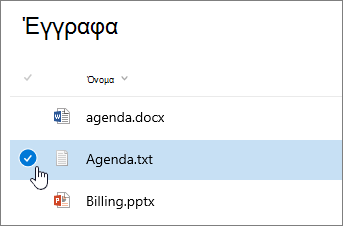
Για να διαγράψετε πολλούς φακέλους, επαναλάβετε αυτό το βήμα. Μπορείτε να διαγράψετε όσα στοιχεία θέλετε.
Κάντε κλικ στο κουμπί "Διαγραφή
 " στην επάνω γραμμή συνδέσεων .
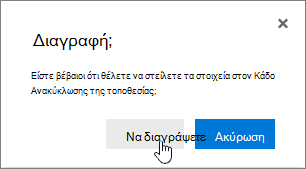
Στο παράθυρο διαλόγου Διαγραφή , κάντε κλικ στο κουμπί Διαγραφή για να καταργήσετε το φάκελο.
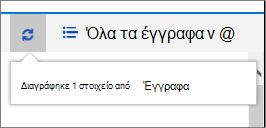
Θα δείτε το πλαίσιο κατάστασης να εμφανίζεται στην επάνω κορυφή της λίστας που σας ενημερώνει ότι το στοιχείο έχει διαγραφεί.
Διαγραφή φακέλου από μια λίστα κλασικής εμπειρίας
Σημαντικό
Όταν διαγράφετε ένα φάκελο, διαγράφεται ο φάκελος και τα αρχεία ή οι υποφάκελοι που περιέχει. Εξετάστε το ενδεχόμενο μετακίνησης ή αρχειοθέτησης των περιεχομένων του φακέλου πριν από τη διαγραφή του. Εσείς ή ο διαχειριστής σας ενδέχεται να μπορείτε να ανακτήσετε ένα φάκελο και τα περιεχόμενά του από τον Κάδο Ανακύκλωσης.
Στην κλασική λειτουργία δεν υπάρχει γραμμή Top Link .
Ανοίξτε τη λίστα και επιλέξτε το φάκελο που θέλετε να διαγράψετε.
Επιλέξτε έναν ή περισσότερους φακέλους που θέλετε να διαγράψετε, μετακινώντας το δείκτη του ποντικιού επάνω από το φάκελο και, στη συνέχεια, κάνοντας κλικ στο πλαίσιο ελέγχου.
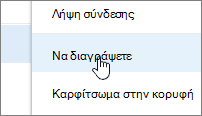
Κάντε δεξιό κλικ σε ένα εικονίδιο φακέλου και, στη συνέχεια, κάντε κλικ στην εντολή "Διαγραφή".
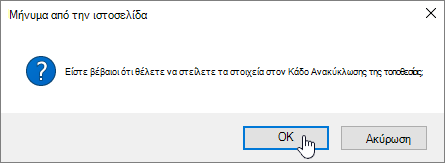
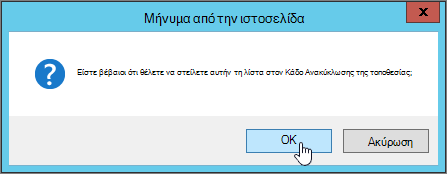
Στο παράθυρο διαλόγου επιβεβαίωσης διαγραφής, κάντε κλικ στο κουμπί OK.

Άλλα θέματα ενδιαφέροντος
Δημιουργία φακέλου σε μια βιβλιοθήκη εγγράφων του SharePoint
Δημιουργία φακέλου σε μια λίστα του SharePoint
Δημιουργία φακέλου σε μια βιβλιοθήκη εγγράφων του SharePoint
Στείλτε μας τα σχόλιά σας
Ήταν χρήσιμο αυτό το άρθρο; Λείπει περιεχόμενο; Εάν ναι, ενημερώστε μας στο κάτω μέρος της σελίδας. Πείτε μας τι δεν ήταν ξεκάθαρο ή τι λείπει. Συμπεριλάβετε την έκδοση του SharePoint, του λειτουργικού συστήματος και του προγράμματος περιήγησης που χρησιμοποιείτε. Θα χρησιμοποιήσουμε τα σχόλιά σας για να ελέγξουμε προσεκτικά τα γεγονότα, να προσθέσουμε πληροφορίες και να ενημερώσουμε αυτό το άρθρο.