
Η αποστολή ενός μηνύματος ηλεκτρονικού ταχυδρομείου όταν έχει προστεθεί ένα στοιχείο λίστας σε ορισμένες εκδόσεις του SharePoint απαιτεί πολλά βήματα, οι λεπτομέρειες των οποίων είναι παρακολουθώντας τις λεπτομέρειες. Ωστόσο, εάν χρησιμοποιείτε την πιο πρόσφατη έκδοση του SharePoint, μπορείτε να προσθέσετε μια ροή απευθείας από τη λίστα σας. Ένα πρότυπο ροής για την αποστολή ενός μηνύματος ηλεκτρονικού ταχυδρομείου όταν προστίθεται ένα στοιχείο λίστας περιλαμβάνει τα βασικά βήματα που απαιτούνται για να ξεκινήσετε γρήγορα.
Σημείωση
- Οι ροές εργασιών του SharePoint 2010 αποσύρθηκαν από την 1η Αυγούστου 2020 για τους νέους μισθωτές και καταργήθηκαν από τους υπάρχοντες μισθωτές την 1η Νοεμβρίου 2020. Εάν χρησιμοποιείτε ροές εργασιών του SharePoint 2010, συνιστάται να κάνετε μετεγκατάσταση στο Power Automate ή σε άλλες υποστηριζόμενες λύσεις. Για περισσότερες πληροφορίες, ανατρέξτε στο θέμα Απόσυρση ροής εργασιών του SharePoint 2010.
- Η ροή εργασίας του SharePoint 2013 έχει καταργηθεί από τον Απρίλιο του 2023 και θα απενεργοποιηθεί για τους νέους μισθωτές από τις 2 Απριλίου 2024. Θα καταργηθεί από τους υπάρχοντες μισθωτές και θα αποσυρθεί πλήρως από τις 2 Απριλίου 2026. Εάν χρησιμοποιείτε τη ροή εργασιών του SharePoint 2013, συνιστάται να κάνετε μετεγκατάσταση στο Power Automate ή σε άλλες υποστηριζόμενες λύσεις. Για περισσότερες πληροφορίες, ανατρέξτε στο θέμα Απόσυρση ροής εργασιών του SharePoint 2013 στο Microsoft 365.
- Ενδέχεται να χρειαστούν έως και 4 ώρες για τη λήψη ειδοποιήσεων.
Αποστολή μηνύματος ηλεκτρονικού ταχυδρομείου από ροή εργασίας
- Αποστολή βασικού μηνύματος ηλεκτρονικού ταχυδρομείου από μια ροή εργασιών
- Δυναμική επιλογή χρηστών ή ομάδων, για τη λήψη του μηνύματος
- Συμπερίληψη πληροφοριών σχετικά με το τρέχον στοιχείο
- Συμπερίληψη στατικής υπερ-σύνδεσης
- Συμπερίληψη υπερ-σύνδεσης στο τρέχον στοιχείο
- Συμπερίληψη εικόνας
- Προσδιορισμός επιλογών που δεν υποστηρίζονται
Αποστολή βασικού μηνύματος ηλεκτρονικού ταχυδρομείου από μια ροή εργασιών
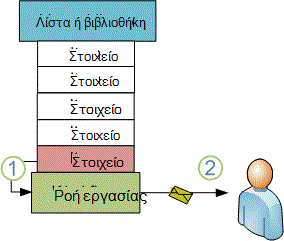
Χρησιμοποιώντας την ενέργεια "Αποστολή μηνύματος ηλεκτρονικού ταχυδρομείου" στο Designer ροής εργασίας, μπορείτε να ρυθμίσετε την προσαρμοσμένη ροή εργασιών για την αποστολή μηνυμάτων ηλεκτρονικού ταχυδρομείου σε εσάς ή σε οποιονδήποτε άλλο χρήστη ή ομάδα που καθορίζεται. Τα διαθέσιμα πεδία για ένα μήνυμα ηλεκτρονικού ταχυδρομείου είναι "Προς", "Κοιν.", "Θέμα" και "Σώμα". Αυτά τα πεδία μπορεί να περιέχουν στατικό κείμενο και κείμενο το οποίο δημιουργείται δυναμικά από αναζητήσεις ροής εργασίας.
Μπορείτε να χρησιμοποιήσετε την ενέργεια " Αποστολή μηνύματος ηλεκτρονικού ταχυδρομείου " για να δημιουργήσετε πολλά είδη μηνυμάτων ηλεκτρονικού ταχυδρομείου, συμπεριλαμβανομένων ειδοποιήσεων όταν η ροή εργασίας φτάσει σε καθορισμένα στάδια ή εκτελεί συγκεκριμένες ενέργειες (συμπεριλαμβανομένης της συνολικής έναρξης και διακοπής της ροής εργασίας) και υπενθυμίσεων σχετικά με εργασίες που δεν έχουν ολοκληρωθεί μέχρι την ημερομηνία παράδοσης.
Σημείωση
Για να είναι δυνατή η αποστολή μηνυμάτων ηλεκτρονικού ταχυδρομείου από τη ροή εργασίας σας, πρέπει να έχουν ρυθμιστεί στο διακομιστή. Εάν δεν είστε βέβαιοι σχετικά με τις τρέχουσες ρυθμίσεις ηλεκτρονικού ταχυδρομείου του διακομιστή, επικοινωνήστε με τον διαχειριστή του διακομιστή. Για περισσότερες πληροφορίες σχετικά με τις ρυθμίσεις εξερχόμενου ηλεκτρονικού ταχυδρομείου, ανατρέξτε στην ενότητα Δείτε επίσης .
Σε αυτό το παράδειγμα, θα ρυθμίσετε τη ροή εργασίας σας ώστε να σας στέλνει μια ειδοποίηση ηλεκτρονικού ταχυδρομείου κάθε φορά που αρχίζει να εκτελείται σε ένα νέο στοιχείο. Χρησιμοποιήστε την έκδοση του SharePoint Designer που ταιριάζει με την έκδοση του SharePoint Server που διαθέτετε. Για παράδειγμα, για τον SharePoint Server 2010 χρησιμοποιήστε το SharePoint Designer 2010. Επίσης, για όλες τις εκδόσεις μετά τον SharePoint Server 2010, συμπεριλαμβανομένου του SharePoint Server 2016 και του SharePoint στο Microsoft 365, χρησιμοποιήστε το SharePoint Designer 2013. Κάντε λήψη του SharePoint Designer 2013 από το Κέντρο λήψης αρχείων της Microsoft. Για περισσότερες πληροφορίες, ανατρέξτε στο θέμα Δείτε επίσης.
Ανοίξτε το SharePoint Designer 2013 και να συνδεθείτε με μια τοποθεσία SharePoint
Το SharePoint Designer 2013 εγκαθίσταται ως εφαρμογή του Office 2013. Για να ανοίξετε το SharePoint Designer 2013 και να συνδεθείτε με μια τοποθεσία SharePoint, ακολουθήστε τα παρακάτω βήματα:
- Για να ανοίξετε το SharePoint Designer 2013, επιλέξτε το από το μενού "Έναρξη". Επιλέξτε το εικονίδιο "Έναρξη">Όλα τα προγράμματα>:Microsoft Office 2013>,SharePoint Designer 2013.
- Στην αρχική σελίδα του SharePoint Designer 2013, επιλέξτε "Άνοιγμα τοποθεσίας".
- Εισαγάγετε την τοποθεσία του SharePoint στην οποία θέλετε να συνδεθείτε, για παράδειγμα, http://www.contoso.com/sites/a-sharepoint-site.
- Για να ανοίξετε την τοποθεσία, επιλέξτε Άνοιγμα.
- Εάν σας ζητηθεί, εισαγάγετε τα διαπιστευτήριά σας. (Εάν η ασφάλεια δεν είναι ενσωματωμένη στον υπολογιστή που έχετε συνδεθεί, θα σας ζητηθεί να εισαγάγετε τα διαπιστευτήριά σας.) Βεβαιωθείτε ότι χρησιμοποιείτε τα διαπιστευτήρια που έχουν πρόσβαση στην τοποθεσία του SharePoint.
Δημιουργία μιας ροή εργασίας λίστας με βάση την πλατφόρμα ροής εργασιών του SharePoint
- Στο παράθυρο περιήγησης, επιλέξτε τον κόμβο Ροές εργασίας.
- Στην ενότητα "Δημιουργία " της καρτέλας " Ροές εργασίας ", επιλέξτε την αναπτυσσόμενη λίστα "Ροή εργασίας ".
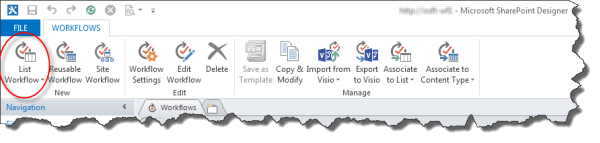
- Επιλέξτε τη λίστα που θέλετε να συσχετίσετε με τη νέα ροή εργασιών.
- Στο παράθυρο διαλόγου Δημιουργία ροής εργασίας λίστας , εισαγάγετε ένα όνομα και μια περιγραφή για τη ροή εργασίας και, στη συνέχεια, βεβαιωθείτε ότι έχετε ορίσει τον Τύπο πλατφόρμας σε Ροή εργασίας SharePoint 2013.
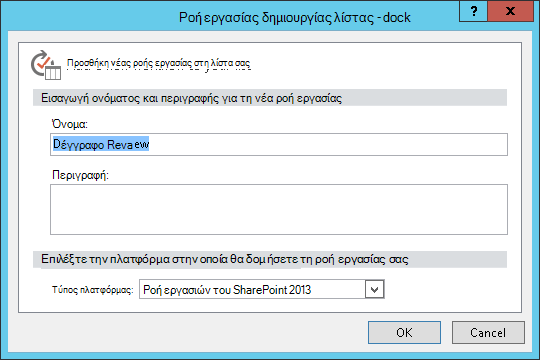
- Για να δημιουργήσετε τη ροή εργασίας, επιλέξτε OK.
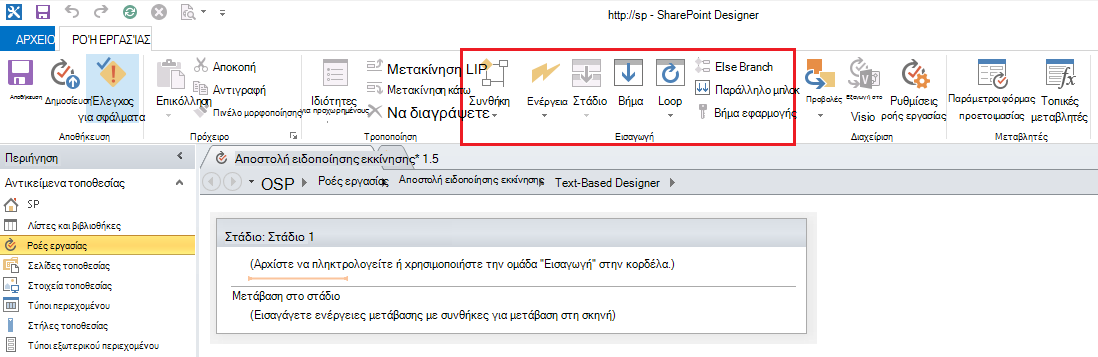
Τώρα που δημιουργήθηκε η ροή εργασίας, μπορείτε να προσθέσετε Ενέργειες, Συνθήκες, Στάδια, Βήματα και Βρόχους για να δημιουργήσετε τη ροή εργασία σας. Αυτά τα στοιχεία ροής εργασίας είναι διαθέσιμα στην κορδέλα του SharePoint Designer 2013.
Σημείωση
Εάν δεν βλέπετε τη ροή εργασιών του SharePoint 2013 ως διαθέσιμο τύπο πλατφόρμας, τότε οι παράμετροι Διαχείριση ροής εργασιών δεν έχουν ρυθμιστεί για λειτουργία με τη συστοιχία SharePoint. Για να επιλύσετε το ζήτημα, ανατρέξτε στο θέμα Ρύθμιση παραμέτρων διαχείρισης ροής εργασίας για εργασία με τη συστοιχία SharePoint Server 2013.
Για περισσότερες πληροφορίες σχετικά με τη διαθέσιμη λίστα ενεργειών ροής εργασίας, δείτε επίσης.
Δημιουργία της ενέργειας για την αποστολή ενός μηνύματος ηλεκτρονικού ταχυδρομείου
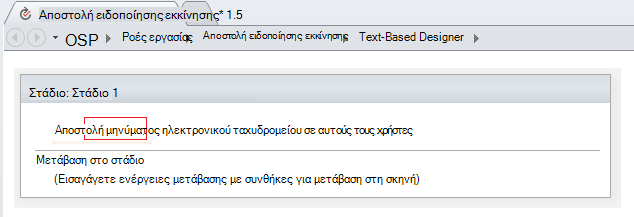
Επιλέξτε "Ενέργειες" και, στη συνέχεια, επιλέξτε "Αποστολή μηνύματος ηλεκτρονικού ταχυδρομείου".
Στην ενέργεια, επιλέξτε αυτούς τους χρήστες.
Στο παράθυρο διαλόγου Ορισμός μηνύματος ηλεκτρονικού ταχυδρομείου , επιλέξτε χρήστες από τους υπάρχοντες χρήστες και ομάδες ή εισαγάγετε τη δική σας διεύθυνση ηλεκτρονικού ταχυδρομείου στο πεδίο Προς .
Σημείωση
- Για να στείλετε ένα μήνυμα ηλεκτρονικού ταχυδρομείου σε μια εξωτερική διεύθυνση ηλεκτρονικού ταχυδρομείου. Πρέπει να μπορείτε να ανακτήσετε πληροφορίες από τον αντίστοιχο διακομιστή ηλεκτρονικού ταχυδρομείου.
- Η διεύθυνση "Προς" ενός μηνύματος ηλεκτρονικού ταχυδρομείου μπορεί να είναι μια συγκεκριμένη, στατική διεύθυνση (για παράδειγμα, NORTHWINDTRADERS\junmin ή junmin@northwindtraders.com), ή μια αναζήτηση μεταβλητών πληροφοριών ροής εργασίας. Για περισσότερες πληροφορίες σχετικά με τη χρήση αναζητήσεων ροής εργασίας για τη δυναμική διεύθυνση ηλεκτρονικού ταχυδρομείου που αποστέλλονται από τη ροή εργασιών αντί της χρήσης στατικών διευθύνσεων, ανατρέξτε στο θέμα Δυναμική επιλογή χρηστών ή ομάδων για τη λήψη του μηνύματος.
- Η διεύθυνση αποστολέα του μηνύματος ηλεκτρονικού ταχυδρομείου που αποδόθηκε θα είναι πάντα η διεύθυνση ηλεκτρονικού ταχυδρομείου του διαχειριστή διακομιστή, εκτός εάν ο διαχειριστής διακομιστή αλλάξει τη διεύθυνση αποστολέα είτε για την τρέχουσα εφαρμογή web είτε για όλες τις εφαρμογές web. Για να μάθετε περισσότερα, διαβάστε το θέμα Ρύθμιση παραμέτρων εξερχόμενου ηλεκτρονικού ταχυδρομείου για μια συγκεκριμένη εφαρμογή web.
Στο πεδίο Θέμα , εισαγάγετε ένα θέμα για το μήνυμα ηλεκτρονικού ταχυδρομείου ή για να ορίσετε μια αναζήτηση ροής εργασίας για το κείμενο που θέλετε εδώ, επιλέξτε Εμφάνιση σύνδεσης
 δεδομένων .
Σημείωση
Για να μεταγλωττιστεί σωστά η ροή εργασίας, πρέπει να κάνετε κάποια καταχώρηση στο πεδίο "Θέμα ".
Στο μεγάλο πλαίσιο κάτω από το πεδίο Θέμα , εισαγάγετε ή επικολλήστε το σώμα κειμένου του μηνύματος ηλεκτρονικού ταχυδρομείου.
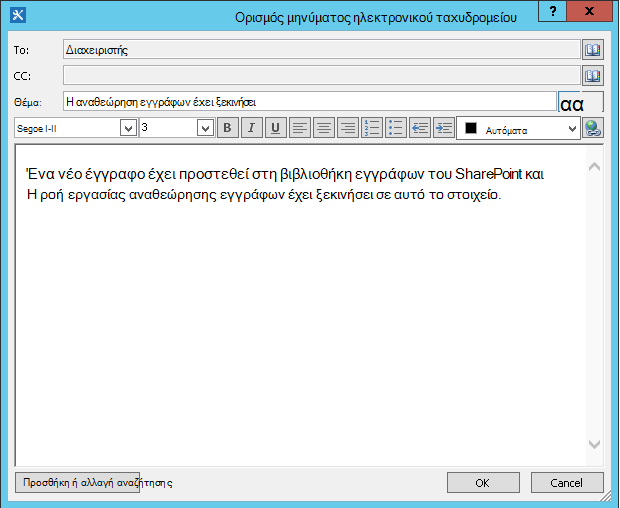
Επιλέξτε OK.
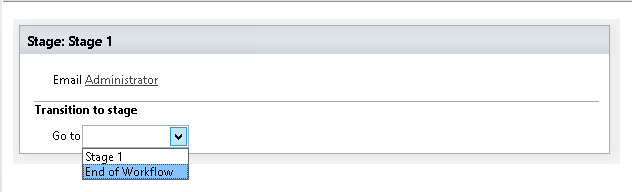
Επιλέξτε "Ενέργεια>" Μετάβαση σε ένα στάδιο.
Επιλογή τέλους ροής εργασίας.
Επιλέξτε Δημοσίευση.
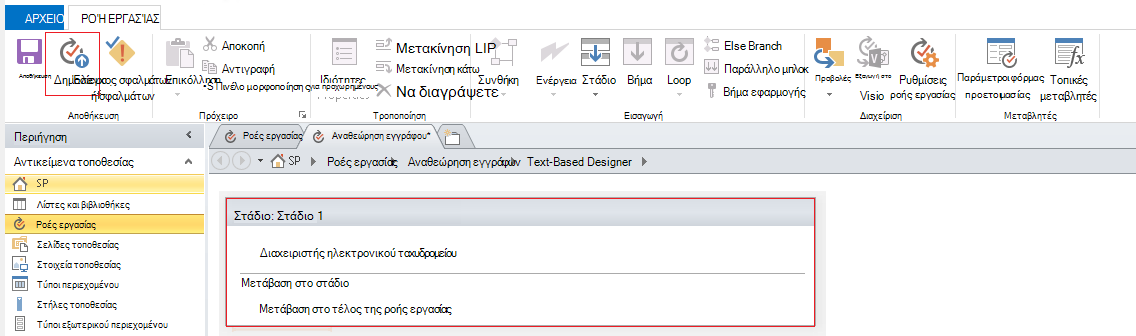
Για πιο σύνθετες επιλογές για την τροποποίηση των περιεχομένων του μηνύματος ηλεκτρονικού ταχυδρομείου, ανατρέξτε στις ακόλουθες ενότητες.
Δυναμική επιλογή χρηστών ή ομάδων, για τη λήψη του μηνύματος
Εάν παρέχετε στατικές διευθύνσεις στα πεδία "Προς" και "Κοιν." του μηνύματος ηλεκτρονικού ταχυδρομείου, τότε, κάθε φορά που χρειάζεται να αλλάξετε τους παραλήπτες, πρέπει να ανοίξετε τη ροή εργασίας στο Designer ροής εργασίας και να κάνετε τις αλλαγές με μη αυτόματο τρόπο. Εάν οι διευθύνσεις πρόκειται να αλλάζουν συχνά, μια καλύτερη πρακτική είναι να χρησιμοποιείτε αναζητήσεις ροής εργασιών στα πεδία Προς και "Κοιν.". Οι αναζητήσεις μπορούν να αναφέρουν διευθύνσεις από ένα πεδίο στο τρέχον στοιχείο, από ένα πεδίο σε ένα στοιχείο μιας άλλης λίστας ή βιβλιοθήκης ή από μεταβλητές ροής εργασίας.
Χρήση προσαρμοσμένης λίστας για την αποθήκευση διευθύνσεων παραληπτών
Εάν οι παραλήπτες αλλάζουν περιοδικά, αλλά όχι αρκετά συχνά ώστε να πρέπει να καθορίζονται σε μια φόρμα προετοιμασίας κάθε φορά που ξεκινά η ροή εργασίας, μπορείτε να δημιουργήσετε μια προσαρμοσμένη λίστα παραληπτών που περιέχει ένα στοιχείο λίστας για κάθε ροή εργασίας που αναφέρεται σε αυτήν και, στη συνέχεια, να δημιουργήσετε στήλες όπου μπορείτε να αποθηκεύσετε τις διευθύνσεις στις οποίες πρόκειται να σταλεί κάθε μήνυμα ηλεκτρονικού ταχυδρομείου από κάθε ροή εργασίας. Όταν αλλάζουν οι παραλήπτες για οποιοδήποτε μήνυμα ροής εργασίας, το μόνο που έχετε να κάνετε είναι να αλλάξετε τις διευθύνσεις στο κατάλληλο πεδίο του στοιχείου λίστας παραληπτών για αυτήν τη ροή εργασίας.
Σημαντικό
Οι στήλες στις οποίες αποθηκεύετε διευθύνσεις για μηνύματα ηλεκτρονικού ταχυδρομείου ροής εργασίας μπορεί να είναι Μία γραμμή κειμένου, Πολλές γραμμές κειμένου ή στήλες τύπου Άτομο ή Ομάδα. Εάν χρησιμοποιείτε μια στήλη "Άτομο" ή "Ομάδα", μπορεί να γίνει μόνο μία καταχώρηση σε κάθε πεδίο στο οποίο θα αναφέρεται η ροή εργασίας για διευθύνσεις ηλεκτρονικού ταχυδρομείου. Κατά τη δημιουργία της στήλης, φροντίστε να επιλέξετε Όχι στην περιοχή Να επιτρέπονται πολλαπλές επιλογές. Εάν θέλετε να χρησιμοποιήσετε αυτόν τον τύπο στήλης για να καθορίσετε πολλούς παραλήπτες, μπορείτε να δημιουργήσετε μια ομάδα του SharePoint που περιλαμβάνει τα άτομα στα οποία θέλετε η ροή εργασίας να απευθύνει το μήνυμα ηλεκτρονικού ταχυδρομείου και, στη συνέχεια, να καθορίσετε την ομάδα στο πεδίο. Κατά τη δημιουργία της στήλης, φροντίστε να επιλέξετε Άτομα και ομάδες στην περιοχή Να επιτρέπεται η επιλογή. Για περισσότερες πληροφορίες σχετικά με τη δημιουργία λιστών και την προσθήκη στηλών, δείτε επίσης.
Σημείωση
Κατά τη δημιουργία ομάδων του SharePoint, βεβαιωθείτε ότι κάθε ομάδα έχει τουλάχιστον δικαιώματα ανάγνωσης για την τοποθεσία και ότι στην περιοχή " Ρυθμίσεις ομάδας " της σελίδας " Νέα ομάδα ", στην περιοχή "Ποιος μπορεί να δει τη συμμετοχή στην ομάδα", επιλέξτε "Όλοι".
Για να χρησιμοποιήσετε μια αναζήτηση ροής εργασιών σε μια προσαρμοσμένη λίστα παραληπτών:
Στο πρόγραμμα περιήγησης, δημιουργήστε μια προσαρμοσμένη λίστα με το όνομα Παραλήπτες με τις παρακάτω τρεις στήλες:
- Αλλάξτε το όνομα της προεπιλεγμένης στήλης Τίτλος σε Όνομα ροής εργασίας. Αφήστε όλες τις άλλες επιλογές ως έχουν. Για περισσότερες πληροφορίες σχετικά με την αλλαγή στήλης σε μια λίστα ή βιβλιοθήκη, ανατρέξτε στο θέμα Δείτε επίσης.
- Προσθέστε μια στήλη Άτομο ή Ομάδα με το όνομα Προς. Σε αυτή τη στήλη, επιτρέψτε την επιλογή ατόμων και ομάδων, αλλά να μην επιτρέπετε πολλαπλές επιλογές. Αφήστε όλες τις άλλες επιλογές ως έχουν. Για περισσότερες πληροφορίες σχετικά με τη δημιουργία στήλης σε μια λίστα ή βιβλιοθήκη, ανατρέξτε στο θέμα Δείτε επίσης.
- Προσθέστε μια στήλη με μία γραμμή κειμένου με το όνομα "Κοιν.". Αφήστε όλες τις άλλες επιλογές ως έχουν.
Στη λίστα Παραλήπτες, δημιουργήστε ένα νέο στοιχείο και, στη συνέχεια, κάντε ένα από τα εξής:
- Στο πεδίο Όνομα ροής εργασίας , εισαγάγετε Αναθεώρηση εγγράφου , που είναι το όνομα του παραδείγματος ροής εργασίας που χρησιμοποιείται εδώ.
- Στο πεδίο Προς, επιλέξτε Βιβλίο
 διευθύνσεων και, στη συνέχεια, στο παράθυρο διαλόγου Επιλογή People και ομάδων, επιλέξτε ένα άτομο ή μια ομάδα για την αποστολή μηνυμάτων ηλεκτρονικού ταχυδρομείου.
 - Στο πεδίο "Κοιν. ", εισαγάγετε τις διευθύνσεις ηλεκτρονικού ταχυδρομείου των παραληπτών στους οποίους θα αποσταλούν αντίγραφα, διαχωρίζοντας πολλές διευθύνσεις με ελληνικό ερωτηματικό.
Επιλέξτε "Ενέργειες" και, στη συνέχεια, επιλέξτε "Αποστολή μηνύματος ηλεκτρονικού ταχυδρομείου".
Στην ενέργεια, επιλέξτε αυτούς τους χρήστες.
Στο παράθυρο διαλόγου Ορισμός μηνύματος ηλεκτρονικού ταχυδρομείου , στο τέλος του πλαισίου Προς , κάντε κλικ στην επιλογή Βιβλίο
διευθύνσεων .Στο παράθυρο διαλόγου Επιλογή χρηστών , στη λίστα Ή επιλέξτε από υπάρχοντες χρήστες και ομάδες , επιλέξτε Αναζήτηση ροής εργασίας για χρήστη και, στη συνέχεια, επιλέξτε Προσθήκη.
Στο παράθυρο διαλόγου "Αναζήτηση για άτομο" ή "Ομάδα ", επιλέξτε τις παρακάτω επιλογές:
- Προέλευση δεδομένων: Παραλήπτες ή το όνομα του της προσαρμοσμένης λίστας σας.
- Πεδίο από προέλευση: Προς ή το πεδίο που περιέχει τη διεύθυνση που θέλετε στη γραμμή "Προς".
- Πεδίο επιστροφής ως: Όνομα σύνδεσης. Αυτό καθορίζει τη μορφή πεδίου "Προς" στο μήνυμα ηλεκτρονικού ταχυδρομείου.
- Πεδίο: Παραλήπτες: Όνομα ροής εργασίας
-
Τιμή: Εισαγάγετε αναθεώρηση εγγράφου ή το όνομα της τρέχουσας ροής εργασίας.
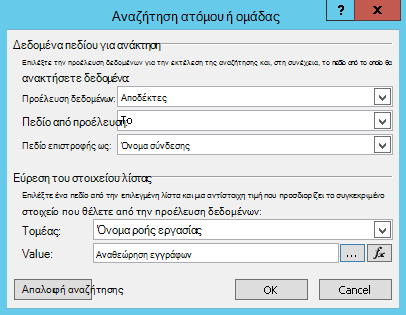
Αυτή η αναζήτηση δηλώνει "Από τη λίστα "Παραλήπτες, επιλέξτε την τιμή του πεδίου "Προς", όπου το όνομα της ροής εργασίας ισούται με "Αναθεώρηση εγγράφου".
Το επάνω μισό του παραθύρου διαλόγου καθορίζει τη λίστα και τη στήλη. Το κάτω μισό του παραθύρου διαλόγου καθορίζει τη γραμμή.
Στο παράθυρο διαλόγου "Αναζήτηση για άτομο" ή "Ομάδα ", επιλέξτε OK.
Στο μήνυμα ηλεκτρονικού ταχυδρομείου σχετικά με την εξασφάλιση μοναδικών αναζητήσεων, επιλέξτε OK.
Για να κλείσετε το παράθυρο διαλόγου "Επιλογή χρηστών ", επιλέξτε ξανά OK .
Στο παράθυρο διαλόγου Ορισμός μηνύματος ηλεκτρονικού ταχυδρομείου , στο τέλος του πεδίου CC , επιλέξτε Βιβλίο
διευθύνσεων .Στο παράθυρο διαλόγου Επιλογή χρηστών , στη λίστα Ή επιλέξτε από υπάρχοντες χρήστες και ομάδες , επιλέξτε Αναζήτηση ροής εργασίας για χρήστη και, στη συνέχεια, επιλέξτε Προσθήκη.
Στο παράθυρο διαλόγου "Ορισμός αναζήτησης ροής εργασίας ", επιλέξτε τις παρακάτω επιλογές:
- Προέλευση δεδομένων: Παραλήπτες ή το όνομα του της προσαρμοσμένης λίστας σας.
- Πεδίοαπό προέλευση: Κοιν. ή το πεδίο που περιέχει τη διεύθυνση που θέλετε στη γραμμή Κοιν.
- Πεδίο επιστροφής ως: Όνομα σύνδεσης. Αυτό καθορίζει τη μορφή πεδίου "Προς" στο μήνυμα ηλεκτρονικού ταχυδρομείου.
- Πεδίο: Παραλήπτες: Όνομα ροής εργασίας
-
Τιμή: Εισαγάγετε αναθεώρηση εγγράφου ή το όνομα της τρέχουσας ροής εργασίας.
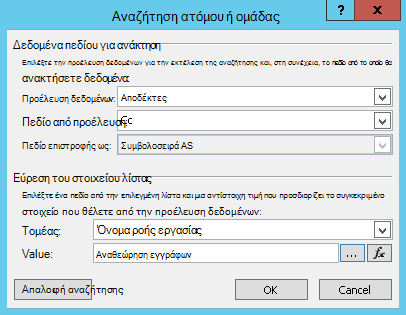
Αυτή η αναζήτηση δηλώνει "Από τη λίστα "Παραλήπτες, επιλέξτε την τιμή του πεδίου "Κοιν." όπου το όνομα της ροής εργασίας ισούται με αναθεώρηση εγγράφου".
Επιλέξτε OK και, στο προειδοποιητικό μήνυμα, επιλέξτε ξανά OK .
Για να κλείσετε το παράθυρο διαλόγου Επιλογή χρηστών , επιλέξτε OK.
Τώρα, όταν η ροή εργασίας στέλνει αυτό το μήνυμα ηλεκτρονικού ταχυδρομείου, το στέλνει στις διευθύνσεις που αναφέρονται στα πεδία "Προς" και "Κοιν." του στοιχείου "Αναθεώρηση εγγράφου" στη λίστα προσαρμοσμένων παραληπτών. Για να αλλάξετε τους παραλήπτες, απλά κάντε τις αλλαγές που θέλετε στο στοιχείο λίστας.
Μία ροή εργασίας μπορεί να στείλει πολλά μηνύματα ηλεκτρονικού ταχυδρομείου και πιθανόν να μην αποσταλούν όλα στους ίδιους παραλήπτες. Για να αποθηκεύσετε άλλες διευθύνσεις για πρόσθετα μηνύματα ηλεκτρονικού ταχυδρομείου που αποστέλλονται από αυτή τη ροή εργασίας, μπορείτε να προσθέσετε στήλες στη λίστα για να αποθηκεύσετε τις άλλες διευθύνσεις. Σε αυτή την περίπτωση, μπορεί να θέλετε να ονομάσετε τις στήλες "Πρώτο μήνυμα Προς, "Δεύτερο μήνυμα Προς" και ούτω καθεξής.
Εναλλακτικά, μπορείτε να σχεδιάσετε τη λίστα έτσι ώστε να δημιουργείτε ένα στοιχείο για κάθε μήνυμα ηλεκτρονικού ταχυδρομείου που στέλνει η ροή εργασίας, αντί για ένα στοιχείο για κάθε ροή εργασίας. Σε αυτή την περίπτωση, βεβαιωθείτε ότι το όνομα που χρησιμοποιείται για την αναγνώριση κάθε μηνύματος ηλεκτρονικού ταχυδρομείου είναι μοναδικό, έτσι ώστε οι αναζητήσεις που ανακτούν τις διευθύνσεις να επιστρέφουν τη μοναδική τιμή που θέλετε.
Χρησιμοποιήστε τη φόρμα προετοιμασίας ροής εργασίας για να καθορίσετε παραλήπτες
Αν θέλετε οι παραλήπτες να καθορίζονται κάθε φορά που ξεκινάει μια ροή εργασίας με μη αυτόματο τρόπο, μπορείτε να προσαρμόσετε τη φόρμα προετοιμασίας ροής εργασίας έτσι ώστε να συλλέγει τις διευθύνσεις από το άτομο που ξεκινά τη ροή εργασίας. Στη συνέχεια, η ροή εργασίας μπορεί απλά να χρησιμοποιήσει τις διευθύνσεις που έχουν εισαχθεί απευθείας ή να τις αντιγράψει σε πεδία του τρέχοντος στοιχείου — όπου θα είναι ακόμα διαθέσιμες για αναφορά, αφού η ροή εργασίας ολοκληρώσει την τρέχουσα περίοδο λειτουργίας της. Εάν η ροή εργασίας έχει ρυθμιστεί ώστε να ξεκινά επίσης αυτόματα, μπορείτε να καθορίσετε προεπιλεγμένες διευθύνσεις στη φόρμα προετοιμασίας για κάθε φορά που εκτελείται αυτόματη εκκίνηση.
Συμπερίληψη πληροφοριών σχετικά με το τρέχον στοιχείο
Μέχρι στιγμής, το σώμα κειμένου στο παράδειγμα email είναι στατικό: Κάθε φορά που η ροή εργασίας δημιουργεί μια παρουσία του email, το κείμενο θα είναι ακριβώς το ίδιο.
Ωστόσο, αυτό να είναι χρήσιμο όταν θέλετε να συμπεριλάβετε κείμενο το οποίο αλλάζει σε σχέση με το στοιχείο στο οποίο εκτελείται η ροή εργασίας αυτή τη στιγμή. Για παράδειγμα, μπορεί να είναι χρήσιμο για να συμπεριλάβετε τον τίτλο του εγγράφου που χρειάζεται αναθεώρηση στο σώμα του μηνύματος ηλεκτρονικού ταχυδρομείου. Για να συμπεριλάβετε αυτό το είδος δυναμικών πληροφοριών, μπορείτε να χρησιμοποιήσετε μια αναζήτηση ροής εργασίας. Οι αναζητήσεις ανακτούν δεδομένα από διαφορετικές προελεύσεις δεδομένων όπως λίστες, βιβλιοθήκες και δεδομένα ροής εργασίας.
Για να προσθέσετε τον τίτλο του εγγράφου στο κείμενο του μηνύματος ηλεκτρονικού ταχυδρομείου:
Εισαγάγετε ή επικολλήστε το στατικό κείμενο μέσα στο οποίο θέλετε να εμφανιστούν οι πληροφορίες αναζήτησης.
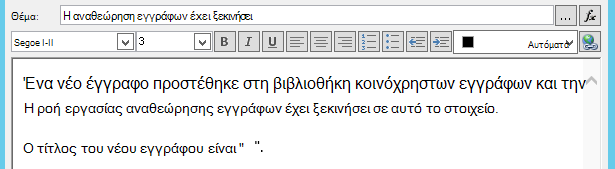
Τοποθετήστε το σημείο εισαγωγής στο σημείο όπου θέλετε να βρίσκεται η αναζήτηση.
Συμβουλή
Μετά την εισαγωγή μιας αναζήτησης, δεν μπορείτε να τη σύρετε σε μια νέα θέση. (Είναι δυνατόν, ωστόσο, να "αλλάξετε τη θέση" μιας αναζήτησης με μεταφορά άλλου κειμένου γύρω από αυτήν.) Παρομοίως, δεν μπορείτε να αποκόψετε, να αντιγράψετε ή να επικολλήσετε μια αναζήτηση ή το κείμενο που περιλαμβάνει μια αναζήτηση.
Επιλέξτε "Προσθήκη" ή "Αλλαγή αναζήτησης".
Στο παράθυρο διαλόγου Αναζήτηση συμβολοσειράς , στο πεδίο Προέλευση δεδομένων , επιλέξτε Τρέχον στοιχείο και στο Πεδίο από πεδίο προέλευσης , επιλέξτε Όνομα.
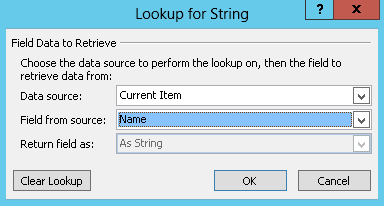
Επιλέξτε OK.
Η αναζήτηση που έχει εισαχθεί εμφανίζεται στο σώμα του μηνύματος ηλεκτρονικού ταχυδρομείου.
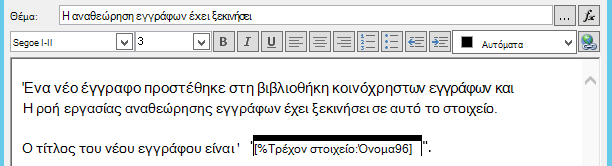
Για να δημοσιεύσετε τη ροή εργασίας, επιλέξτε "Δημοσίευση".
Όταν εκτελείται η ροή εργασίας και δημιουργείται το μήνυμα ηλεκτρονικού ταχυδρομείου, η αναζήτηση αντικαθίσταται από τον τίτλο του εγγράφου.
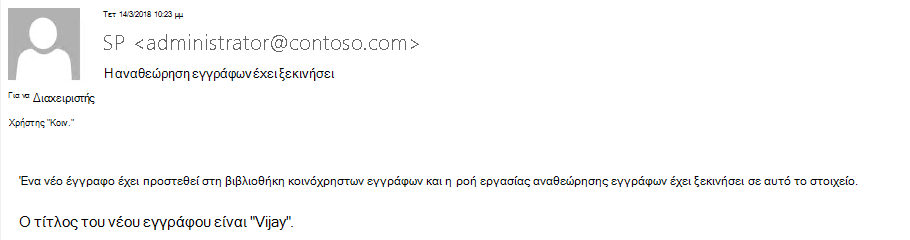
Η συμπερίληψη του τίτλου του εγγράφου είναι χρήσιμη, αλλά ίσως είναι ακόμη πιο χρήσιμο να συμπεριλάβετε μια υπερ-σύνδεση που θα σας μεταφέρει απευθείας στο ίδιο το έγγραφο. Για να το κάνετε αυτό, μπορείτε να συμπεριλάβετε μια αναζήτηση στην υπερ-σύνδεση.
Συμπερίληψη στατικής υπερ-σύνδεσης
Για να συμπεριλάβετε μια στατική υπερ-σύνδεση —μια υπερ-σύνδεση που συνδέεται πάντα με την ίδια διεύθυνση ή θέση— στο σώμα του μηνύματος ηλεκτρονικού ταχυδρομείου ροής εργασιών, στην επάνω δεξιά γωνία του πίνακα εργαλείων μορφοποίησης, στο παράθυρο διαλόγου "Ορισμός μηνύματος ηλεκτρονικού ταχυδρομείου ", επιλέξτε το κουμπί "Επεξεργασία υπερ-σύνδεσης ".
Εισαγάγετε ή επικολλήστε το στατικό κείμενο μέσα στο οποίο θέλετε να εμφανιστεί η σύνδεση.
Επιλέξτε το κείμενο και επιλέξτε "Επεξεργασία υπερ-σύνδεσης".
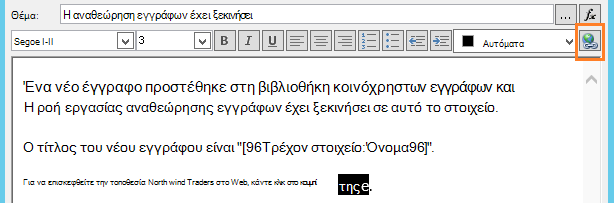
Στο παράθυρο διαλόγου "Επεξεργασία υπερ-σύνδεσης ", πληκτρολογήστε τη διεύθυνση της τοποθεσίας Web.
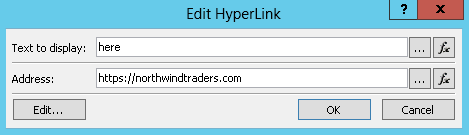
Επιλέξτε OK.
Η υπερ-σύνδεση που έχει εισαχθεί εμφανίζεται στο σώμα του μηνύματος ηλεκτρονικού ταχυδρομείου.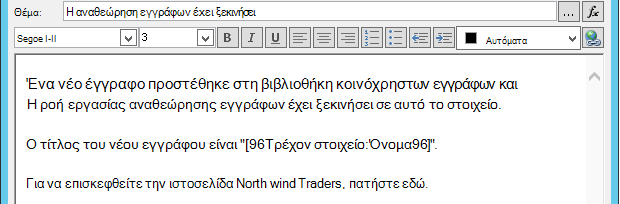
Σημείωση
Τα προγράμματα ηλεκτρονικού ταχυδρομείου που βασίζονται σε κείμενο δεν αποδίδουν την υπερ-σύνδεση.
Για να μάθετε περισσότερα σχετικά με τον τρόπο χρήσης μιας αναζήτησης ροής εργασίας για τη δημιουργία μιας δυναμικής υπερ-σύνδεσης που οδηγεί σε διάφορες διευθύνσεις ανάλογα με το στοιχείο στο οποίο εκτελείται τη δεδομένη στιγμή η ροή εργασίας, ανατρέξτε στο θέμα Συμπερίληψη υπερ-σύνδεσης στο τρέχον στοιχείο.
Συμπερίληψη υπερ-σύνδεσης στο τρέχον στοιχείο
Στην προηγούμενη ενότητα, Συμπερίληψη στατικής υπερ-σύνδεσης, η διεύθυνση στο παράδειγμα υπερ-σύνδεσης δεν περιλαμβάνει μεταβλητές πληροφορίες: Κάθε φορά που η ροή εργασίας στέλνει το μήνυμα ηλεκτρονικού ταχυδρομείου, η υπερ-σύνδεση οδηγεί στην ίδια σελίδα.
Με τη χρήση μιας αναζήτησης ροής εργασίας, ωστόσο, μπορείτε να δημιουργήσετε μια δυναμική σύνδεση με πληροφορίες σχετικά με το τρέχον στοιχείο, για να αποφασίσετε ποια διεύθυνση URL θα παραπέμπει σε αυτό.
Εάν το τρέχον στοιχείο είναι ένα έγγραφο σε μια βιβλιοθήκη εγγράφων
Στο παράδειγμα ειδοποίησης κατά την εκκίνηση ροής εργασιών, μπορεί να θέλετε να δώσετε μια σύνδεση για το ίδιο το νέο έγγραφο:
Εισαγάγετε ή επικολλήστε το στατικό κείμενο μέσα στο οποίο θέλετε να εμφανιστεί η σύνδεση.
Επιλέξτε το κείμενο και επιλέξτε "Επεξεργασία υπερ-σύνδεσης".
Στο παράθυρο διαλόγου " Επεξεργασία υπερ-σύνδεσης ", επιλέξτε τη συνάρτηση (fx).
Συμβουλή
Μετά την εισαγωγή μιας αναζήτησης, δεν μπορείτε να τη σύρετε σε μια νέα θέση. (Είναι δυνατόν, ωστόσο, να "αλλάξετε τη θέση" μιας αναζήτησης με μεταφορά άλλου κειμένου γύρω από αυτήν.) Παρομοίως, δεν μπορείτε να αποκόψετε, να αντιγράψετε ή να επικολλήσετε μια αναζήτηση ή το κείμενο που περιλαμβάνει μια αναζήτηση.
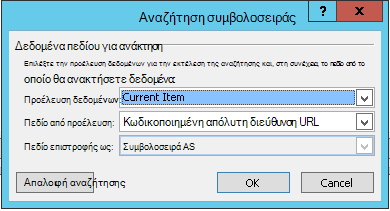
Στο παράθυρο διαλόγου Αναζήτηση συμβολοσειράς , στο πεδίο Προέλευση δεδομένων , επιλέξτε Τρέχον στοιχείο.
Στο πεδίο Πεδίο από προέλευση , επιλέξτε Κωδικοποιημένη απόλυτη διεύθυνση URL και, στη συνέχεια, επιλέξτε OK.
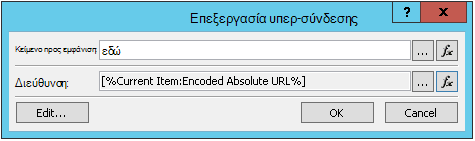
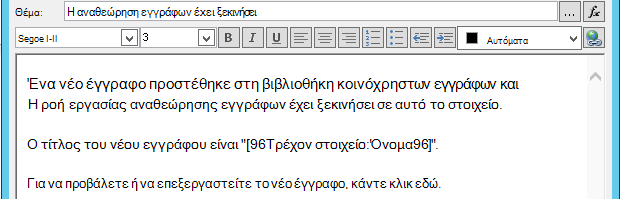
Όταν ο παραλήπτης του μηνύματος ηλεκτρονικού ταχυδρομείου επιλέξει τη σύνδεση, το έγγραφο ανοίγει για προβολή ή επεξεργασία.
Εάν το τρέχον στοιχείο είναι ένα στοιχείο λίστας
Όταν δημιουργείτε μια σύνδεση προς ένα στοιχείο λίστας — για παράδειγμα, μια ανακοίνωση ή ένα συμβάν ημερολογίου — μπορείτε να επιλέξετε να ανοίγει η σύνδεση είτε τη φόρμα εμφάνισης (DispForm.aspx) είτε τη φόρμα επεξεργασίας (EditForm.aspx) του στοιχείου λίστας.
Για να δημιουργήσετε μια σύνδεση που ανοίγει το στοιχείο της λίστας:
Στο πρόγραμμα περιήγησης, μεταβείτε στη λίστα στην οποία θέλετε να δημιουργήσετε αυτήν τη ροή εργασίας.
Ανοίξτε το στοιχείο λίστας για οποιοδήποτε υπάρχον έγγραφο στη βιβλιοθήκη, χρησιμοποιώντας την επιλογή "Προβολή στοιχείου ", εάν θέλετε η σύνδεσή σας να ανοίγει τη φόρμα εμφάνισης, ή την επιλογή "Επεξεργασία στοιχείου ", εάν θέλετε η σύνδεσή σας να ανοίγει τη φόρμα επεξεργασίας.
Αντιγράψτε τη διεύθυνση στη γραμμή διευθύνσεων από την αρχή http: ή https: μέσω του πρώτου συμβόλου ίσον (=).

Το κείμενο?ID= είναι μια παράμετρος ερωτήματος που δίνει εντολή στη σελίδα να εμφανίσει τη φόρμα για οποιοδήποτε στοιχείο στην τρέχουσα λίστα ή βιβλιοθήκη που περιέχει το Αναγνωριστικό λίστας που ακολουθεί το σύμβολο ίσον (=), το οποίο, σε αυτό το παράδειγμα θα είναι το Αναγνωριστικό λίστας του τρέχοντος στοιχείου, όπως προσδιορίζεται από την αναζήτηση ροής εργασίας.
Σημείωση
Εάν το τρέχον στοιχείο είναι μια εργασία που δημιουργείται από μία από τις τρεις ενέργειες εργασίας ροής εργασίας και εάν θέλετε η σύνδεση να ανοίγει την προσαρμοσμένη φόρμα εργασίας (και όχι την προεπιλεγμένη φόρμα εμφάνισης ή επεξεργασίας για τη λίστα εργασιών), ανατρέξτε στο θέμα Εάν το τρέχον στοιχείο είναι μια προσαρμοσμένη φόρμα εργασίας. Για τις εργασίες που δεν έχουν δημιουργηθεί από μια ενέργεια ροής εργασίας και τις φόρμες εμφάνισης ακόμη και εκείνων των εργασιών που δημιουργήθηκαν από μία από τις ενέργειες εργασίας ροής εργασιών, η τρέχουσα διαδικασία είναι ό,τι χρειάζεστε.
Στο παράθυρο διαλόγου Ορισμός μηνύματος ηλεκτρονικού ταχυδρομείου , εισαγάγετε ή επικολλήστε το στατικό κείμενο μέσα στο οποίο θέλετε να εμφανιστεί ο σύνδεσμος, για παράδειγμα - Για να δείτε το στοιχείο λίστας, κάντε κλικ εδώ.
Επιλέξτε το κείμενο και επιλέξτε "Επεξεργασία υπερ-σύνδεσης".
Στο πλαίσιο "Επεξεργασία υπερ-σύνδεσης ", για το πεδίο διεύθυνσης , επιλέξτε "Δόμηση συμβολοσειράς".
Στο παράθυρο διαλόγου Δόμηση συμβολοσειράς , επικολλήστε τη διεύθυνση.
Τοποθετήστε το σημείο εισαγωγής αμέσως μετά το σύμβολο ίσον (=) και, στη συνέχεια, επιλέξτε "Προσθήκη" ή "Αλλαγή αναζήτησης".
Στο παράθυρο διαλόγου Αναζήτηση συμβολοσειράς, στο πεδίο Προέλευση, επιλέξτε Τρέχον στοιχείο και στο πεδίο Πεδίοαπό προέλευση, επιλέξτε Αναγνωριστικό.
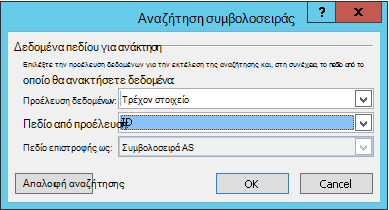
Επιλέξτε OK.
Η τελική συμβολοσειρά στη Δόμηση συμβολοσειράς πρέπει να ξεκινά μεhttp://ήhttps://να τελειώνει με[%Current Item:ID%].
Σημαντικό
Ενώ η αναζήτηση αναγνωριστικού τρέχοντος στοιχείου είναι χρήσιμη για τη δημιουργία συνδέσεων προς το τρέχον στοιχείο λίστας, οι ακόλουθες αναζητήσεις μπορεί να παρουσιάσουν σφάλματα στη διαδρομή που αποδίδεται και δεν συνιστούμε να συμπεριληφθούν σε συνδέσεις ηλεκτρονικού ταχυδρομείου: διαδρομή, σχετική διεύθυνση URL διακομιστή, διεύθυνση URL προέλευσης και διαδρομή διεύθυνσης URL.
Επιλέξτε OK δύο φορές.
Οι συνδέσεις σας θα εμφανίζονται με μπλε κείμενο με υπογράμμιση στο μήνυμα ηλεκτρονικού ταχυδρομείου.

Εάν σκοπεύετε να χρησιμοποιήσετε τη σύνδεση περισσότερες από μία φορές, συνεχίστε στην επόμενη ενότητα.
Αποθήκευση μιας διεύθυνσης στοιχείου λίστας ως μεταβλητής ροής εργασίας
Μπορείτε να αποθηκεύσετε τη διεύθυνση URL της φόρμας εμφάνισης ή της φόρμας επεξεργασίας από ένα στοιχείο σε μια μεταβλητή ροής εργασίας, ώστε να μπορείτε να την χρησιμοποιήσετε σε πολλές θέσεις στην ίδια ροή εργασίας.
Στο παράθυρο Designer ροής εργασίας, επιλέξτε Ενέργειες και, στη συνέχεια, επιλέξτε Εξαγωγή δευτερεύουσας συμβολοσειράς από ευρετήριο συμβολοσειράς.
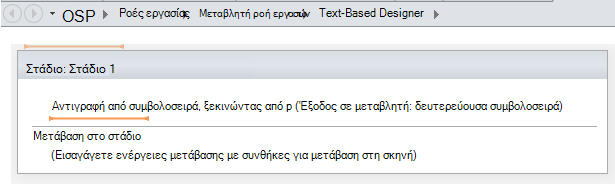
Στη σκηνή , επιλέξτε συμβολοσειρά και επιλέξτε κουμπί αποσιωπητικών [...].
Στο παράθυρο διαλόγου " Δόμηση συμβολοσειράς ", επικολλήστε το στατικό τμήμα κειμένου της διεύθυνσης URL (αλλά όχι την αναζήτηση για το τρέχον αναγνωριστικό στοιχείου).
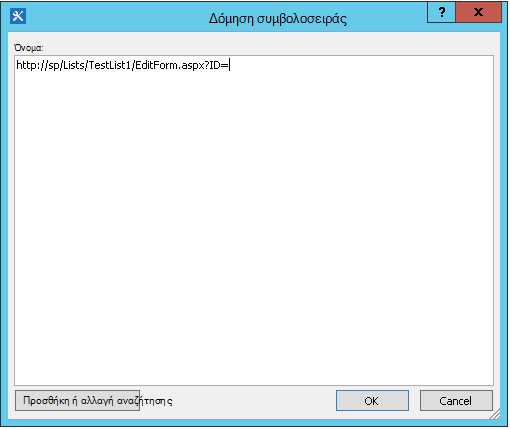
Τοποθετήστε το σημείο εισαγωγής μετά το σύμβολο ίσον (=) και, στη συνέχεια, επιλέξτε Προσθήκη ή αλλαγή αναζήτησης.
Στο παράθυρο διαλόγου Αναζήτηση συμβολοσειράς, στο πεδίο Προέλευση δεδομένων, επιλέξτε Τρέχον στοιχείο και στο πεδίο Πεδίο από πηγή, επιλέξτε Αναγνωριστικό.
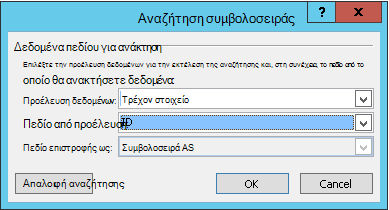
Επιλέξτε OK.
Η αναζήτηση προστίθεται στο κείμενο του παραθύρου διαλόγου.
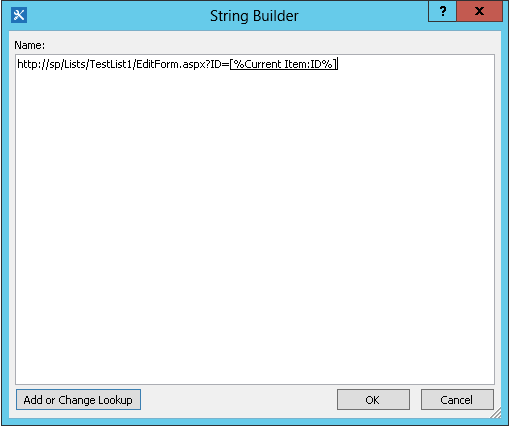
Για να κλείσετε το παράθυρο διαλόγου " Δόμηση συμβολοσειράς ", επιλέξτε OK.
Επιλέξτε 0 στο Ξεκινώντας από το 0 και αντικαταστήστε το με 1.
Σημείωση
Όταν η επιλογή "Έναρξη από" έχει τιμή μεγαλύτερη από 1, στην τελική συμβολοσειρά καταργούνται χαρακτήρες.
Select Variable: substring ή Variable: substring1 in Output to Variable: substring.
Στη λίστα, επιλέξτε Δημιουργία νέας μεταβλητής και, στη συνέχεια, στο παράθυρο διαλόγου Επεξεργασία μεταβλητής , πληκτρολογήστε ένα όνομα για τη νέα μεταβλητή.
Βεβαιωθείτε ότι το Type έχει οριστεί σε String και, στη συνέχεια, επιλέξτε OK.
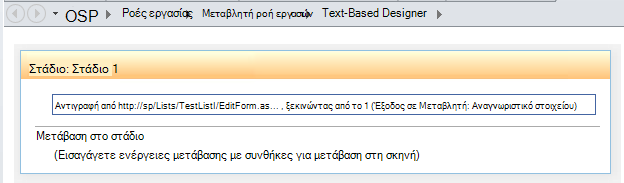
Επιλέξτε κάτω από την ενέργεια που μόλις δημιουργήσατε και προσθέστε την ενέργεια Αποστολή μηνύματος ηλεκτρονικού ταχυδρομείου στις Ενέργειες και, στη συνέχεια, επιλέξτε αυτούς τους χρήστες στην ενέργεια.
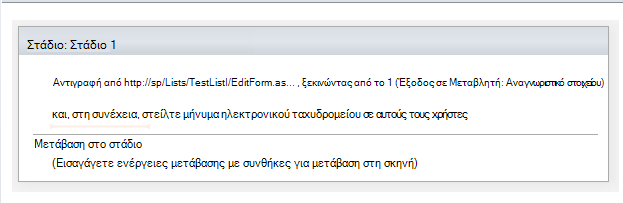
Για να χρησιμοποιήσετε τη νέα μεταβλητή στο παράθυρο διαλόγου Ορισμός μηνύματος ηλεκτρονικού ταχυδρομείου , εισαγάγετε ή επικολλήστε το κείμενο μέσα στο οποίο θέλετε να εμφανίζεται η σύνδεση στο σώμα του μηνύματος ηλεκτρονικού ταχυδρομείου. Επιλέξτε το κείμενο και, από το μενού μορφοποίησης, επιλέξτε "Επεξεργασία υπερ-σύνδεσης". Επιλέξτε το κουμπί [fx] ή επιλέξτε το κουμπί αποσιωπητικών [...], και, στη συνέχεια, επιλέξτε Προσθήκη ή αλλαγή αναζήτησης.
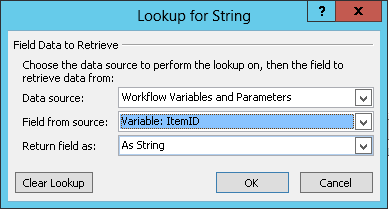
Στο παράθυρο διαλόγου Αναζήτηση συμβολοσειράς , στη λίστα πλαισίου Προέλευση δεδομένων , επιλέξτε Μεταβλητές και παράμετροι ροής εργασίας.
Στη λίστα Προέλευση πεδίου , επιλέξτε Μεταβλητή: όνομα μεταβλητής και, στη συνέχεια , επιλέξτε OK και επιλέξτε OK στοεπόμενο πλαίσιο.
 :
: 
Τώρα, μπορείτε να εισαγάγετε αυτή η μεταβλητή σε οποιοδήποτε σημείο που το θέλετε της τρέχουσας ροής εργασίας.
Συμπερίληψη εικόνας
Μπορείτε να συμπεριλάβετε ένα γραφικό στο μήνυμα ηλεκτρονικού ταχυδρομείου σας, δημιουργώντας μια μεταβλητή και χρησιμοποιώντας την ετικέτα <img/> εικόνας HTML για να συνδέσετε μια εικόνα που είναι αποθηκευμένη ως αρχείο JPEG (.jpg) και έχει αποσταλεί σε μια βιβλιοθήκη εικόνων στην τοποθεσία σας.
- Στο παράθυρο Designer "Ροή εργασίας", επιλέξτε "Ενέργειες" και, στη συνέχεια, επιλέξτε "Ορισμός μεταβλητής ροής εργασίας".
- Επιλέξτε τη μεταβλητή ροής εργασίας και, στη συνέχεια, επιλέξτε Δημιουργία νέας μεταβλητής.
- Στο παράθυρο διαλόγου Επεξεργασία μεταβλητής , πληκτρολογήστε ένα όνομα για τη νέα μεταβλητή και βεβαιωθείτε ότι το Type έχει οριστεί σε Συμβολοσειρά και, στη συνέχεια, επιλέξτε OK.
- Επιλέξτε τιμή και, στη συνέχεια, επιλέξτε το κουμπί αποσιωπητικών [...]. Στο παράθυρο Δόμηση συμβολοσειρών, εισαγάγετε ή επικολλήστε τη διεύθυνση URL για το αρχείο εικόνας JPEG σε μορφή ετικέτας HTML -
<img src ="URL"/>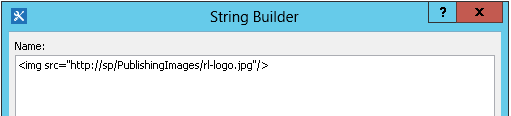
- Επιλέξτε OK.
- Η ενέργεια που έχει εισαχθεί εμφανίζεται ως εξής.
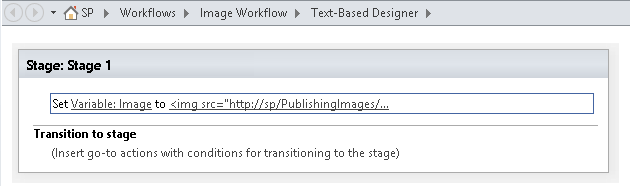
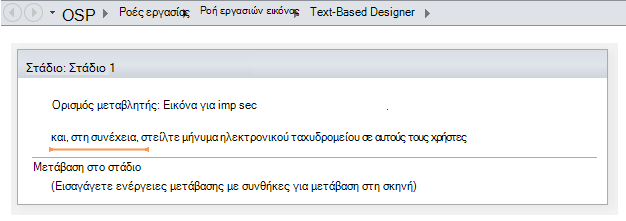
- Επιλέξτε κάτω από την ενέργεια που μόλις δημιουργήσατε και προσθέστε την ενέργεια Αποστολή μηνύματος ηλεκτρονικού ταχυδρομείου στην ενέργεια και, στη συνέχεια, επιλέξτε αυτούςτους χρήστες στην ενέργεια.
- Στο παράθυρο διαλόγου Ορισμός μηνύματος ηλεκτρονικού ταχυδρομείου , επιλέξτε Προσθήκη ή Αλλαγή αναζήτησης.
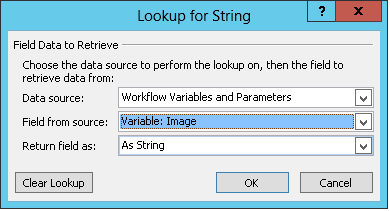
- Στο παράθυρο διαλόγου Αναζήτηση συμβολοσειράς , στη λίστα Προέλευση δεδομένων , επιλέξτε Μεταβλητές και παράμετροι ροής εργασίας.
- Στη λίστα Πεδίο από πηγή, επιλέξτε Μεταβλητή: Όνομα μεταβλητής και, στη συνέχεια, επιλέξτε OK.
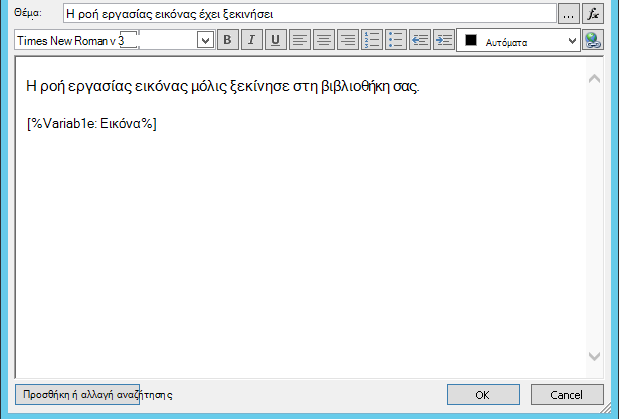
- Για να κλείσετε το παράθυρο " Ορισμός μηνύματος ηλεκτρονικού ταχυδρομείου " και να δημοσιεύσετε τη ροή εργασίας, επιλέξτε ξανά OK .
Όταν αποσταλεί το μήνυμα ηλεκτρονικού ταχυδρομείου, εμφανίζεται η εικόνα από το αρχείο JPEG αντί για την ετικέτα σύνδεσης.
Προσδιορισμός επιλογών που δεν υποστηρίζονται
Δεν υποστηρίζονται οι ακόλουθες επιλογές από την τρέχουσα έκδοση της ενέργειας " Αποστολή μηνύματος ηλεκτρονικού ταχυδρομείου ":
- Καθορισμός μιας διεύθυνσης στη γραμμή Από. (Τα μηνύματα ηλεκτρονικού ταχυδρομείου που αποστέλλονται από τη ροή εργασίας εμφανίζουν πάντα τη διεύθυνση ηλεκτρονικού ταχυδρομείου που καθορίζεται από το διαχειριστή του διακομιστή στη γραμμή "Από ". Μόνο ο διαχειριστής του διακομιστή μπορεί να το αλλάξει αυτό και αυτό μπορεί να αλλάξει μόνο για όλες τις ειδοποιήσεις στην τρέχουσα εφαρμογή web, όχι ανά ροή εργασίας.)
- Χρήση ενός ενσωματωμένου επικαλυπτόμενου φύλλου στυλ (CSS) για τη μορφοποίηση περιεχομένου μηνύματος. Το κείμενο μπορεί να μορφοποιηθεί χρησιμοποιώντας το χαρακτηριστικό στυλ , αλλά δεν υποστηρίζουμε τις
<style>κλάσεις tag και CSS. - Χρήση μιας αναζήτησης ροής εργασίας στο πλαίσιο Προς ή "Κοιν." που αναφέρει μια στήλη τύπου" Άτομο" ή "Ομάδα" που περιέχει πολλές τιμές.
- Καθορισμός παραλήπτη "Ιδιαίτ. κοιν." για ένα μήνυμα ηλεκτρονικού ταχυδρομείου.
- Συμπερίληψη ενός άλλου αρχείου με ένα μήνυμα ως συνημμένο.
- Ενσωμάτωση αρχείων εικόνας ή γραφικών σε ένα μήνυμα. Αντί για αυτό, Συμπερίληψη εικόνας.
Δείτε επίσης
SharePoint 2013 βήμα προς βήμα: Ρύθμιση για ρύθμιση εξερχόμενου ηλεκτρονικού ταχυδρομείου
Παρουσίαση του SharePoint Designer
Ρύθμιση παραμέτρων εξερχόμενου ηλεκτρονικού ταχυδρομείου για συγκεκριμένη εφαρμογή web
Ρύθμιση παραμέτρων Διαχείριση ροής εργασιών λειτουργίας με τη συστοιχία SharePoint Server 2013
Γρήγορη αναφορά για ενέργειες ροής εργασιών
Δημιουργία λίστας στο SharePoint
Δημιουργία στήλης σε λίστα ή βιβλιοθήκη του SharePoint
Τροποποίηση στήλης σε μια λίστα ή βιβλιοθήκη
Δημιουργία ειδοποίησης ή εγγραφή σε μια τροφοδοσία RSS στο SharePoint 2010
Βασικές συμβουλές αντιμετώπισης προβλημάτων
Η παρακάτω λίστα ερωτήσεων μπορεί να σας βοηθήσει να προσδιορίσετε την αιτία ενός προβλήματος, δημιουργώντας μια ροή εργασιών:
Μπορείτε να δημιουργήσετε οποιοδήποτε άλλο είδος ροής εργασίας στην ίδια λίστα; Για παράδειγμα, δοκιμάστε να δημιουργήσετε μια ροή εργασίας έγκρισης.
Μπορείτε να δημιουργήσετε την ίδια ροή εργασίας:
- σε μια διαφορετική λίστα στην ίδια τοποθεσία;
- σε μια διαφορετική τοποθεσία στην ίδια συλλογή τοποθεσιών;
- σε μια διαφορετική συλλογή τοποθεσιών στην ίδια εφαρμογή Web;
- σε μια διαφορετική εφαρμογή Web;
- κάνοντας είσοδο με διαφορετικό λογαριασμό;
- χρησιμοποιώντας διαφορετικό υπολογιστή;
Συμβουλές αντιμετώπισης προβλημάτων για προχωρημένους
Αν καμία από τις βασικές συμβουλές αντιμετώπισης προβλημάτων δεν βοηθά στον προσδιορισμό της αιτίας ενός προβλήματος ροής εργασίας, χρησιμοποιήστε τα παρακάτω βήματα:
Βεβαιωθείτε ότι διαθέτετε τα απαραίτητα δικαιώματα σε επίπεδο τοποθεσίας και ροής εργασίας. Μεταβείτε στις ρυθμίσεις τοποθεσίας>Έλεγχος δικαιωμάτων>τοποθεσίας/Ρυθμίσεις>λίστας Τα δικαιώματα για αυτήν τη λίστα και βεβαιωθείτε ότι τα αποτελέσματα του ελέγχου δικαιωμάτων ταιριάζουν με τα εξής:
Ελάχιστα δικαιώματα για τη σχεδίαση μιας ροής εργασίας (αποθήκευση και δημοσίευση):
- στην τοποθεσία του SharePoint: Σχεδίαση
- στη λίστα του SharePoint: Επεξεργασία
Ελάχιστα δικαιώματα για την εκκίνηση μιας ροής εργασίας:
- στην τοποθεσία του SharePoint: Μόνο προβολή/Ανάγνωση
- στη λίστα του SharePoint: Συμβολή
Βεβαιωθείτε ότι οι ρυθμίσεις εξερχόμενου ηλεκτρονικού ταχυδρομείου έχουν οριστεί στο σωστό διακομιστή Exchange.
- Ανοίξτε μια Γραμμή εντολών ως διαχειριστής
- Εκτελέστε nslookup <διεύθυνση> διακομιστή Exchange. Για παράδειγμα: nslookup exch.contoso.com
- Θα πρέπει να δείτε τη διεύθυνση IP του διακομιστή Exchange που επιλύθηκε στο αποτέλεσμα της ενέργειας. Εάν όχι, επικοινωνήστε με το διαχειριστή του Exchange και ζητήστε το σωστό πλήρως προσδιορισμένο όνομα τομέα (FDQN) Exchange.
Στείλτε ένα μήνυμα ηλεκτρονικού ταχυδρομείου στο ίδιο άτομο χρησιμοποιώντας τη συνάρτηση SendEmail της κλάσης SPUtility με κέλυφος διαχείρισης του SharePoint ακολουθώντας τα παρακάτω βήματα.
- Ανοίξτε το Κέλυφος διαχείρισης του SharePoint ως διαχειριστής. (Κάντε δεξί κλικ στο στοιχείο SharePoint Management Shell>Εκτέλεση ως διαχειριστής)
- Εκτελέστε την εξής δέσμη ενεργειών. Εάν η δέσμη ενεργειών αποκρίνεται με την τιμή True και ο χρήστης λάβει ένα μήνυμα ηλεκτρονικού ταχυδρομείου από το SharePoint, οι παράμετροι της SMTP έχουν ρυθμιστεί σωστά στο SharePoint.
$Site = "Your Site Name"
$Email = "User to whom you are sending an email through the workflow"
$Subject = "Subject Line with the email"
$Body = "Test Email Body"
$web = Get-SPWeb $Site
[Microsoft.SharePoint.Utilities.SPUtility]::SendEmail($Web ,0,0,$Email,$Subject,$Body)

# Below is the same script with sample data
$Site = "http://sp/"
$Email = "User1@contoso.com"
$Subject = "Test Email from SharePoint"
$Body = "This is a Test Email"
$web = Get-SPWeb $Site
[Microsoft.SharePoint.Utilities.SPUtility]::SendEmail($Web ,0,0,$Email,$Subject,$Body)
Χρησιμοποιώντας τη λειτουργικότητα SMTP, στείλτε ένα μήνυμα ηλεκτρονικού ταχυδρομείου στον ίδιο χρήστη από το διακομιστή SharePoint. Ακολουθήστε τα βήματα στο θέμα Χρήση Telnet για να ελέγξετε την επικοινωνία SMTP.
Σημείωση
Από προεπιλογή, το SharePoint δεν δημιουργεί εγγραφές καταγραφής για τα εξερχόμενα μηνύματα ηλεκτρονικού ταχυδρομείου. Το SharePoint δεν στέλνει ποτέ απευθείας ηλεκτρονικό ταχυδρομείο. Τα μηνύματα ηλεκτρονικού ταχυδρομείου αναμεταδίδονται μέσω του διακομιστή SMTP (Exchange) που έχει ρυθμιστεί στην Κεντρική διαχείριση. Για την αντιμετώπιση προβλημάτων αυτού του τύπου ροής εργασίας, ακολουθήστε τα προηγούμενα βήματα.