Μπορείτε να δημιουργήσετε και να μοιραστείτε λίστες που θα σας βοηθήσουν να παρακολουθείτε ζητήματα, περιουσιακά στοιχεία, ρουτίνες, επαφές, αποθέματα και πολλά άλλα. Ξεκινήστε με ένα πρότυπο, αρχείο Excel ή από την αρχή. Εάν είστε στο Microsoft Teams, ανατρέξτε στο θέμα Γρήγορα αποτελέσματα με την εφαρμογή "Λίστες" στο Teams.
Δημιουργία λίστας
Μπορείτε να δημιουργήσετε μια νέα λίστα απευθείας από την εφαρμογή Λίστες στο Microsoft 365, επιλέγοντας +Νέα λίστα. (Για να μεταβείτε στην εφαρμογή Λίστες, στο επάνω μέρος οποιασδήποτε σελίδας, επιλέξτε το  Microsoft 365 , επιλέξτε Περισσότερες εφαρμογές και, στη συνέχεια, επιλέξτε Λίστες.)
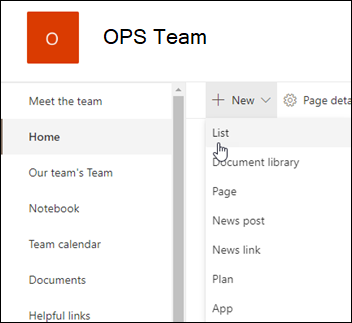
Εναλλακτικά, μπορείτε να δημιουργήσετε μια νέα λίστα από την αρχική σελίδα της τοποθεσίας SharePoint ή από τη σελίδα "Περιεχόμενα τοποθεσίας", επιλέγοντας + Νέα>λίστα.
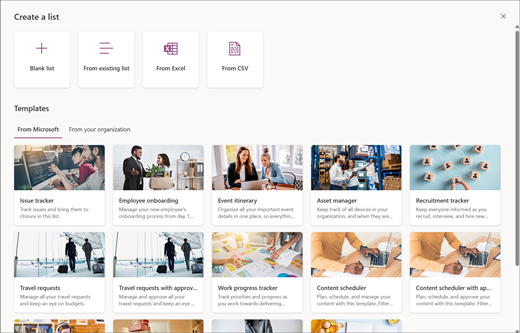
Από τη σελίδα "Δημιουργία λίστας ", ορίστε μία από τις ακόλουθες επιλογές:
Σημείωση
- Οι οπτικές ενημερώσεις για λίστες κυκλοφορούν σταδιακά σε όλο τον κόσμο, πράγμα που σημαίνει ότι η εμπειρία σας μπορεί να διαφέρει από ό,τι περιγράφεται σε αυτό το άρθρο.
- Το όριο των 2.000 λιστών και βιβλιοθηκών μαζί ανά συλλογή τοποθεσιών (συμπεριλαμβανομένης της κύριας τοποθεσίας και τυχόν δευτερευουσών τοποθεσιών) θα λάβετε το σφάλμα: Λυπούμαστε, παρουσιάστηκε κάποιο πρόβλημα. Η επιχειρούμενη λειτουργία απαγορεύεται, επειδή υπερβαίνει το όριο προβολής λίστας. Ανατρέξτε στο θέμα Όρια του SharePoint.
-
Κενή λίστα: Επιλέξτε να ξεκινήσετε μια λίστα από την αρχή.
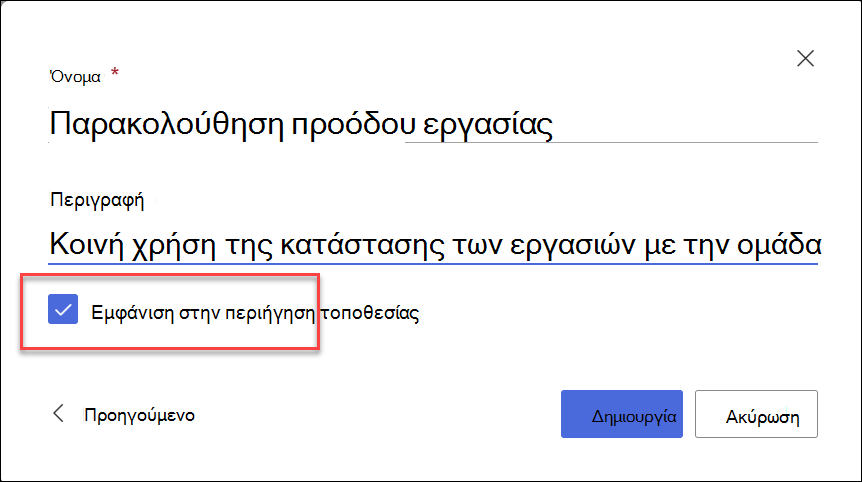
Προσθέστε όνομα ή περιγραφή λίστας (προαιρετικά) και επιλέξτε εάν θέλετε η λίστα να εμφανίζεται στην περιήγηση της αριστερής τοποθεσίας. Όταν ολοκληρώσετε την ενεργοποίηση επιλογών, επιλέξτε Δημιουργία.
-
Από υπάρχουσα λίστα: Επιλέξτε αυτή τη δυνατότητα για εξοικονόμηση χρόνου και δημιουργία νέας λίστας με βάση τις στήλες σε άλλη λίστα. Η νέα λίστα θα ξεκινά με όλες τις ίδιες στήλες, αλλά δεν θα περιλαμβάνει κανένα από τα δεδομένα της αρχικής λίστας.
-
Από το Excel: Επιλέξτε αυτό το στοιχείο για να δημιουργήσετε μια λίστα με βάση ένα υπολογιστικό φύλλο του Excel.
-
Από CSV: Επιλέξτε αυτή τη δυνατότητα για να δημιουργήσετε μια λίστα με βάση ένα αρχείο τιμών διαχωρισμένων με κόμματα.
-
Πρότυπα: Επιλέξτε ένα πρότυπο, για παράδειγμα το εργαλείο παρακολούθησης θεμάτων, για να δείτε ποιες στήλες περιέχει το πρότυπο και κάντε κύλιση στο δείγμα δεδομένων για να δείτε πώς μοιάζει. Αν βρείτε ένα πρότυπο που σας αρέσει, επιλέξτε "Χρήση προτύπου". Εάν δεν βλέπετε κάποια που θέλετε, επιλέξτε "Πίσω " για να επιστρέψετε στη σελίδα "Δημιουργία λίστας ". Μάθετε περισσότερα σχετικά με τον τρόπο δημιουργίας μιας λίστας από ένα πρότυπο ή σχετικά με τα πρότυπα λιστών στο Microsoft 365.
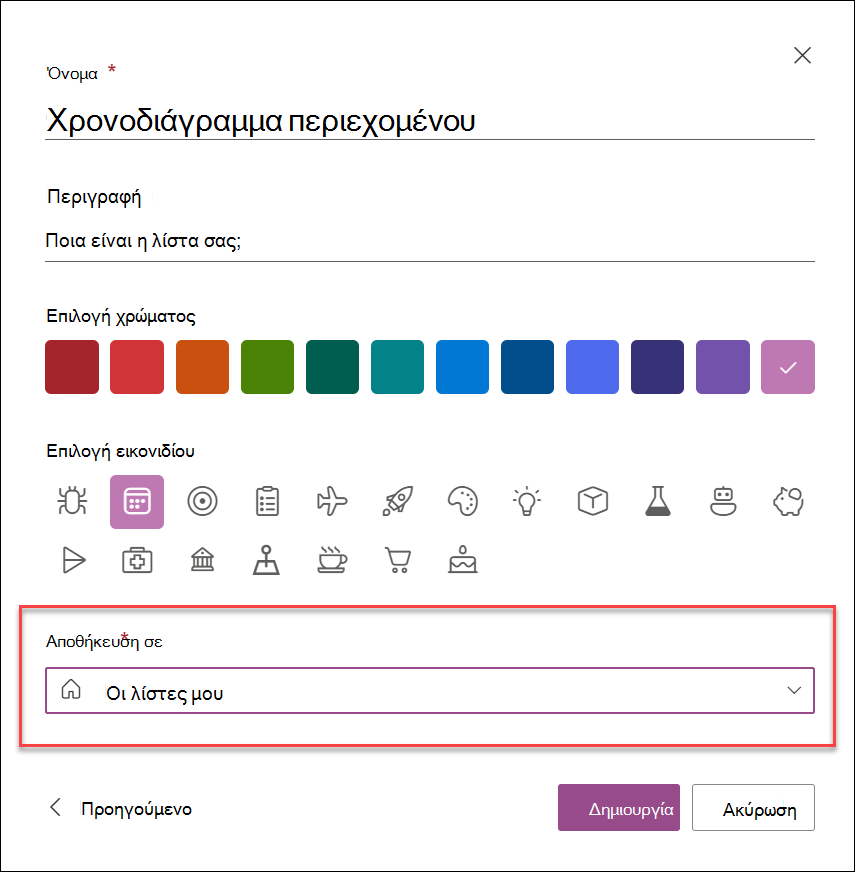
Δώστε ένα όνομα και μια περιγραφή (προαιρετικό) για τη λίστα σας. Ανάλογα με το πού δημιουργείτε τη λίστα σας, θα δείτε μια διαφορετική οθόνη σε αυτό το βήμα:
- Εάν δημιουργείτε τη λίστα σας από την εφαρμογή Λίστες, θα μπορείτε να επιλέξετε να αποθηκεύσετε τη λίστα είτε στο στοιχείο Οι λίστες μου είτε σε μία από τις τοποθεσίες σας στο SharePoint:
- Εάν δημιουργείτε τη λίστα σας από μια τοποθεσία του SharePoint, μπορείτε να επιλέξετε να επιλέξετε να εμφανίζεται η λίστα στην περιήγηση τοποθεσίας για να εμφανίζεται η λίστα στην περιήγηση τοποθεσίας.
Επιλέξτε Δημιουργία. Η κενή λίστα που μόλις δημιουργήσατε είναι ανοιχτή και έτοιμη για χρήση.
Όταν ανοίξει η λίστα σας, προσθέστε ένα στοιχείο στη λίστα σας επιλέγοντας είτε + Προσθήκη νέου στοιχείου είτε Επεξεργασία σε προβολή πλέγματος. (Η προβολή πλέγματος σάς επιτρέπει να προσθέτετε πληροφορίες ελεύθερα σε διαφορετικές γραμμές ή στήλες.)
Για να προσθέσετε διαφορετικούς τύπους πληροφοριών στη λίστα, επιλέξτε + Προσθήκη στήλης. Για να μάθετε περισσότερα, ανατρέξτε στο θέμα Δημιουργία στήλης σε λίστα ή βιβλιοθήκη.
Συμβουλή
Για να αλλάξετε το όνομα της λίστας σας, επιλέξτε τον τίτλο της, πληκτρολογήστε ένα νέο όνομα και, στη συνέχεια, επιλέξτε Αποθήκευση. Εναλλακτικά, από την αρχική σελίδα "Λίστες", στο πλακίδιο της λίστας σας, επιλέξτε " Άνοιγμα ενεργειών " (...) και, στη συνέχεια, επιλέξτε "Ρυθμίσεις".
Για να αλλάξετε τις ιδιότητες λίστας, να διαγράψετε τη λίστα, να προσθέσετε δικαιώματα, να διαχειριστείτε στήλες και άλλες ενημερώσεις, επιλέξτε το  και, στη συνέχεια, επιλέξτε Ρυθμίσεις λίστας. Για περισσότερες πληροφορίες, ανατρέξτε στο θέμα Επεξεργασία λίστας.
Πώς να βρείτε μια λίστα;
- Αν δημιουργήσατε τη λίστα σας στην εφαρμογή Λίστες και την αποθηκεύσατε στο στοιχείο "Οι λίστες μου", μεταβείτε στην ενότητα Λίστες Microsoft>Οι λίστες μου για να τη βρείτε.
- Εάν η λίστα δημιουργήθηκε στην εφαρμογή "Λίστες" και αποθηκεύτηκε σε μια τοποθεσία του SharePoint ή εάν η λίστα δημιουργήθηκε από μια τοποθεσία του SharePoint, μπορείτε να τη βρείτε, μεταβαίνοντας στα περιεχόμενα τοποθεσίας "Ρυθμίσεις>" της συγκεκριμένηςτοποθεσίας.
- Τέλος, μπορείτε πάντα να χρησιμοποιήσετε το πλαίσιο αναζήτησης στο Λίστες Microsoft ή σε μια τοποθεσία του SharePoint για να βρείτε μια λίστα.
Δημιουργία λίστας σε μια κλασική τοποθεσία του SharePoint ή του SharePoint Server 2019
- Επιλέξτε και, στη συνέχεια, επιλέξτε "Περιεχόμενα τοποθεσίας".
- Επιλέξτε + Δημιουργία και, στη συνέχεια, επιλέξτε Λίστα.
- Πληκτρολογήστε ένα Όνομα για τη λίστα και, προαιρετικά, μια Περιγραφή.
Το όνομα εμφανίζεται στο επάνω μέρος της λίστας και μπορεί να εμφανίζεται στην περιήγηση τοποθεσίας για να βοηθήσει τους άλλους να το βρουν.
- Επιλέξτε Δημιουργία.
- Όταν ανοίξει η λίστα σας, για να προσθέσετε χώρο για περισσότερους τύπους πληροφοριών στη λίστα, επιλέξτε + ή + Προσθήκη στήλης.
Για περισσότερες πληροφορίες σχετικά με την προσθήκη στηλών, ανατρέξτε στο θέμα Δημιουργία στήλης σε μια λίστα ή βιβλιοθήκη του SharePoint.
Για πληροφορίες σχετικά με τη δημιουργία μιας λίστας με βάση μια υπάρχουσα λίστα, ανατρέξτε στο θέμα "Δημιουργία νέας λίστας του SharePoint με βάση τις στήλες σε άλλη λίστα".
Για να αλλάξετε ιδιότητες, να διαγράψετε τη λίστα, να προσθέσετε δικαιώματα, να διαχειριστείτε στήλες και μια σειρά από άλλες ενημερώσεις, επιλέξτε το "Ρυθμίσεις ρυθμίσεων" και, στη συνέχεια, επιλέξτε Ρυθμίσεις λίστας. Για περισσότερες πληροφορίες, ανατρέξτε στο θέμα Επεξεργασία λίστας.

Δημιουργία λιστών από άλλους τύπους προτύπων λίστας
Μπορείτε να χρησιμοποιήσετε SharePoint Server 2019 λίστες για περισσότερα από μια απλή λίστα. Μπορείτε να επιλέξετε από πρότυπα λίστας, όπως Συνδέσεις, Calendar, Έρευνα, Παρακολούθηση θεμάτων, Ανακοινώσεις και άλλα.
Calendar παράδειγμα εφαρμογής
Σε αυτό το παράδειγμα, χρησιμοποιήσαμε το ημερολόγιο και επιλέξαμε την ενσωματωμένη εφαρμογή ημερολογίου για το SharePoint. Μπορεί να δείτε άλλα ημερολόγια που έχουν δημιουργηθεί εντός της εταιρείας σας ή προσφέρονται από τρίτους.
Πληκτρολογήστε ένα όνομα για την εφαρμογή που επιλέξατε, όπως "Ημερολόγιο συμβάντων", "Εργασίες Ιουλίου" ή "Εταιρικές επαφές".
Το όνομα εμφανίζεται στο επάνω μέρος της λίστας στις περισσότερες προβολές, γίνεται μέρος της διεύθυνσης web για τη σελίδα λίστας και εμφανίζεται στην περιήγηση τοποθεσίας για να βοηθά στην εύρεση της λίστας από τους χρήστες. Μπορείτε να αλλάξετε το όνομα της λίστας, αλλά η διεύθυνση web θα παραμείνει η ίδια.
Το SharePoint σάς επαναφέρει στη σελίδα "Περιεχόμενα τοποθεσίας ". Βρείτε την εφαρμογή που μόλις δημιουργήσατε στη λίστα περιεχομένων τοποθεσίας και ανοίξτε την. Το SharePoint δημιουργεί μια προεπιλεγμένη έκδοση της εφαρμογής, του ημερολογίου, της λίστας εργασιών ή οποιασδήποτε εφαρμογής έχετε δημιουργήσει.
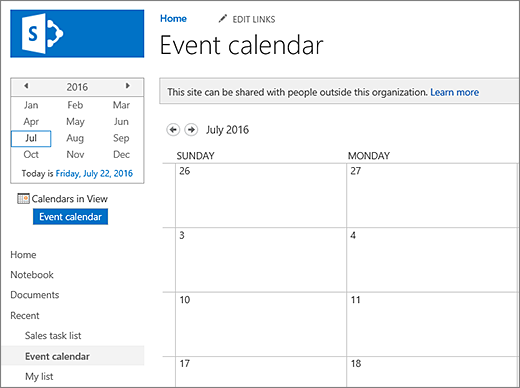
Μπορείτε να αρχίσετε να πληκτρολογείτε δεδομένα χρησιμοποιώντας την επιλογή +νέα εργασία, να επεξεργαστείτε αυτήν τη λίστα, να προσθέσετε ή οποιονδήποτε τρόπο παρέχει η συγκεκριμένη εφαρμογή για να προσθέσετε δεδομένα.
Σημείωση
Ορισμένες εφαρμογές που βασίζονται σε λίστες εμφανίζονται μόνο στο κλασικό περιβάλλον.
Ανάλογα με τον τύπο της εφαρμογής που θα επιλέξετε, για να αλλάξετε τις ρυθμίσεις της εφαρμογής από την κορδέλα στο επάνω μέρος της σελίδας, επιλέξτε Ρυθμίσεις λίστας ή την καρτέλα Λίστα . Για περισσότερες πληροφορίες σχετικά με τις ρυθμίσεις, ανατρέξτε στο θέμα "Επεξεργασία ρυθμίσεων λίστας στο SharePoint".
Δημιουργία λίστας στον SharePoint Server 2016
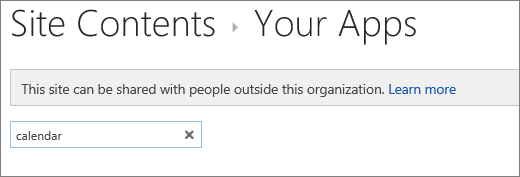
Επιλέξτε Settings και, στη συνέχεια, επιλέξτε Add an app.

Εισαγάγετε τον τύπο του προτύπου λίστας που θέλετε (προσαρμοσμένο, εργασίες, ημερολόγιο και ούτω καθεξής) στο πλαίσιο αναζήτησης και επιλέξτε Αναζήτηση .
.
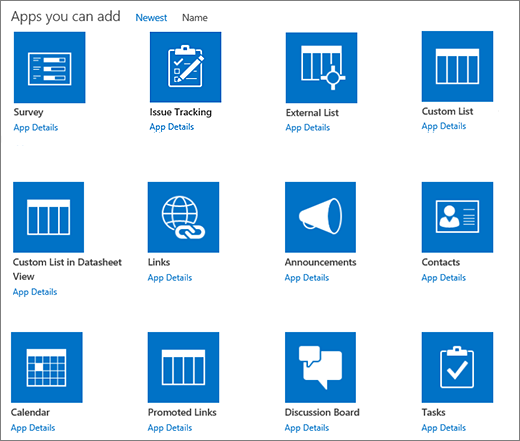
Επιλέξτε την εφαρμογή προτύπων λίστας που θέλετε να χρησιμοποιήσετε.
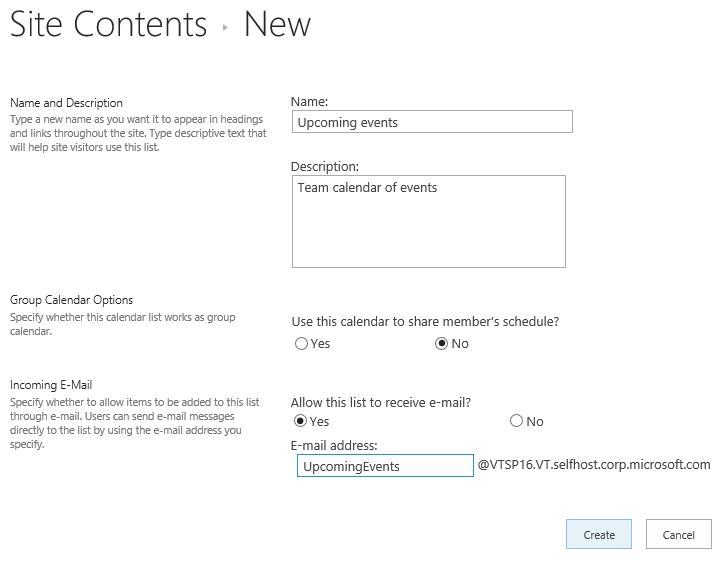
Εισαγάγετε ένα όνομα (απαιτείται).
Το όνομα εμφανίζεται στο επάνω μέρος της λίστας στις περισσότερες προβολές, γίνεται μέρος της διεύθυνσης web για τη σελίδα λίστας και εμφανίζεται στην περιήγηση τοποθεσίας για να βοηθά στην εύρεση της λίστας από τους χρήστες. Μπορείτε να αλλάξετε το όνομα της λίστας, αλλά η διεύθυνση web θα παραμείνει η ίδια.
Για να δώσετε μια προαιρετική περιγραφή και πρόσθετες πληροφορίες, ανάλογα με τη συγκεκριμένη εφαρμογή λίστας, επιλέξτε "Επιλογές για προχωρημένους".
Επιλογές για προχωρημένους.
Επιλέξτε OK.
Προσθήκη λίστας σε σελίδα του SharePoint Server 2016
Στη σελίδα στην οποία θέλετε να προσθέσετε τη λίστα ή τη βιβλιοθήκη, επιλέξτε Σελίδα και , στη συνέχεια, επιλέξτε Επεξεργασία. Αν δεν βλέπετε την καρτέλα "Σελίδα", επιλέξτε το  και, στη συνέχεια, επιλέξτε "Επεξεργασία σελίδας".
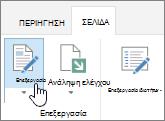
Σημείωση
Εάν η εντολή " Επεξεργασία " είναι απενεργοποιημένη ή δεν εμφανίζεται, ενδέχεται να μην έχετε δικαίωμα επεξεργασίας της σελίδας.
Επιλέξτε τη θέση στη σελίδα όπου θέλετε να εμφανίζεται η λίστα ή η βιβλιοθήκη, επιλέξτε Εισαγωγή και, στη συνέχεια, επιλέξτε Τμήμα εφαρμογής.
Για τη λίστα ή τη βιβλιοθήκη, επιλέξτε Τμήμα εφαρμογής και, στη συνέχεια, επιλέξτε Προσθήκη. Στην περιοχή "Προσθήκη εφαρμογών", θα πρέπει να εμφανίζονται οι λίστες που δημιουργήσατε.
Όταν ολοκληρώσετε την επεξεργασία της σελίδας, επιλέξτε την καρτέλα " Σελίδα " και, στη συνέχεια, επιλέξτε "Αποθήκευση". Σε ορισμένες περιπτώσεις, έχετε την επιλογή " Αποθήκευση ως πρόχειρο" ή "Αποθήκευση και δημοσίευση".
Σημαντικό
Δεν είναι δυνατή η επεξεργασία ορισμένων σελίδων, όπως η σελίδα "Περιεχόμενα τοποθεσίας ".
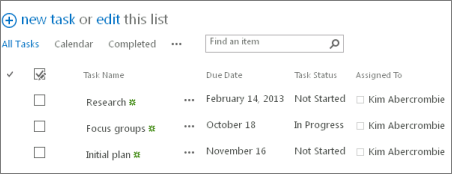
Χρησιμοποιώντας τα προηγούμενα βήματα, ακολουθεί ένα παράδειγμα μιας λίστας που προστέθηκε σε μια σελίδα.
Ελαχιστοποίηση ή επαναφορά λίστας ή βιβλιοθήκης σε μια σελίδα του SharePoint Server 2016
Στη σελίδα όπου θέλετε να ελαχιστοποιήσετε ή να επαναφέρετε τη λίστα ή τη βιβλιοθήκη, επιλέξτε Page και, στη συνέχεια, επιλέξτε Επεξεργασία.
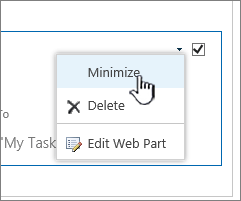
Τοποθετήστε το δείκτη του ποντικιού στη λίστα ή τη βιβλιοθήκη, επιλέξτε το κάτω βέλος και επιλέξτε Ελαχιστοποίηση ή Επαναφορά ανάλογα με την τρέχουσα θέση της λίστας ή της βιβλιοθήκης και, στη συνέχεια, επιλέξτε OK.
Όταν ολοκληρώσετε την επεξεργασία της σελίδας, επιλέξτε Αποθήκευση. Σε ορισμένες περιπτώσεις, έχετε την επιλογή " Αποθήκευση ως πρόχειρο" ή "Αποθήκευση και δημοσίευση".
Στην αρχική σελίδα της επιλογής Λίστες, πατήστε το σύμβολο συν  για να δημιουργήσετε μια νέα λίστα.
Στην περιοχή "Δημιουργία νέας", πατήστε "Κενή λίστα " για να ξεκινήσετε μια λίστα από την αρχή ή ενεργοποιήστε μια επιλογή στην περιοχή "Πρότυπα".
-
Η κενή λίστα ξεκινά μια λίστα από την αρχή.
-
Τα πρότυπα είναι προκαθορισμένες επιλογές με βάση ένα συγκεκριμένο σκοπό, με στήλες που έχουν ήδη οριστεί για εσάς. Επιλέξτε μία για να δείτε τι έχει και αν είναι κατάλληλη για εσάς. Μπορείτε να αλλάξετε τις στήλες ανάλογα με τις ανάγκες σας.
Έναρξη της κενής λίστας σας
- Αγγίξτε « Κενή λίστα» και μετά δώστε της ένα Όνομα και μια Περιγραφή.
- Επιλέξτε ένα χρώμα και ένα εικονίδιο.
- Επιλέξτε εάν θέλετε να την αποθηκεύσετε στην περιοχή "Οι λίστες μου " ή σε μια συγκεκριμένη τοποθεσία του SharePoint.
- Πατήστε Δημιουργία.
Ανοίγει μια κενή λίστα με μια τυπική στήλη "Τίτλος" στα αριστερά.
- Για να προσθέσετε μια στήλη, πατήστε «Περισσότερα» και μετά αγγίξτε «Προσθήκη νέας στήλης»
- Επιλέξτε τον τύπο στήλης δεδομένων που θέλετε και, στη συνέχεια, ορίστε τις ρυθμίσεις στηλών. Πατήστε το σημάδι ελέγχου για να αποθηκεύσετε τις ρυθμίσεις στήλης.
- Επαναλάβετε τα βήματα 5 και 6 μέχρι να ορίσετε όλες τις στήλες.
- Για να προσθέσετε ένα στοιχείο στη λίστα σας, αγγίξτε « Δημιουργία» και μετά εισαγάγετε τα δεδομένα για κάθε στήλη. Επιλέξτε το σημάδι ελέγχου για να αποθηκεύσετε το στοιχείο σας (ή πατήστε το × για να απορρίψετε τα δεδομένα του στοιχείου χωρίς αποθήκευση).
Έναρξη μιας λίστας που βασίζεται σε πρότυπα
- Αφού πατήσετε ένα από τα πρότυπα, θα ανοίξει έτσι ώστε να μπορείτε να δείτε τις στήλες και το δείγμα δεδομένων που περιέχει.
- Κάντε κύλιση στο πρότυπο για να δείτε αν είναι κατάλληλο για εσάς.
Καθώς πραγματοποιείτε οριζόντια κύλιση, παραμένουν ορατά τα δεδομένα της πιο αριστερής στήλης, ώστε τα σχετικά δεδομένα να παραμένουν στο περιβάλλον.
- Όταν βρείτε το πρότυπο που θέλετε, πατήστε Χρήση αυτού του προτύπου.
Ανοίγει η νέα λίστα με όλες τις προκαθορισμένες στήλες από το πρότυπο.
- Προσαρμόστε το όνομα, την περιγραφή, το χρώμα και το εικονίδιο της λίστας και πού θέλετε να αποθηκεύσετε τη λίστα.
- Πατήστε Δημιουργία.
- Για να προσθέσετε μια στήλη, πατήστε «Περισσότερα» και μετά αγγίξτε « Προσθήκη νέας στήλης».
- Επιλέξτε τον τύπο στήλης δεδομένων που θέλετε και, στη συνέχεια, ορίστε τις ρυθμίσεις στηλών. Πατήστε το σημάδι ελέγχου για να αποθηκεύσετε τις ρυθμίσεις στήλης.
- Επαναλάβετε τα βήματα 6 και 7 μέχρι να ορίσετε τυχόν πρόσθετες στήλες που θέλετε.
- Για να καταργήσετε μια υπάρχουσα στήλη, πατήστε την επικεφαλίδα της στήλης, κάντε κύλιση στο κάτω μέρος των ρυθμίσεων και πατήστε Διαγραφή στήλης.
- Για να προσθέσετε ένα στοιχείο στη λίστα σας, αγγίξτε « Δημιουργία» και μετά εισαγάγετε τα δεδομένα για κάθε στήλη. Επιλέξτε το σημάδι ελέγχου για να αποθηκεύσετε το στοιχείο σας (ή πατήστε το × για να απορρίψετε τα δεδομένα του στοιχείου χωρίς αποθήκευση).
Στην αρχική σελίδα της εφαρμογής Λίστες, πατήστε Δημιουργία.
Στην περιοχή "Δημιουργία νέας", πατήστε "Κενή λίστα " για να ξεκινήσετε μια λίστα από την αρχή ή ορίστε μια επιλογή στην περιοχή "Πρότυπα".
-
Η κενή λίστα ξεκινά μια λίστα από την αρχή.
-
Τα πρότυπα είναι προκαθορισμένες επιλογές με βάση ένα συγκεκριμένο σκοπό, με στήλες που έχουν ήδη οριστεί για εσάς. Επιλέξτε μία για να δείτε τι έχει και αν είναι κατάλληλη για εσάς. Μπορείτε να αλλάξετε τις στήλες ανάλογα με τις ανάγκες σας.
Έναρξη της κενής λίστας σας
- Αγγίξτε « Κενή λίστα» και μετά δώστε της ένα Όνομα και μια Περιγραφή.
- Επιλέξτε ένα χρώμα και ένα εικονίδιο.
- Επιλέξτε εάν θέλετε να το αποθηκεύσετε στην περιοχή "Οι λίστες μου " ή σε μια συγκεκριμένη τοποθεσία του SharePoint.
- Πατήστε Δημιουργία.
Ανοίγει μια κενή λίστα με μια τυπική στήλη "Τίτλος" στα αριστερά.
- Για να προσθέσετε μια στήλη, πατήστε Περισσότερα και, στη συνέχεια, πατήστε Προσθήκη στήλης.
- Επιλέξτε τον τύπο στήλης δεδομένων που θέλετε και, στη συνέχεια, ορίστε τις ρυθμίσεις στηλών. Πατήστε το σημάδι ελέγχου για να αποθηκεύσετε τις ρυθμίσεις στήλης.
- Επαναλάβετε τα βήματα 5 και 6 μέχρι να ορίσετε όλες τις στήλες.
- Για να προσθέσετε ένα στοιχείο στη λίστα σας, αγγίξτε « Δημιουργία» και μετά εισαγάγετε τα δεδομένα για κάθε στήλη. Επιλέξτε το σημάδι ελέγχου για να αποθηκεύσετε το στοιχείο σας (ή πατήστε το × για να απορρίψετε τα δεδομένα του στοιχείου χωρίς αποθήκευση).
Έναρξη μιας λίστας που βασίζεται σε πρότυπα
- Αφού πατήσετε ένα από τα πρότυπα, θα ανοίξει έτσι ώστε να μπορείτε να δείτε τις στήλες και το δείγμα δεδομένων που περιέχει.
- Κάντε κύλιση στο πρότυπο για να δείτε αν είναι κατάλληλο για εσάς.
Καθώς πραγματοποιείτε οριζόντια κύλιση, παραμένουν ορατά τα δεδομένα της πιο αριστερής στήλης, ώστε τα σχετικά δεδομένα να παραμένουν στο περιβάλλον.
- Όταν βρείτε το πρότυπο που θέλετε, πατήστε Χρήση αυτού του προτύπου.
Ανοίγει η νέα λίστα με όλες τις προκαθορισμένες στήλες από το πρότυπο.
- Για να προσθέσετε μια στήλη, πατήστε Περισσότερα και, στη συνέχεια, πατήστε Προσθήκη στήλης.
- Επιλέξτε τον τύπο στήλης δεδομένων που θέλετε και, στη συνέχεια, ορίστε τις ρυθμίσεις στηλών. Πατήστε το σημάδι ελέγχου για να αποθηκεύσετε τις ρυθμίσεις στήλης.
- Επαναλάβετε τα βήματα 4 και 5 μέχρι να ορίσετε τυχόν πρόσθετες στήλες που θέλετε.
- Για να καταργήσετε μια υπάρχουσα στήλη, πατήστε την επικεφαλίδα της στήλης, κάντε κύλιση στο κάτω μέρος των ρυθμίσεων και πατήστε Διαγραφή στήλης.
- Για να προσθέσετε ένα στοιχείο στη λίστα σας, αγγίξτε « Δημιουργία» και μετά εισαγάγετε τα δεδομένα για κάθε στήλη. Επιλέξτε το σημάδι ελέγχου για να αποθηκεύσετε το στοιχείο σας (ή πατήστε το × για να απορρίψετε τα δεδομένα του στοιχείου χωρίς αποθήκευση).
Θέλετε να κάνετε το ίδιο με τις Βιβλιοθήκες;
Για να δημιουργήσετε μια βιβλιοθήκη, ανατρέξτε στο θέμα Δημιουργία βιβλιοθήκης εγγράφων.
Επόμενα βήματα με τις Λίστες
Στήλες Ρυθμίστε τον τύπο των πληροφοριών που περιέχει μια λίστα, προσθέτοντας και διαγράφοντας στήλες. Για περισσότερες πληροφορίες, ανατρέξτε στο θέμα Δημιουργία στήλης σε λίστα ή βιβλιοθήκη.
Προβολές Αλλάξτε τον τρόπο εμφάνισης μιας λίστας δημιουργώντας προβολές. Για περισσότερες πληροφορίες, ανατρέξτε στο θέμα Δημιουργία, αλλαγή ή διαγραφή προβολής λίστας ή βιβλιοθήκης.
Φάκελοι Προσθήκη υποφακέλου σε λίστα. Για περισσότερες πληροφορίες, ανατρέξτε στο θέμα Δημιουργία φακέλου σε λίστα.
