Γνωρίστε τις πιο πρόσφατες δυνατότητες και δυνατότητες του Surface Laptop 13 ιντσών (2η έκδοση).
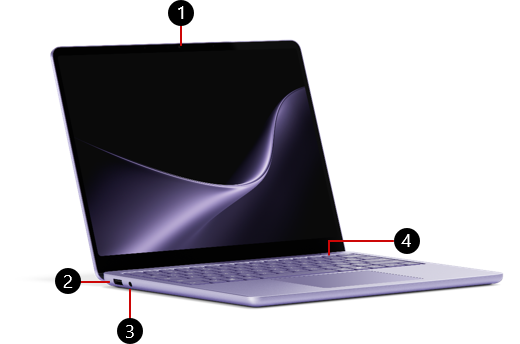
1. Μπροστινή κάμερα
2. Θύρα USB-A
3. Υποδοχή ακουστικών
4. Κουμπί λειτουργίας δακτυλικού αποτυπώματος
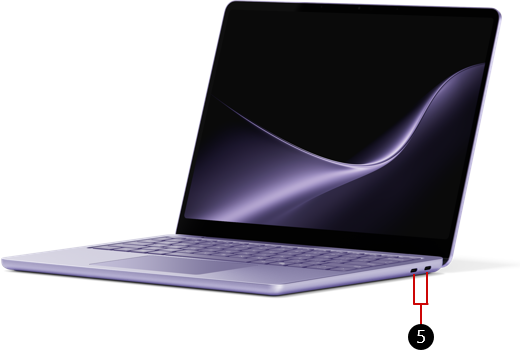
5. Δύο θύρες USB-C / USB 3.2
Διατίθενται για αγορά από το Microsoft Store και άλλα καταστήματα λιανικής πώλησης.
- Surface Laptop, 13 ιντσών (2η έκδοση)
- Surface Laptop για επιχειρήσεις, 13 ιντσών (2η έκδοση) | Snapdragon
Φόρτιση του επιφάνεια
Φορτίστε τη συσκευή σας χρησιμοποιώντας οποιαδήποτε θύρα USB-C με φορτιστή USB Type-C PD.
Για βέλτιστη απόδοση, συνιστούμε τη χρήση φορτιστή USB-C PD που παρέχει τουλάχιστον 40W. Αν συνδέσετε φορτιστή χαμηλότερης ισχύος, η συσκευή σας μπορεί να φορτιστεί αργά ή καθόλου.
Σας συνιστούμε να χρησιμοποιήσετε τον επιτοίχιο φορτιστή επιφάνεια 45W USB-C.
Για να μάθετε περισσότερα σχετικά με τη φόρτιση της συσκευής σας, ανατρέξτε στο θέμα USB-C και γρήγορη φόρτιση για το επιφάνεια.
Είσοδος με το Windows Hello
Χρησιμοποιήστε το κουμπί τροφοδοσίας δακτυλικών αποτυπωμάτων για να πραγματοποιήσετε είσοδο χρησιμοποιώντας Windows Hello. Τοποθετήστε το δάχτυλό σας επάνω στο κουμπί τροφοδοσίας για να εισέλθετε γρήγορα και με ασφάλεια με ένα μόνο άγγιγμα.
Για να ξεκινήσετε και να τη ρυθμίσετε, ανοίξτε τις Ρυθμίσεις και, στη συνέχεια, επιλέξτε Λογαριασμοί
 >Επιλογές> εισόδουΑναγνώριση δακτυλικών αποτυπωμάτων (Windows Hello)>Ρύθμιση.

Για να μάθετε περισσότερα σχετικά με την είσοδο με Windows Hello, ανατρέξτε στο θέμα Ρύθμιση παραμέτρων Windows Hello.
Μια πιο επισκευάσιμη σχεδίαση συσκευής
Πολλά στοιχεία μπορούν να αντικατασταθούν από εξουσιοδοτημένους παρόχους υπηρεσιών ή εξειδικευμένους τεχνικούς, υποστηρίζοντας έναν πιο επισκευασμένο σχεδιασμό συσκευών. Εξαρτήματα αντικατάστασης, όπως πόδια φορητού υπολογιστή, είναι διαθέσιμα για επισκευή εκτός εγγύησης. Οι επιλογές διαθεσιμότητας και σέρβις ενδέχεται να διαφέρουν ανάλογα με το προϊόν, την αγορά και με την πάροδο του χρόνου.
Για να μάθετε περισσότερα, ανατρέξτε στο θέμα Πληροφορίες αυτο-επιδιόρθωσης για τη συσκευή επιφάνεια.
Windows 11 και διαθέσιμοι επεξεργαστές
Αν έχετε ερωτήσεις σχετικά με τον τρόπο λειτουργίας του επεξεργαστή ARM, ανατρέξτε στις Συνήθεις ερωτήσεις για τα Windows σε υπολογιστές που βασίζονται σε Arm.
Αν έχετε την έκδοση Windows 11 Home στη συσκευή σας επιφάνεια, μπορείτε να κάνετε αναβάθμιση στα Windows 11 Pro με ένα πρόσθετο κόστος. Για περισσότερες πληροφορίες, δείτε Αναβάθμιση των Windows Home σε Windows Pro.
Σχετικά θέματα
- Προειδοποιήσεις και οδηγίες για την ασφάλεια των προϊόντων
- Ρυθμιστικές πληροφορίες για το επιφάνεια
- Όροι & προϋποθέσεις σχεδίου εγγύησης και προστασίας
- Δυνατότητες προσβασιμότητας των Windows
- Ποια έκδοση των Windows παρέχεται με τη συσκευή επιφάνεια;
Χρειάζεστε περισσότερη βοήθεια;
Τεχνική υποστήριξη

Για τεχνική υποστήριξη, ανοίξτε την εφαρμογή επιφάνεια ή τοπρόγραμμα περιήγησης web, περιγράψτε το πρόβλημά σας και επιλέξτε Λήψη βοήθειας.
Υποστήριξη κοινότητας

Οι κοινότητες μπορούν να σας βοηθήσουν να κάνετε ερωτήσεις και να ακούσετε από ειδικούς με πλούσια γνώση. Ρωτήστε την Κοινότητα.
Άλλες επιλογές υποστήριξης

Αν δεν μπορείτε να χρησιμοποιήσετε το επιφάνεια ή έχετε κάποια ερώτηση σχετικά με κάποιο άλλο ζήτημα, ανοίξτε τη Λήψη βοήθειας για να λάβετε άλλη υποστήριξη μέσω Internet.