
Κατά τη διάρκεια μιας σύσκεψης του Teams, μπορείτε να ξεκινήσετε τη ζωντανή απομαγνητοφώνηση για να καταγράψετε όλα όσα λέγονται. Η απομαγνητοφώνηση εμφανίζεται σε πραγματικό χρόνο και περιλαμβάνει το όνομα και τη χρονική σήμανση κάθε ομιλητή.

Σε αυτό το άρθρο
Έναρξη ζωντανής μεταγραφής
Όταν κάνετε εγγραφή μιας σύσκεψης, η μεταγραφή ξεκινά αυτόματα.
Για να ξεκινήσετε μόνο μια ζωντανή μεταγραφή:
-
Επιλέξτε "Περισσότερες ενέργειες
 στα στοιχεία ελέγχου της σύσκεψής σας.
 -
Επιλέξτε Εγγραφή και απομαγνητοφώνηση Εικονίδιο >
 Έναρξη μεταγραφής
 .
. - Επιβεβαιώστε τη γλώσσα που μιλούν όλοι στη σύσκεψη.
- Επιλέξτε Επιβεβαίωση.
Όλοι οι συμμετέχοντες βλέπουν μια ειδοποίηση ότι γίνεται μεταγραφή της σύσκεψης. Οι συμμετέχοντες μπορούν να επιλέξουν να αποκρύψουν την ταυτότητά τους σε λεζάντες και μεταγραφές σύσκεψης.
Οι αισχρότητες καλύπτονται από αστερίσκους.
Αλλαγή γλώσσας μεταγραφής
Για να εξασφαλίσετε την ακρίβεια της απομαγνητοφώνησης, βεβαιωθείτε ότι η προφορική γλώσσα της σύσκεψης αντικατοπτρίζει τη γλώσσα ομιλίας όλων.
Εάν οι χρήστες μιλούν διαφορετική γλώσσα από την καθορισμένη γλώσσα ομιλίας της σύσκεψης, το Teams θα εντοπίσει την ασυμφωνία γλώσσας. Στη συνέχεια, θα ζητηθεί από τον διοργανωτή της σύσκεψης, τον συνδιοργανωτή, τον εκκινητή μεταγραφής ή τον εκκινητή της δυνατότητας που ενεργοποίησε τη μεταγραφή να ενημερώσει τη γλώσσα ομιλίας:
- Επιλέξτε Ρυθμίσεις για να ενημερώσετε τη σύσκεψη προφορική γλώσσα με μη αυτόματο τρόπο.
- Επιλέξτε Ναι, αλλάξτε το για να ενημερωθεί αμέσως στη γλώσσα ομιλίας της σύσκεψης που εντοπίστηκε.

Ο διοργανωτής της σύσκεψης, ο συνδιοργανωτής, ο εκκινητής μεταγραφής ή ο εκκινητής οποιασδήποτε δυνατότητας που ενεργοποίησε τη μεταγραφή, μπορούν να αποκτήσουν πρόσβαση στη σύσκεψη στην προφορική γλώσσα οποιαδήποτε στιγμή.
Για να αλλάξετε τη γλώσσα μεταγραφής:
-
Επιλέξτε "Περισσότερες ενέργειες στα στοιχεία ελέγχου της σύσκεψής σας.
- Τοποθετήστε το δείκτη του ποντικιού πάνω από το εικονίδιο Εγγραφή και απομαγνητοφώνηση .
- Επιλέξτε Εμφάνιση μεταγραφής .
- Στο παράθυρο μεταγραφής, επιλέξτε Ρυθμίσεις γλώσσας
 .
. - Στο αναπτυσσόμενο μενού Γλώσσα ομιλίας σε αυτήν τη σύσκεψη , επιλέξτε τη γλώσσα ομιλίας των ατόμων.
- Επιλέξτε Ενημέρωση. Η μεταγραφή θα εμφανίζεται τώρα σε αυτήν τη γλώσσα.
Σημαντικό
Για να έχουν πρόσβαση άλλοι συμμετέχοντες στη προφορική γλώσσα της σύσκεψης, η μεταγραφή πρέπει να είναι απενεργοποιημένη. Αν υπάρχει μια απομαγνητοφώνηση σε εξέλιξη, πρέπει πρώτα να την απενεργοποιήσουν ή να απενεργοποιήσουν τη δυνατότητα που ξεκίνησε τη μεταγραφή. Στη συνέχεια, πρέπει να ενεργοποιήσουν ξανά τη μη αυτόματη μεταγραφή.
Υποστηριζόμενες γλώσσες:
Αγγλικά (Η.Π.Α.), Αγγλικά (Καναδά), Αγγλικά (Ινδίας), Αγγλικά (Ηνωμένου Βασιλείου), Αγγλικά (Αυστραλίας), Αγγλικά (Νέας Ζηλανδίας), Αραβικά (Σαουδικής Αραβίας), Αραβικά (Ηνωμένων Αραβικών Εμιράτων), Αλβανικά (Αλβανίας), Βουλγαρικά (Βουλγαρίας), Καταλανικά (Καταλανικά), Κινεζικά (Απλοποιημένα, Κίνας), Κινεζικά (Παραδοσιακά, Χονγκ Κονγκ ΕΔΠ), Κινεζικά (Παραδοσιακά, Ταϊβάν), Κροατικά (Κροατίας), Τσεχικά (Τσεχίας), Δανικά (Δανίας), Ολλανδικά (Βελγίου), Ολλανδικά (Κάτω Χωρών), Εσθονικά (Εσθονίας), Φιλιππινέζικα (Φιλιππίνων), Φινλανδικά (Φινλανδίας), Γαλλικά (Καναδά), Γαλλικά (Καναδά), Γαλλικά (Καναδά), Γαλλικά (Καναδά), Γαλλικά (Γαλλία), Γερμανικά (Γερμανίας), Γερμανικά (Ελβετίας), Ελληνικά (Ελλάδας), Εβραϊκά (Ισραήλ), Χίντι (Ινδίας), Ουγγρικά (Ουγγαρίας), Ισλανδικά (Ισλανδίας), Ινδονησιακά (Ινδονησίας), Ιταλικά (Ιταλίας), Ιαπωνικά (Ιαπωνίας), Καζαχστάν (Καζακστάν), Κορεατικά (Κορέας), Λετονικά (Λετονίας), Λιθουανικά (Λιθουανίας), Μαλαισιανά (Μαλαισίας), Μαλτέζικα (Μάλτας), Νορβηγικά (Νορβηγίας), Πολωνικά (Πολωνίας), Πορτογαλικά (Βραζιλίας), Πορτογαλικά (Πορτογαλίας), Ρουμανικά (Ρουμανίας), Ρωσικά (Ρωσίας), Σερβικά (Κυριλλικά, Σερβίας), Σλοβακικά (Σλοβακίας), Σλοβενικά (Σλοβενία), Ισπανικά (Μεξικού), Ισπανικά (Ισπανίας), Σουηδικά (Σουηδίας), Ταϊλανδικά (Ταϊλάνδης), Τουρκικά (Τουρκίας), Ουκρανικά (Ουκρανίας), Βιετναμέζικα (Βιετνάμ), Ουαλικά (Ηνωμένου Βασιλείου).
Σημαντικό
Όταν αλλάζετε τη ρύθμιση γλώσσας ομιλίας, η γλώσσα μεταγραφής και λεζάντας θα αλλάξει για όλους τους χρήστες.
Ζωντανή μεταφρασμένη απομαγνητοφώνηση
Κατανοήστε ο ένας τον άλλον καλύτερα κατά τη διάρκεια μιας σύσκεψης, μεταφράζοντας το αντίγραφο της σύσκεψης στη γλώσσα με την οποία είστε πιο εξοικειωμένοι.
Η ζωντανή μεταφρασμένη μεταγραφή είναι διαθέσιμη ως μέρος του Teams Premium. Για πρόσβαση στο Teams Premium, επικοινωνήστε με τον διαχειριστή IT.
Για να ξεκινήσετε μια ζωντανή μεταγραφή:
- Λάβετε μέρος σε μια σύσκεψη στο Teams.
- Ξεκινήστε τη ζωντανή μεταγραφή.
- Τοποθετήστε το δείκτη του ποντικιού πάνω από το εικονίδιο Εγγραφή και απομαγνητοφώνηση .
- Επιλέξτε Εμφάνιση μεταγραφής .
- Στο παράθυρο μεταγραφής, επιλέξτε Ρυθμίσεις γλώσσας .
- Ενεργοποιήστε το κουμπί εναλλαγής " Μετάφραση ".
- Στο αναπτυσσόμενο μενού, επιλέξτε τη γλώσσα στην οποία θέλετε να μεταφραστούν οι λεζάντες σας.
Σημείωση
Οι προηγούμενες μεταφρασμένες μεταγραφές δεν αποθηκεύονται. Αποθηκεύεται μόνο η αρχική μεταγραφή. Εάν οι συμμετέχοντες συμμετάσχουν σε μια σύσκεψη με καθυστέρηση, θα μπορούν να προβάλουν μόνο το μεταφρασμένο αντίγραφο από τη στιγμή που συνδέθηκαν στη σύσκεψη.
Απόκρυψη ή εμφάνιση μεταγραφής σε πραγματικό χρόνο
-
Επιλέξτε "Περισσότερες ενέργειες
 στα στοιχεία ελέγχου σύσκεψης.
 - Τοποθετήστε το δείκτη του ποντικιού πάνω από το εικονίδιο Εγγραφή και απομαγνητοφώνηση .
-
Επιλέξτε Απόκρυψη μεταγραφής Έναρξη ή Εμφάνιση μεταγραφής .
Διακοπή ζωντανής μεταγραφής
Ο διοργανωτής της σύσκεψης, οι συνδιοργανωτές και οι παρουσιαστές μπορούν να διακόψουν και να επανεκκινήσουν τη μεταγραφή κατά τη διάρκεια της σύσκεψης.
-
Επιλέξτε "Περισσότερες ενέργειες στα στοιχεία ελέγχου σύσκεψης.
- Τοποθετήστε το δείκτη του ποντικιού πάνω από το εικονίδιο Εγγραφή και απομαγνητοφώνηση .
-
Επιλέξτε Διακοπή μεταγραφής
 ή Διακοπή εγγραφής . Και οι δύο επιλογές θα διακόψουν την απομαγνητοφώνηση.
Η μεταγραφή διακόπτεται αυτόματα όταν όλοι οι συμμετέχοντες αποχωρούν από τη σύσκεψη.
Λήψη απομαγνητοφώνησης
Όταν ολοκληρωθεί η σύσκεψη, η μεταγραφή θα είναι άμεσα διαθέσιμη στο συμβάν σύσκεψης στο ημερολόγιο. Από προεπιλογή, οι διοργανωτές και οι συνδιοργανωτές της σύσκεψης μπορούν να κάνουν λήψη της σύσκεψης ως αρχείο .docx ή .vtt.
Ενδέχεται επίσης να μπορείτε να δώσετε σε άλλους χρήστες δικαιώματα λήψης μιας μεταγραφής, ανάλογα με τις πολιτικές που έχουν οριστεί από τον διαχειριστή IT.
Για να κατεβάσετε μια μεταγραφή:
Επιλέξτε το
 συνομιλίας στο Teams.
Ανοίξτε την προηγούμενη συνομιλία σύσκεψης.
Επιλέξτε Ανακεφαλαίωση.
Επιλέξτε Μεταγραφή.
Επιλέξτε το αναπτυσσόμενο βέλος δίπλα στο
 και επιλέξτε τον τύπο αρχείου που θέλετε να είναι η λήψη.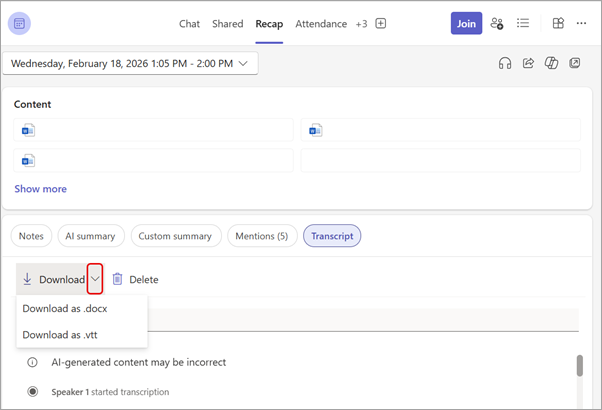
Κοινή χρήση απομαγνητοφώνησης με συμμετέχοντες σε κινητές συσκευές
Αποστείλετε μια μεταγραφή στη συνομιλία, ώστε να είναι διαθέσιμη στους συμμετέχοντες της σύσκεψης που συμμετέχουν από μια κινητή συσκευή.
Για να αποστείλετε μια μεταγραφή στη συνομιλία:
- Κάντε λήψη της μεταγραφής στον υπολογιστή σας.
- Στη συνομιλία σύσκεψης, επιλέξτε το
 κάτω από το πλαίσιο σύνταξης.
 - Ανεβάστε τη μεταγραφή.
Διαγραφή απομαγνητοφώνησης
Ο διοργανωτής της σύσκεψης και οι συνδιοργανωτές μπορούν να διαγράψουν τη μεταγραφή.
Για να διαγράψετε μια μεταγραφή:
-
Επιλέξτε το συνομιλίας στο Teams.
- Ανοίξτε την προηγούμενη συνομιλία σύσκεψης.
- Επιλέξτε Ανακεφαλαίωση.
-
Επιλέξτε το κουμπί Διαγραφή
 επάνω από τη μεταγραφή.
Για να μάθετε περισσότερα, ανατρέξτε στο θέμα Επεξεργασία ή διαγραφή μεταγραφής σύσκεψης στο Microsoft Teams.
Ποιος μπορεί να ξεκινήσει, να σταματήσει, να προβάλει και να κατεβάσει μια μεταγραφή;
Με το Teams Premium και το Copilot, οι διοργανωτές της σύσκεψης μπορούν να διαχειρίζονται τα δικαιώματα εγγραφής και απομαγνητοφώνησης όταν προγραμματίζουν συσκέψεις του Teams.
Υπάρχουν τρεις επιλογές για τα άτομα που μπορούν να εγγράψουν και να απομαγνητοφωνήσουν μια σύσκεψη:
- Διοργανωτές και συν-διοργανωτές
- Διοργανωτές, συνδιοργανωτές και παρουσιαστές
- Κανένας
Για πληροφορίες σχετικά με τους ρόλους διοργανωτή και παρουσιαστή, ανατρέξτε στο θέμα Ρόλοι σε μια σύσκεψη του Teams.
| Τύπος συμμετέχοντος σε σύσκεψη | Έναρξη και διακοπή μεταγραφής | Προβολή μεταγραφής σε πραγματικό χρόνο | Προβολή μεταγραφής μετά τη σύσκεψη | Λήψη μεταγραφής μετά τη σύσκεψη |
|---|---|---|---|---|
| Διοργανωτής | Ναι | Ναι | Ναι | Ναι |
| Άτομο από τον ίδιο οργανισμό | Ναι | Ναι | Ναι | Όχι, αλλά οι διοργανωτές μπορούν να ρυθμίσουν ποιος μπορεί να κάνει λήψη στο Stream. |
| Άτομο από άλλο μισθωτή | Όχι | Ναι | Όχι | Όχι |
| Ανώνυμος | Όχι | Όχι | Όχι | Όχι |
People που καλούν σε μια σύσκεψη δεν μπορούν να δουν το αντίγραφο.
Σημείωση
- Οι ζωντανές μεταγραφές του Teams για συσκέψεις με εγγραφή ή/και μεταγραφή αποθηκεύονται στη OneDrive για επιχειρήσεις του διοργανωτή της σύσκεψης. Μπορείτε να αποκτήσετε πρόσβαση στη μεταγραφή μέσω της συνομιλίας σύσκεψης και της καρτέλας "Ανακεφαλαίωση " στο Teams, έως ότου ένας διοργανωτής της σύσκεψης διαγράψει τη μεταγραφή.
- Εάν χρησιμοποιείτε το Cloud Video Interop (CVI) για να συμμετάσχετε σε συσκέψεις Teams, επικοινωνήστε με τον πάροχο CVI για να βεβαιωθείτε ότι οι συμμετέχοντες στο CVI λαμβάνουν την ειδοποίηση μεταγραφής όταν ξεκινά η μεταγραφή.
Σημαντικό
Η Microsoft διατηρεί το δικαίωμα να περιορίσει τις υπηρεσίες μεταγραφής και μετάφρασης, με εύλογη ειδοποίηση, προκειμένου να περιοριστεί η υπερβολική χρήση ή/και η απάτη και να διατηρηθεί η απόδοση της υπηρεσίας. Αυτές οι υπηρεσίες περιλαμβάνουν ζωντανές λεζάντες, υπότιτλους και λειτουργίες μεταγραφής που είναι διαθέσιμες σε προϊόντα του Office 365, όπως το Microsoft Teams, το PowerPoint, το Stream και άλλα.
