
Πολυδιεργασία κατά τη διάρκεια μιας σύσκεψης Teams χωρίς να χάνετε την αίσθηση του ποιος μιλάει και τι μοιράζεται.
Πολυδιεργασία κατά τη διάρκεια σύσκεψης
Επισκεφτείτε άλλες εφαρμογές, ελέγξτε τα μηνύματα συνομιλίας και πολλά άλλα χωρίς να αποχωρήσετε από μια σύσκεψη. Απλώς ελαχιστοποιήστε το παράθυρο σύσκεψης ή επιλέξτε ένα διαφορετικό παράθυρο στην οθόνη σας.
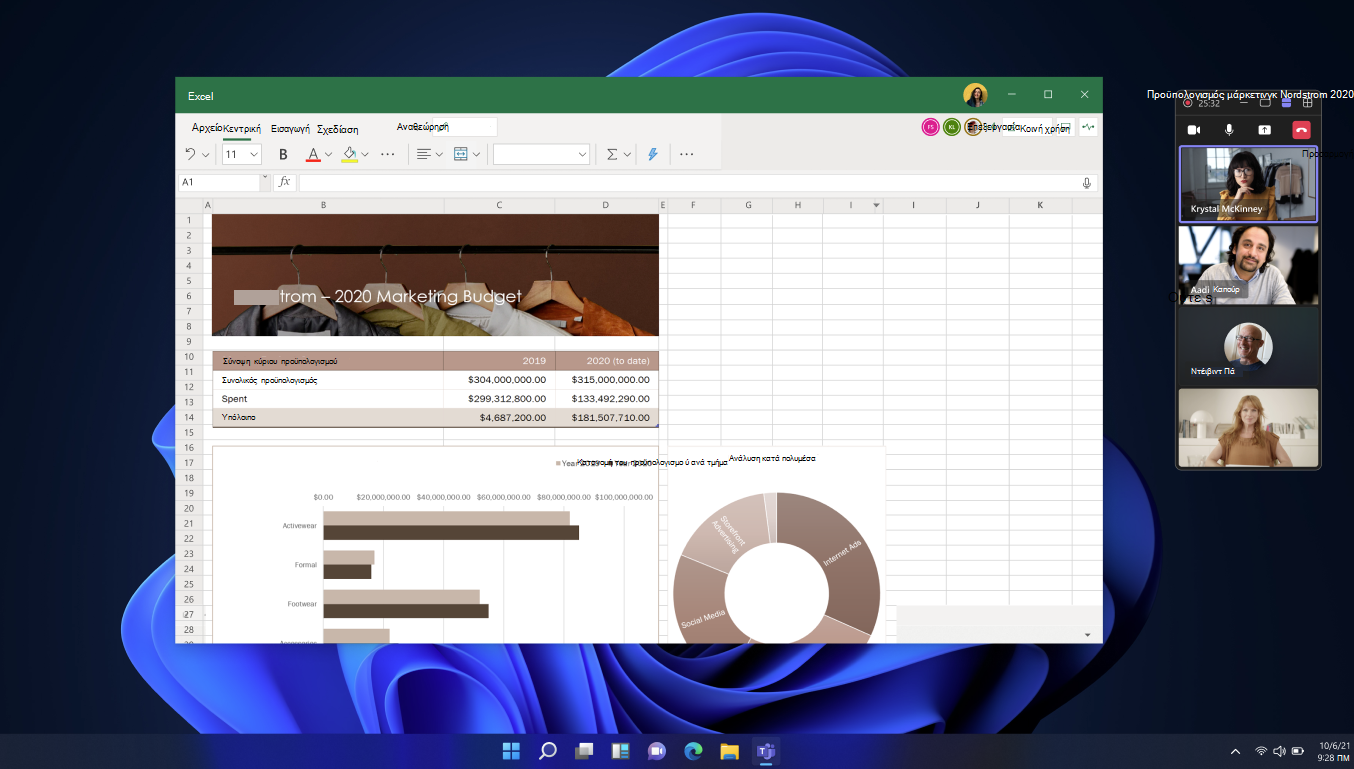
Όταν ελαχιστοποιήσετε για πρώτη φορά το παράθυρο σύσκεψης, ένα μικρότερο παράθυρο σύσκεψης θα εμφανιστεί στη γωνία της οθόνης σας. Ανάλογα με τον αριθμό των ατόμων που συμμετέχουν στη σύσκεψη και την προβολή που επιλέξατε, στο παράθυρο θα εμφανίζεται ο κύριος ομιλητής, το κοινόχρηστο περιεχόμενο και οι άλλοι συμμετέχοντες. Μπορείτε επίσης να ελέγξετε το μικρόφωνο και την κάμερά σας, να κάνετε κοινή χρήση περιεχομένου και να αποχωρήσετε από τη σύσκεψη.
Αλλαγή της προβολής σας
Πραγματοποιήστε εναλλαγή μεταξύ των προβολών για να δείτε περισσότερα ή λιγότερα άτομα ή για να ελαχιστοποιήσετε εντελώς το παράθυρο.
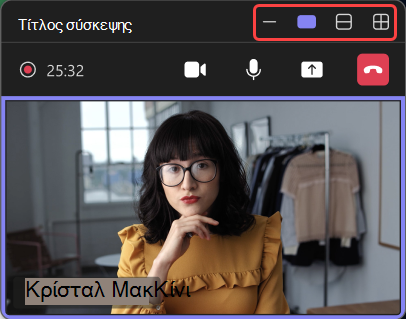
Για να αλλάξετε προβολή, επιλέξτε μία από το επάνω μέρος του παραθύρου της σύσκεψης:
-
Εικονίδιο ελαχιστοποίησης ελαχιστοποίησης
 θα ελαχιστοποιήσει εντελώς το παράθυρο παρουσιαστή.
 -
Εμφάνιση μόνο ενεργού ομιλητή Εικονίδιο
 : Με αυτήν την επιλογή θα εμφανίζεται μόνο ποιος μιλάει ενεργά.
 -
Εικονίδιο
 αυτήν την ενέργεια θα εμφανιστούν περισσότεροι συμμετέχοντες στη σύσκεψη.
 -
Μεγιστοποίηση παραθύρου σύσκεψης
 : Αυτό θα εμφανίσει το μεγαλύτερο παράθυρο σύσκεψης.
-
Εικονίδιο ελαχιστοποίησης ελαχιστοποίησης
Ανάπτυξη παραθύρου περιεχομένου σύσκεψης
Μειώστε την εναλλαγή περιβάλλοντος κατά τη διάρκεια των συσκέψεων του Teams εμφανίζοντας το περιεχόμενο σύσκεψης σε ξεχωριστά παράθυρα. Αντί να κάνετε εναλλαγή μεταξύ των συνομιλιών,  , των σημειώσεων,
  και
και  *, ανοίξτε το καθένα στο δικό του παράθυρο. Διατηρήστε τα ανοιχτά ταυτόχρονα, αλλάξτε το μέγεθός τους και μετακινήστε τα στην οθόνη για καλύτερη παραγωγικότητα και συγκέντρωση.
Για να εμφανιστεί νέο περιεχόμενο σύσκεψης σε μια σύσκεψη του Teams:
-
Επιλέξτε "Συνομιλία", ομάδων, σημειώσεις, ή * στα στοιχεία ελέγχου σύσκεψης.
- Στο πλαϊνό τμήμα παραθύρου, επιλέξτε Άνοιγμα σε νέο παράθυρο
 .
.
*Το Copilot είναι διαθέσιμο με άδειες χρήσης Copilot Teams Premium ή M365.