
Σημείωση
Η υποστήριξη για Windows 10 έληξε στις 14 Οκτωβρίου 2025
- Μετά τις 14 Οκτωβρίου 2025, η Microsoft δεν θα παρέχει πλέον δωρεάν ενημερώσεις λογισμικού από το Windows Update, τεχνική βοήθεια ή επιδιορθώσεις ασφαλείας για Windows 10. Ο υπολογιστής σας θα εξακολουθεί να λειτουργεί, αλλά σας συνιστούμε να μετακινηθείτε στα Windows 11.
- Μάθετε περισσότερα
Το Ιστορικό αρχείων είναι μια εύχρηστη δυνατότητα των Windows που σας βοηθά να προστατεύετε τα προσωπικά αρχεία και τους φακέλους σας από τυχαία απώλεια ή καταστροφή. Σκεφτείτε το ως ένα σύστημα δημιουργίας αντιγράφων ασφαλείας που αποθηκεύει αυτόματα αντίγραφα των αρχείων σας, ώστε να μπορείτε εύκολα να τα επαναφέρετε εάν κάτι πάει στραβά. Είτε διαγράψετε κατά λάθος ένα αρχείο, κάνετε ανεπιθύμητες αλλαγές ή αντιμετωπίσετε ένα τεχνικό πρόβλημα, το Ιστορικό αρχείων μπορεί να σας σώσει, επιτρέποντάς σας να ανακτήσετε προηγούμενες εκδόσεις των αρχείων και των φακέλων σας.
Ένα από τα σπουδαία πράγματα για το Ιστορικό αρχείων είναι ότι δημιουργεί αυτόματα αντίγραφα ασφαλείας όλων των βιβλιοθηκών σας. Αυτό περιλαμβάνει προεπιλεγμένες βιβλιοθήκες όπως Έγγραφα, Εικόνες, Βίντεο και Μουσική, καθώς και τυχόν προσαρμοσμένες βιβλιοθήκες που έχετε δημιουργήσει. Εάν έχετε φακέλους σε κάποιο άλλο σημείο για τους οποίους θέλετε να δημιουργήσετε αντίγραφα ασφαλείας, μπορείτε να τους προσθέσετε σε μια υπάρχουσα βιβλιοθήκη ή να δημιουργήσετε μια νέα βιβλιοθήκη για αυτούς.
Η ρύθμιση του Ιστορικού αρχείων είναι απλή. Μόλις ενεργοποιηθεί, παρακολουθεί συνεχώς τα αρχεία και τους φακέλους σας, δημιουργώντας τακτικά αντίγραφα ασφαλείας σε μια εξωτερική μονάδα δίσκου ή μια θέση δικτύου. Αυτό σημαίνει ότι δεν χρειάζεται να ανησυχείτε για τη μη αυτόματη αποθήκευση αντιγράφων σημαντικών εγγράφων, φωτογραφιών, βίντεο ή ολόκληρων φακέλων. Αν χρειαστεί ποτέ να ανακτήσετε ένα αρχείο ή φάκελο, μπορείτε να περιηγηθείτε στις διάφορες εκδόσεις που έχουν αποθηκευτεί από το Ιστορικό αρχείων και να επαναφέρετε αυτή που χρειάζεστε. Είναι ένα απλό αλλά ισχυρό εργαλείο που παρέχει σιγουριά, διασφαλίζοντας ότι τα πολύτιμα δεδομένα σας προστατεύονται πάντα.
Ρύθμιση παραμέτρων ιστορικού αρχείων
Ακολουθούν τα βήματα για τη ρύθμιση παραμέτρων του Ιστορικού αρχείων:
Συνδέστε μια εξωτερική μονάδα δίσκου ή μια θέση δικτύου: βεβαιωθείτε ότι έχετε συνδέσει μια εξωτερική μονάδα δίσκου στον υπολογιστή σας ή ότι έχετε διαμορφώσει μια θέση δικτύου όπου θέλετε να αποθηκεύσετε τα εφεδρικά αντίγραφα σας.
Από το Πίνακας Ελέγχου, στην περιοχή Σύστημα και ασφάλεια, επιλέξτε Αποθήκευση αντιγράφων ασφαλείας των αρχείων σας με το Ιστορικό αρχείων.
Επιλέξτε "Ενεργοποίηση" για να ενεργοποιήσετε το Ιστορικό αρχείων.
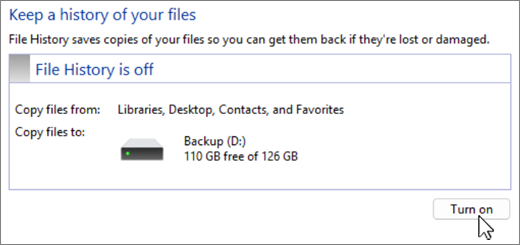
- Αν δεν έχει επιλεγεί μονάδα δίσκου από προεπιλογή, μπορείτε να επιλέξετε διαφορετική από αυτήν επιλέγοντας Επιλογή μονάδας δίσκου.
- Στο παράθυρο Επιλογή μονάδας δίσκου ιστορικού αρχείων , επιλέξτε την εξωτερική μονάδα δίσκου ή τη θέση δικτύου που θέλετε να χρησιμοποιήσετε για αντίγραφα ασφαλείας και επιλέξτε OK. Αν σας ζητηθεί, μπορείτε να επιλέξετε να μετακινήσετε υπάρχοντα αρχεία στη νέα μονάδα δίσκου ή να ξεκινήσετε από την αρχή.
Ενώ το Ιστορικό αρχείων δημιουργεί αυτόματα αντίγραφα ασφαλείας βασικών φακέλων, όπως Έγγραφα, Εικόνες, Βίντεο και Επιφάνεια εργασίας, μπορείτε να προσθέσετε άλλους φακέλους μεταβαίνοντας στον φάκελο, κάνοντας δεξί κλικ σε αυτόν και επιλέγοντας Εμφάνιση περισσότερων επιλογών>Συμπερίληψη στη βιβλιοθήκη για να τον προσθέσετε σε μια βιβλιοθήκη για δημιουργία αντιγράφων ασφαλείας.
Επαναφορά αρχείων με το Ιστορικό αρχείων
Για να επαναφέρετε διαγραμμένο περιεχόμενο ή να επαναφέρετε ένα αρχείο ή φάκελο σε μια προηγούμενη κατάσταση:
Ανοίξτε Εξερεύνηση αρχείων και μεταβείτε στο φάκελο που περιείχε το αρχείο ή το φάκελο.
Κάντε δεξί κλικ στο όνομα του φακέλου και, στη συνέχεια, επιλέξτε Επαναφορά προηγούμενων εκδόσεων. Εάν ο φάκελος βρισκόταν στο ανώτατο επίπεδο μιας μονάδας δίσκου, για παράδειγμα C:\, κάντε δεξιό κλικ στη μονάδα δίσκου και, στη συνέχεια, επιλέξτε Επαναφορά προηγούμενων εκδόσεων.
Σημείωση
Για να επαναφέρετε μια προηγούμενη έκδοση ενός αρχείου ή φακέλου που περιλαμβάνεται σε μια βιβλιοθήκη, κάντε δεξιό κλικ στο αρχείο ή το φάκελο στη θέση όπου είναι αποθηκευμένο, και όχι στη βιβλιοθήκη.
Η καρτέλα "Προηγούμενες εκδόσεις" παραθέτει τις διαθέσιμες προηγούμενες εκδόσεις του αρχείου ή φακέλου.
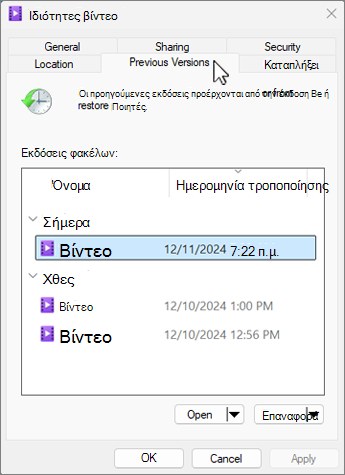
Επιλέξτε μια προηγούμενη έκδοση του φακέλου που περιέχει το αρχείο ή το φάκελο που θέλετε να επαναφέρετε. Για παράδειγμα, εάν ένα αρχείο διαγράφηκε σήμερα, επιλέξτε μια έκδοση του φακέλου από χθες, η οποία θα πρέπει να περιέχει το αρχείο.
Για προεπισκόπηση του περιεχομένου της επιλεγμένης έκδοσης, αναπτύξτε το στοιχείο Άνοιγμακαι επιλέξτε Άνοιγμα στο Ιστορικό αρχείων.
Για να επαναφέρετε το περιεχόμενο της επιλεγμένης έκδοσης, επιλέξτε "Επαναφορά". Για να αποφύγετε την αντικατάσταση της τρέχουσας έκδοσης, μπορείτε επίσης να επαναφέρετε σε διαφορετική τοποθεσία αναπτύσσοντας την επιλογή Επαναφορά και επιλέγοντας Επαναφορά σε...
Προειδοποίηση
Το αρχείο ή ο φάκελος αντικαθιστά την τρέχουσα έκδοση στον υπολογιστή σας και η αντικατάσταση δεν μπορεί να αναιρεθεί.