
Η επαναφορά σε ένα χρονικό σημείο σάς βοηθά να ανακτήσετε τον υπολογιστή Windows επαναφέροντας τον στην ακριβή κατάσταση στην οποία βρισκόταν σε προηγούμενο χρονικό σημείο. Αυτό περιλαμβάνει τις εφαρμογές, τις ρυθμίσεις και τα αρχεία σας. Τα Windows αποθηκεύουν αυτόματα σημεία επαναφοράς σε τακτά χρονικά διαστήματα. Εάν παρουσιαστεί κάποιο πρόβλημα (όπως μια προβληματική ενημέρωση, μια διένεξη λογισμικού ή μια μη αναμενόμενη αλλαγή), μπορείτε να επιστρέψετε σε μια χρονική στιγμή πριν από την εμφάνιση του προβλήματος.
Σημείωση
Οι επαγγελματίες IT που αναζητούν επιλογές ρύθμισης παραμέτρων για προχωρημένους, συμπεριλαμβανομένου του CSP και της διαχείρισης γραμμής εντολών, μπορούν να μάθουν περισσότερα στην Επαναφορά σε χρονικό σημείο για Windows.
Σημαντικό
Η επαναφορά σε χρονικό σημείο επαναφέρει ολόκληρο το σύστημά σας στο επιλεγμένο σημείο επαναφοράς. Τυχόν αλλαγές που κάνατε μετά από αυτό το σημείο επαναφοράς θα χαθούν. Σε αυτά περιλαμβάνονται νέα αρχεία, εγκαταστάσεις εφαρμογών, αλλαγές ρυθμίσεων και κωδικοί πρόσβασης. Η επαναφορά δεν επηρεάζει τα αρχεία που είναι αποθηκευμένα σε υπηρεσίες cloud, όπως το OneDrive.
Πώς λειτουργεί η επαναφορά σε χρονικό σημείο;
Όταν είναι ενεργοποιημένη η επαναφορά σε συγκεκριμένο χρονικό σημείο, τα Windows δημιουργούν αυτόματα σημεία επαναφοράς σε τακτά χρονικά διαστήματα (από προεπιλογή, περίπου κάθε 24 ώρες). Αυτά τα σημεία είναι στιγμιότυπα ολόκληρου του συστήματός σας και αποθηκεύονται τοπικά στον υπολογιστή σας.
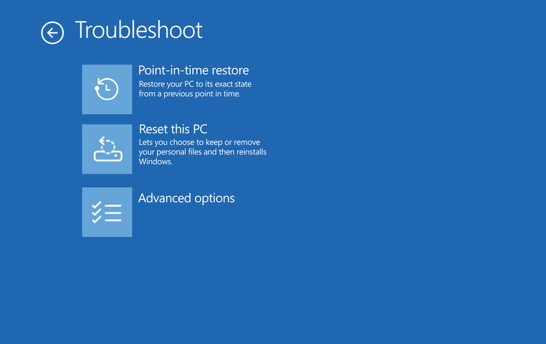
Αν ο υπολογιστής σας παρουσιάσει πρόβλημα και δεν μπορεί να γίνει εκκίνηση, μπορείτε να επιλέξετε ένα πρόσφατο σημείο επαναφοράς στο Περιβάλλον αποκατάστασης των Windows (WinRE) και να επαναφέρετε τον υπολογιστή σας σε αυτήν την κατάσταση. Γίνεται επανεκκίνηση του υπολογιστή και επιστρέφει στην κατάσταση που βρισκόταν όταν καταγράφηκε το σημείο επαναφοράς.
Τα σημεία επαναφοράς διατηρούνται για έως και 72 ώρες. Στη συνέχεια, διαγράφονται αυτόματα για να ελευθερωθεί χώρος.
Ρύθμιση παραμέτρων επαναφοράς σε χρονικό σημείο
Σημείωση
Μόνο οι τοπικοί διαχειριστές μπορούν να προβάλουν ή να επεξεργαστούν τις ρυθμίσεις παραμέτρων για την επαναφορά σε ένα χρονικό σημείο.
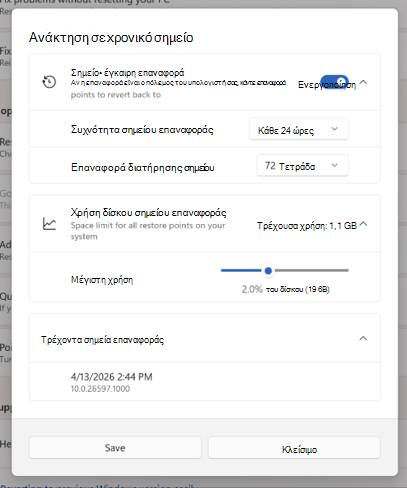
Για προβολή ή αλλαγή των ρυθμίσεων επαναφοράς σε ένα χρονικό σημείο:
- Στη συσκευή Windows, μεταβείτε στις Ρυθμίσεις > αποκατάστασης συστήματος>.
- Επιλέξτε Επαναφορά συγκεκριμένου χρονικού σημείου.
- Επιλέξτε "Προβολή" ή "Επεξεργασία".
- Εάν σας ζητηθεί από τον Έλεγχο λογαριασμού χρήστη, επιλέξτε "Ναι".
- Για να ενεργοποιήσετε την επαναφορά σε ένα χρονικό σημείο, ενεργοποιήστε το κουμπί εναλλαγής.
Διατίθενται οι παρακάτω ρυθμίσεις:
| Ρύθμιση | Περιγραφή | Προεπιλογή |
|---|---|---|
| Ενεργοποίηση / Απενεργοποίηση | Όταν είναι ενεργοποιημένη, η επαναφορά σε χρονικό σημείο δημιουργεί αυτόματα σημεία επαναφοράς. Όταν είναι απενεργοποιημένα, τα υπάρχοντα σημεία επαναφοράς παραμένουν μέχρι να λήξουν ή να χρειαστεί χώρος στον δίσκο. | Ενεργό* |
| Συχνότητα σημείου επαναφοράς | Πόσο συχνά δημιουργούνται σημεία επαναφοράς | Κάθε 24 ώρες** |
| Επαναφορά διατήρησης σημείου | Πόσο χρονικό διάστημα διατηρούνται τα σημεία επαναφοράς πριν από την αυτόματη διαγραφή | 72 ώρες** |
| Μέγιστο όριο χρήσης | Ανώτερο όριο συνολικού χώρου στη μονάδα δίσκου που χρησιμοποιείται από σημεία επαναφοράς. Ο χώρος δεν κρατείται εκ των προτέρων · Η αχρησιμοποίητη δυναμικότητα παραμένει διαθέσιμη στο σύστημα. | 2% του δίσκου |
* Αυτή η δυνατότητα είναι προς το παρόν απενεργοποιημένη από προεπιλογή σε συσκευές που διαχειρίζεται IT. Ξεκινώντας με το Windows 11, έκδοση 26H2, θα είναι ενεργοποιημένο από προεπιλογή. Η επαναφορά σε χρονικό σημείο είναι ήδη ενεργοποιημένη από προεπιλογή σε μη διαχειριζόμενες συσκευές.
Για να ενεργοποιηθεί η δυνατότητα από προεπιλογή, ο τόμος του λειτουργικού συστήματος Windows πρέπει να είναι 200 GB ή μεγαλύτερος. Οι συσκευές με μικρότερους τόμους λειτουργικού συστήματος μπορούν να ενεργοποιήσουν τη δυνατότητα με μη αυτόματο τρόπο.
** Αυτές οι ρυθμίσεις μπορούν να διαμορφωθούν μόνο σε συσκευές Windows που εκτελούν την έκδοση Enterprise των Windows.
Μπορείτε να προβάλετε το χώρο στο δίσκο που χρησιμοποιείται αυτήν τη στιγμή από σημεία επαναφοράς και να δείτε τα διαθέσιμα σημεία επαναφοράς στο ίδιο παράθυρο διαλόγου ρυθμίσεων.
Επαναφορά του υπολογιστή σε ένα προηγούμενο χρονικό σημείο
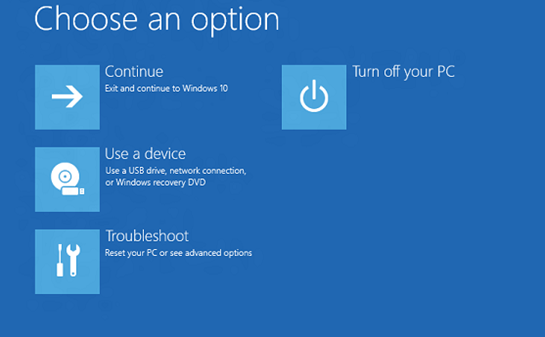
Για να εκτελέσετε μια επαναφορά, θα πρέπει να βρίσκεστε στο Περιβάλλον αποκατάστασης των Windows (WinRE). Ακολουθήστε τα παρακάτω βήματα:
- Αποκτήστε πρόσβαση στο Περιβάλλον αποκατάστασης των Windows.
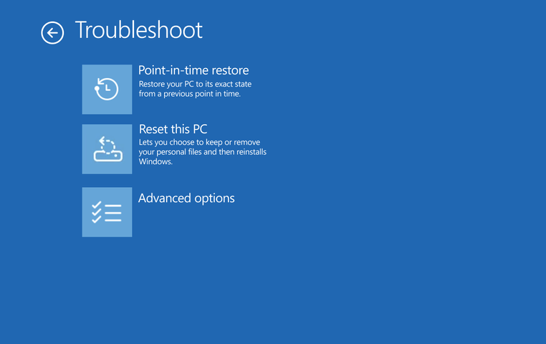
- Μόλις εισέλθετε στο WinRE, επιλέξτε Αντιμετώπιση προβλημάτων>επαναφοράς σε χρονικό σημείο.
- Αν σας ζητηθεί, καταχωρήστε το κλειδί αποκατάστασης BitLocker.
- Επιλέξτε ένα σημείο επαναφοράς.
- Εξετάστε τις πληροφορίες και, στη συνέχεια, επιλέξτε "Συνέχεια ", για να αναγνωρίσετε τους κινδύνους.
- Επιβεβαιώστε την επιλογή σημείου επαναφοράς και, στη συνέχεια, επιλέξτε Επαναφορά για να ξεκινήσετε τη διαδικασία επαναφοράς.
- Αφού ολοκληρωθεί η διαδικασία επαναφοράς, γίνεται επανεκκίνηση του υπολογιστή σας και γίνεται εκκίνηση των Windows.
Προειδοποίηση
Μην απενεργοποιήσετε τη συσκευή σας κατά τη διάρκεια μιας επαναφοράς. Αυτό μπορεί να αφήσει τον υπολογιστή σας σε κατάσταση αχρηστίας. Συνιστούμε να συνδέσετε τη συσκευή στην πρίζα πριν από την εκκίνηση.
Τι πρέπει να γνωρίζετε πριν από την επαναφορά
Η επαναφορά σε ένα χρονικό σημείο επαναφέρει όλα τα στοιχεία στη μονάδα δίσκου του συστήματος, συμπεριλαμβανομένων των αρχείων, των εφαρμογών, των ρυθμίσεων, των κωδικών πρόσβασης, των πιστοποιητικών και των κλειδιών, στην κατάσταση στην οποία βρίσκονταν στο επιλεγμένο σημείο επαναφοράς. Τυχόν αλλαγές που έγιναν μετά το σημείο επαναφοράς θα χαθούν.
- Files που είναι αποθηκευμένα σε υπηρεσίες cloud, όπως το OneDrive, δεν επηρεάζονται από την επαναφορά.
- Αν το BitLocker είναι ενεργοποιημένο, χρειάζεστε το κλειδί αποκατάστασης BitLocker για να εκτελέσετε μια επαναφορά.
- Ο υπολογιστής σας χρειάζεται αρκετό ελεύθερο χώρο στο δίσκο για να ολοκληρώσει τη διαδικασία επαναφοράς. Βεβαιωθείτε ότι έχετε τουλάχιστον τον ίδιο ελεύθερο χώρο με το συνολικό μέγεθος όλων των σημείων επαναφοράς στο σύστημα.
- Επαναφέρεται μόνο η μονάδα δίσκου όπου είναι εγκατεστημένα τα Windows. Άλλες μονάδες δίσκου δεν επηρεάζονται.
- Μια διαδικασία επαναφοράς μπορεί να επαναφέρει πρόσφατες ενημερώσεις ασφαλείας. Μετά την επαναφορά, ελέγξτε και εγκαταστήστε τις τελευταίες ενημερώσεις των Windows.
Σε τι διαφέρει η επαναφορά σε χρονικό σημείο από την Επαναφορά Συστήματος
Τόσο η επαναφορά σε χρονικό σημείο όσο και η Επαναφορά Συστήματος μπορούν να επαναφέρουν τον υπολογιστή σας σε μια προγενέστερη κατάσταση, αλλά λειτουργούν διαφορετικά:
| Δυνατότητα | Ανάκτηση σε χρονικό σημείο | Επαναφορά Συστήματος |
|---|---|---|
| Τι αποκαθίσταται | Ολόκληρο το σύστημα: Λειτουργικό σύστημα, εφαρμογές, ρυθμίσεις και αρχεία | Μόνο αρχεία και ρυθμίσεις συστήματος. Τα προσωπικά αρχεία δεν επηρεάζονται |
| Συχνότητα σημείου επαναφοράς | Αυτόματη, σε τακτά χρονικά διαστήματα | Συμβάν που ενεργοποιείται ή μη αυτόματο |
| Επαναφορά διατήρησης σημείου | Έως 72 ώρες | Αόριστος (υπόκειται σε χώρο στο δίσκο) |
| Μέθοδος ρύθμισης παραμέτρων | Εφαρμογή ρυθμίσεις | Πίνακας Ελέγχου |
| Επιπτώσεις στον χώρο αποθήκευσης | Σχεδιασμένο για να ελαχιστοποιεί τις επιπτώσεις στον χώρο αποθήκευσης | Μεγαλύτερη επίδραση στον αποθηκευτικό χώρο |
Εάν και οι δύο επιλογές είναι διαθέσιμες, δοκιμάστε πρώτα την επαναφορά σε χρονικό σημείο, επειδή παρέχει μια πιο ολοκληρωμένη εμπειρία αποκατάστασης. Εάν η επαναφορά σε χρονικό σημείο δεν είναι διαθέσιμη ή πρέπει να επιστρέψετε περισσότερο από 72 ώρες, χρησιμοποιήστε την Επαναφορά Συστήματος.
Αποστολή σχολίων
Πείτε μας τι σας αρέσει, μοιραστείτε τις ιδέες σας και προσφέρετε προτάσεις μέσω του Κέντρου σχολίων σχετικά με τον τρόπο βελτίωσης της εμπειρίας. Στην εφαρμογή Κέντρο σχολίων στη συσκευή Windows, επιλέξτε Αποκατάσταση>Κατάργηση εγκατάστασης>Επαναφορά σε χρονικό σημείο.
Για περισσότερες τεχνικές πληροφορίες, ανατρέξτε στο θέμα Επαναφορά σε χρονικό σημείο για τα Windows.